1、我们打开一张原图。

2、复制两层图层。

3、将最上面的图层进行去色处理。

4、并关闭小眼睛。
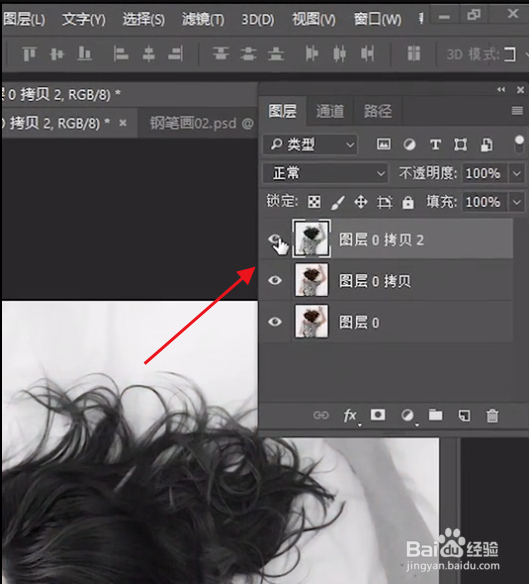
5、选择第二个图层,点击箭头的位置,选择色相饱和度。
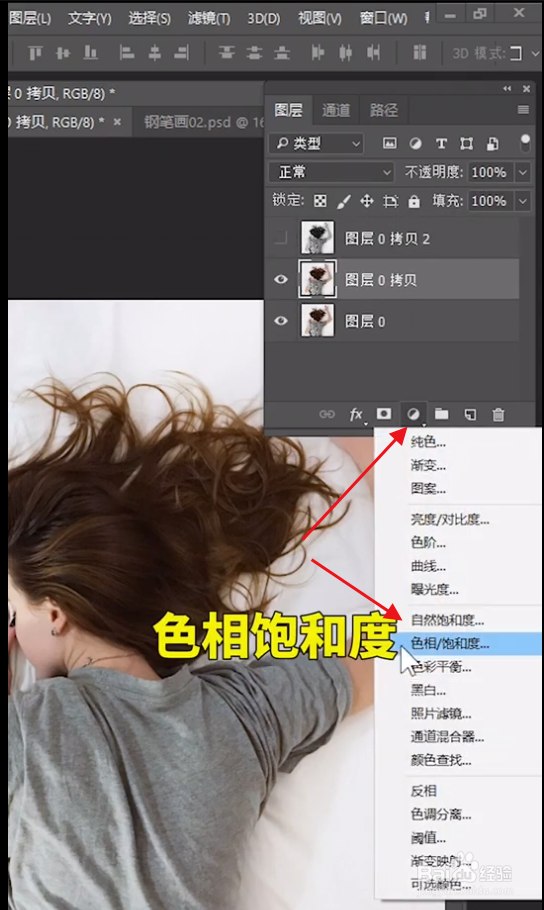
6、将饱和度拉到最低。
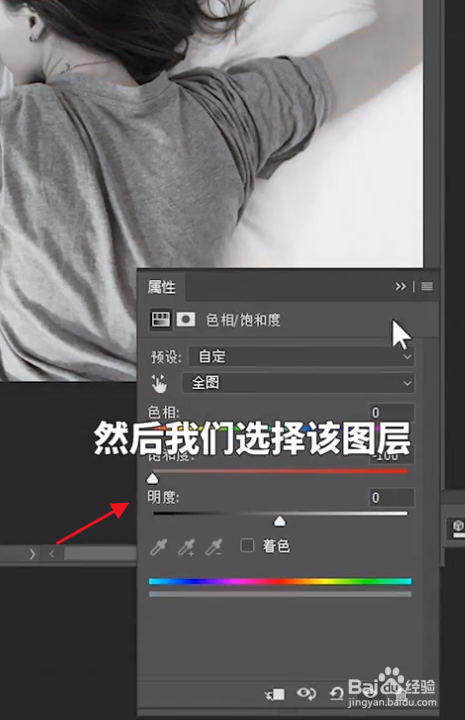
7、用快捷键ctrl+I进行反相。

8、在混合模式里找到颜色减淡。

9、然后在滤镜中找到高斯模糊。

10、调整好一个参数,画面就恢复。
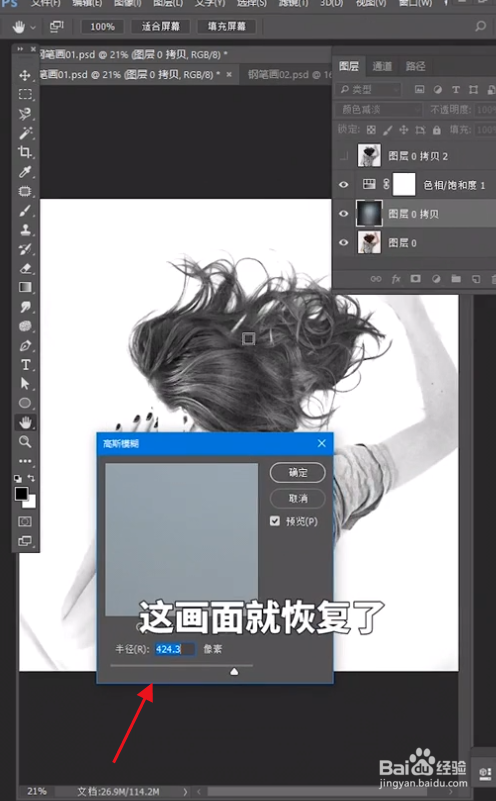
11、然后把第一个图层的小眼睛打开,这样效果就出现。

时间:2026-04-29 03:15:34
1、我们打开一张原图。
2、复制两层图层。
3、将最上面的图层进行去色处理。
4、并关闭小眼睛。
5、选择第二个图层,点击箭头的位置,选择色相饱和度。
6、将饱和度拉到最低。
7、用快捷键ctrl+I进行反相。
8、在混合模式里找到颜色减淡。
9、然后在滤镜中找到高斯模糊。
10、调整好一个参数,画面就恢复。
11、然后把第一个图层的小眼睛打开,这样效果就出现。
