CDR软件直线调和效果图

 时间:2026-02-12 02:00:30

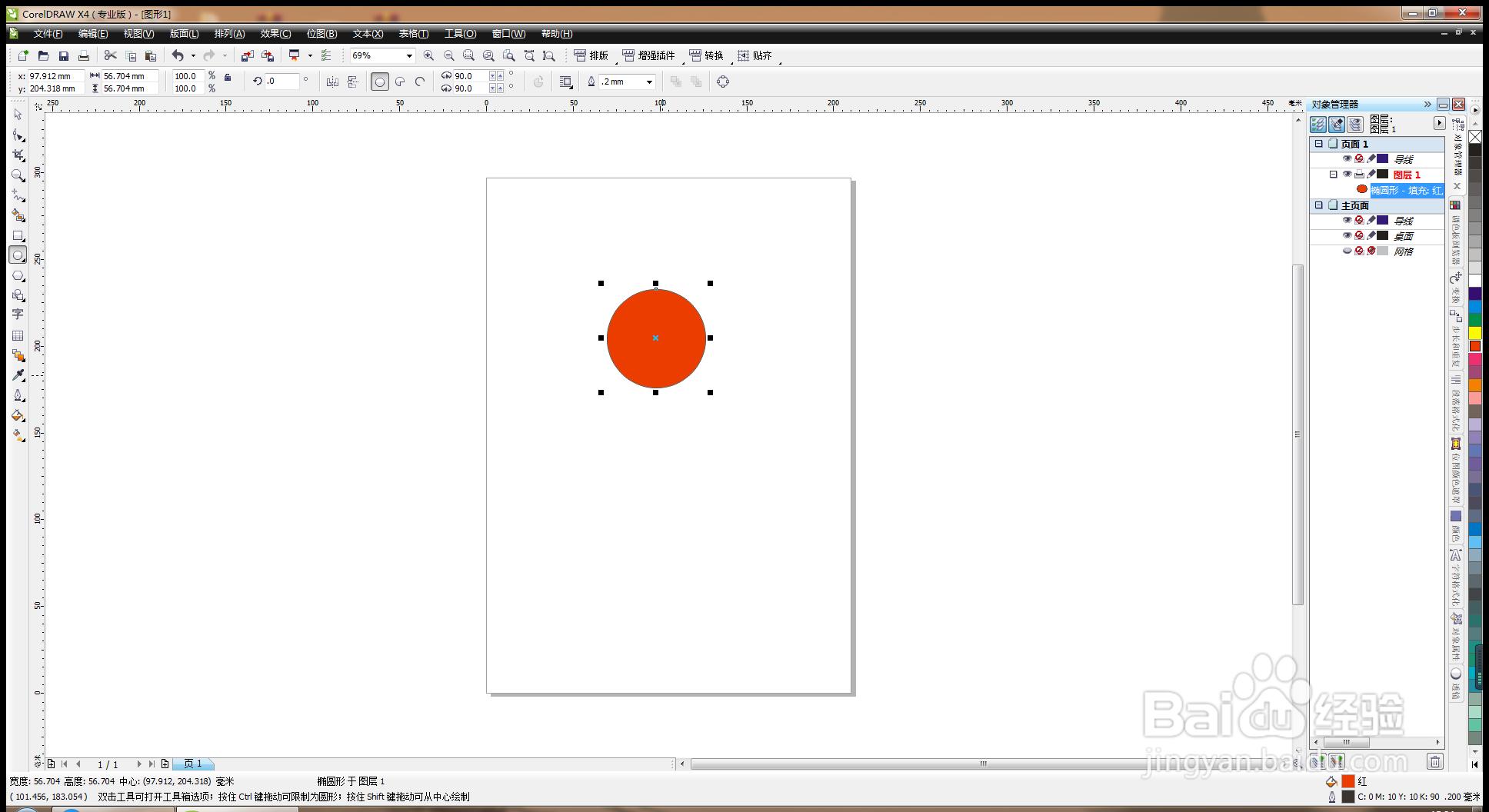
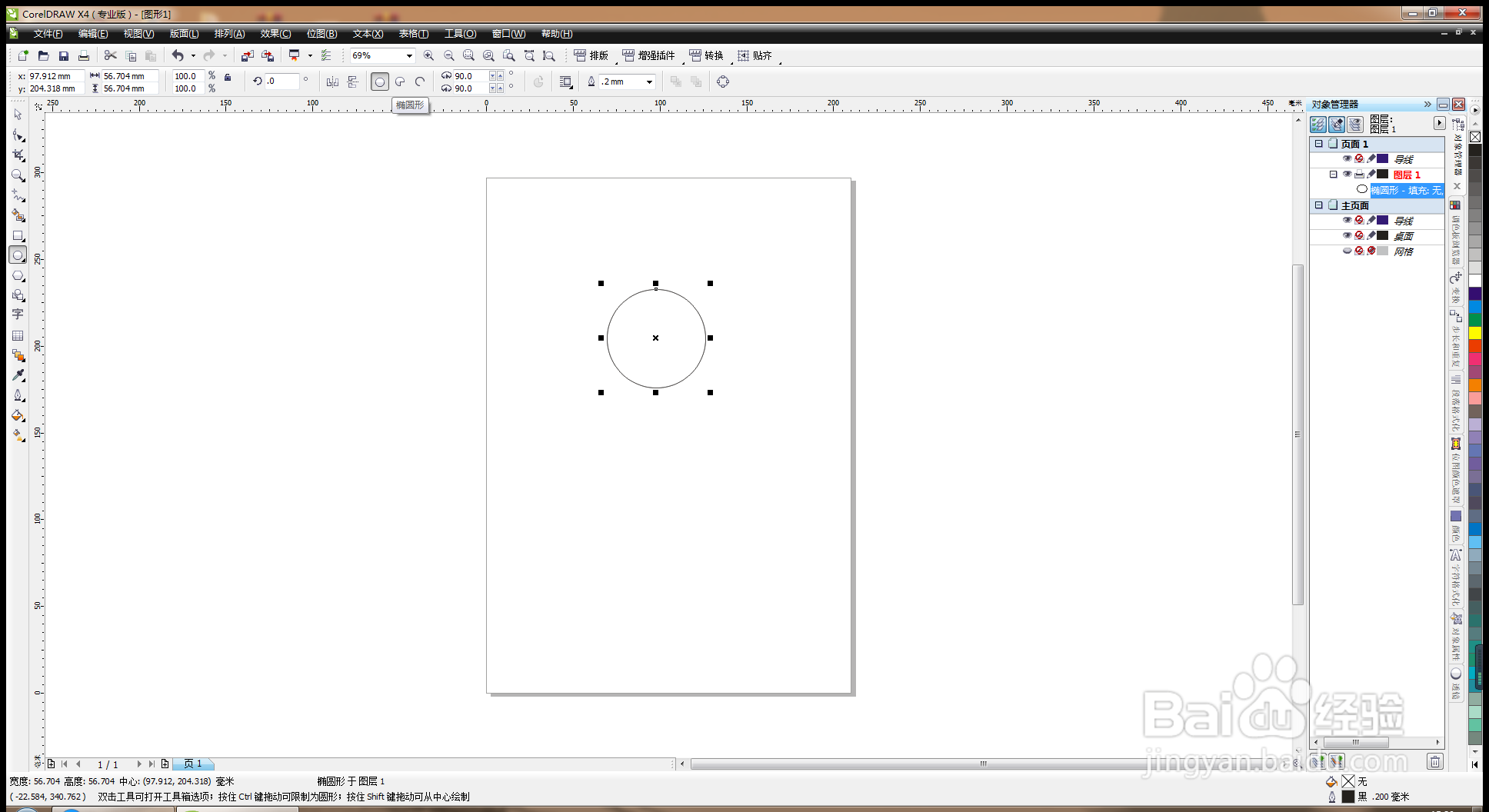
1、选择椭圆形工具,按crl键绘制圆形,如图
CDR软件直线调和效果图

2、鼠标左键填充橙红色,如图

CDR软件直线调和效果图

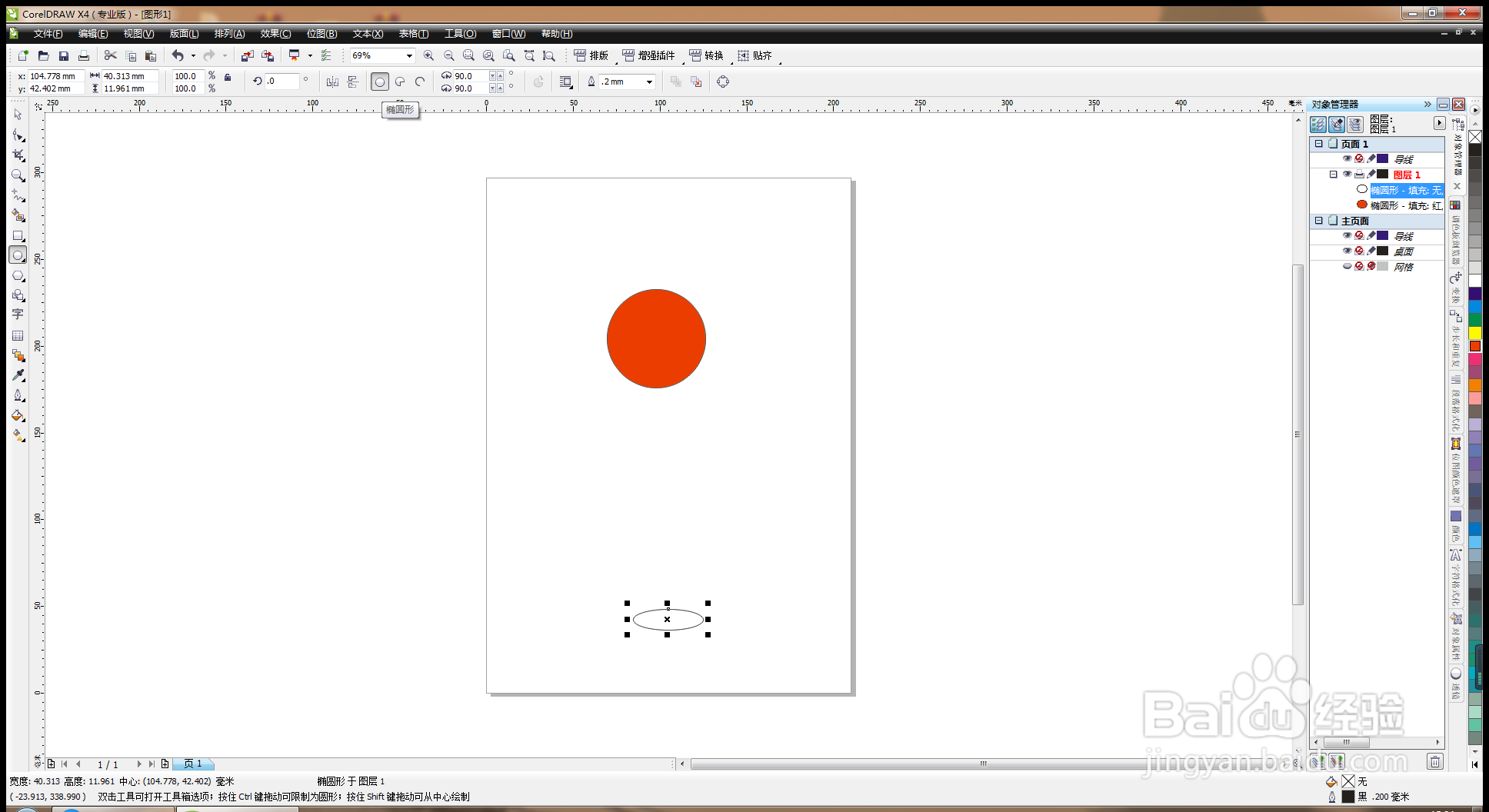
3、选择椭圆形工具,绘制椭圆形,如图

CDR软件直线调和效果图

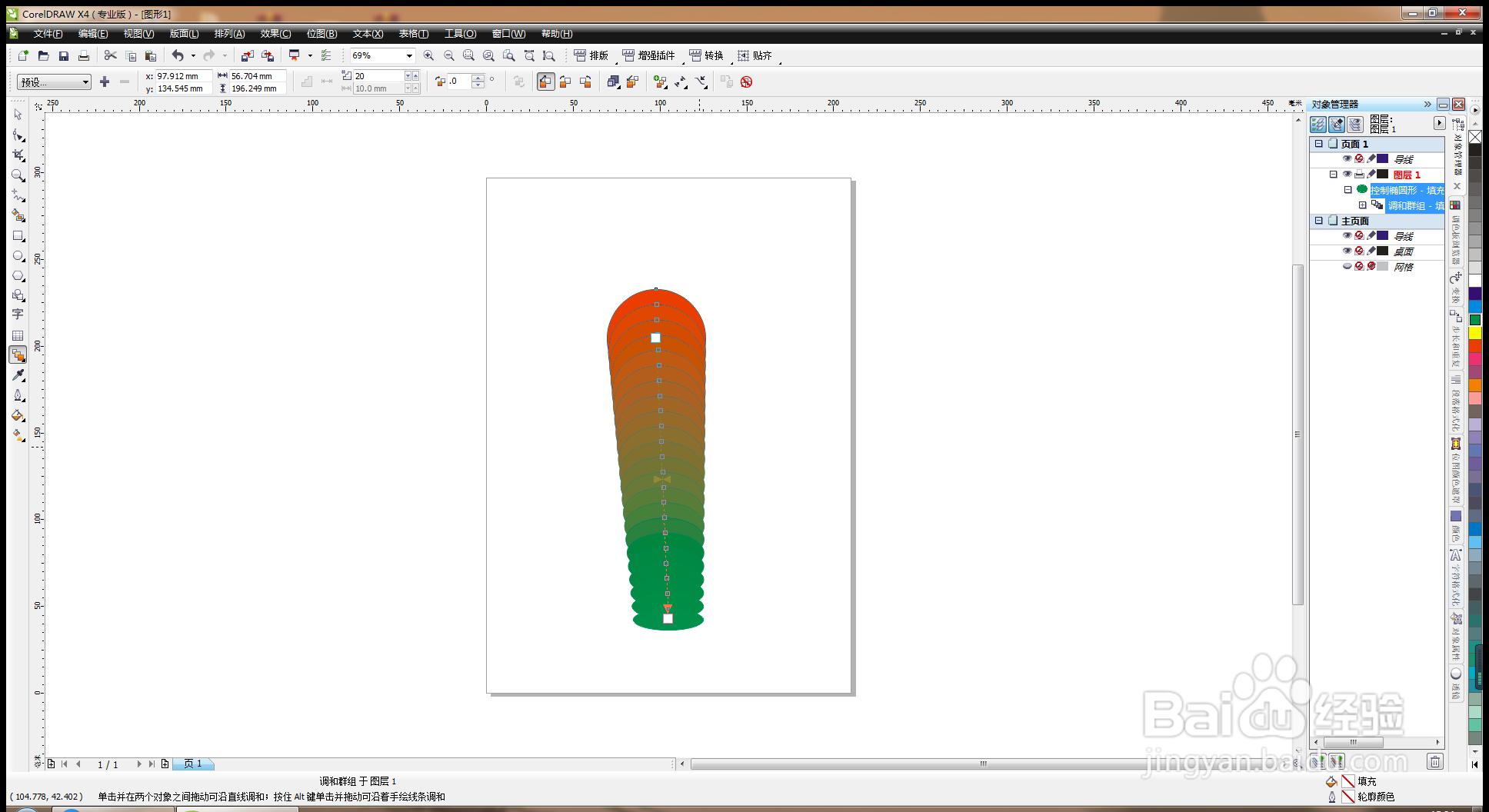
4、填充绿色,找到两个图形的中心,选择交互式调和效果,如图

CDR软件直线调和效果图

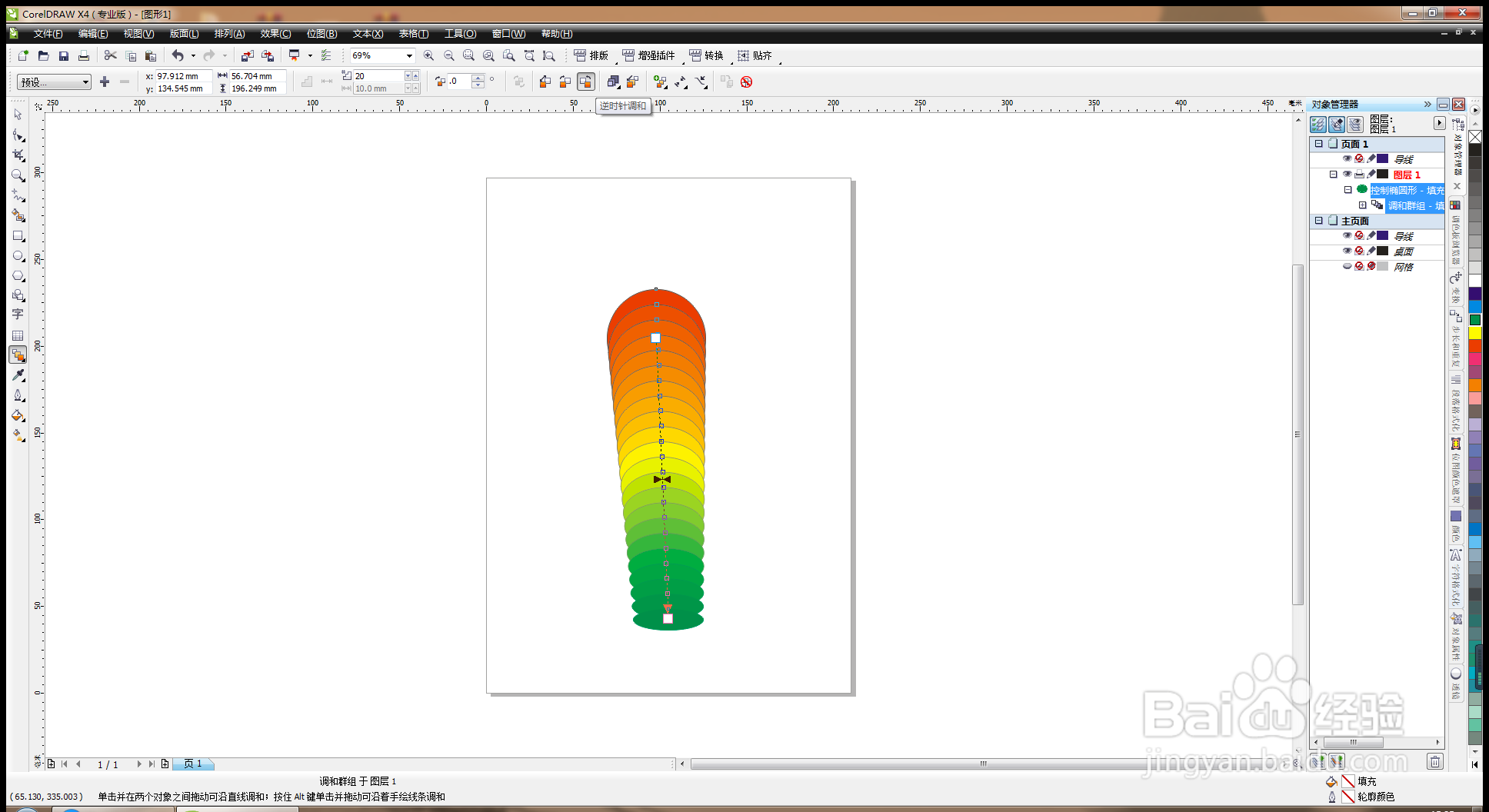
5、顺时针调和的效果图。

CDR软件直线调和效果图

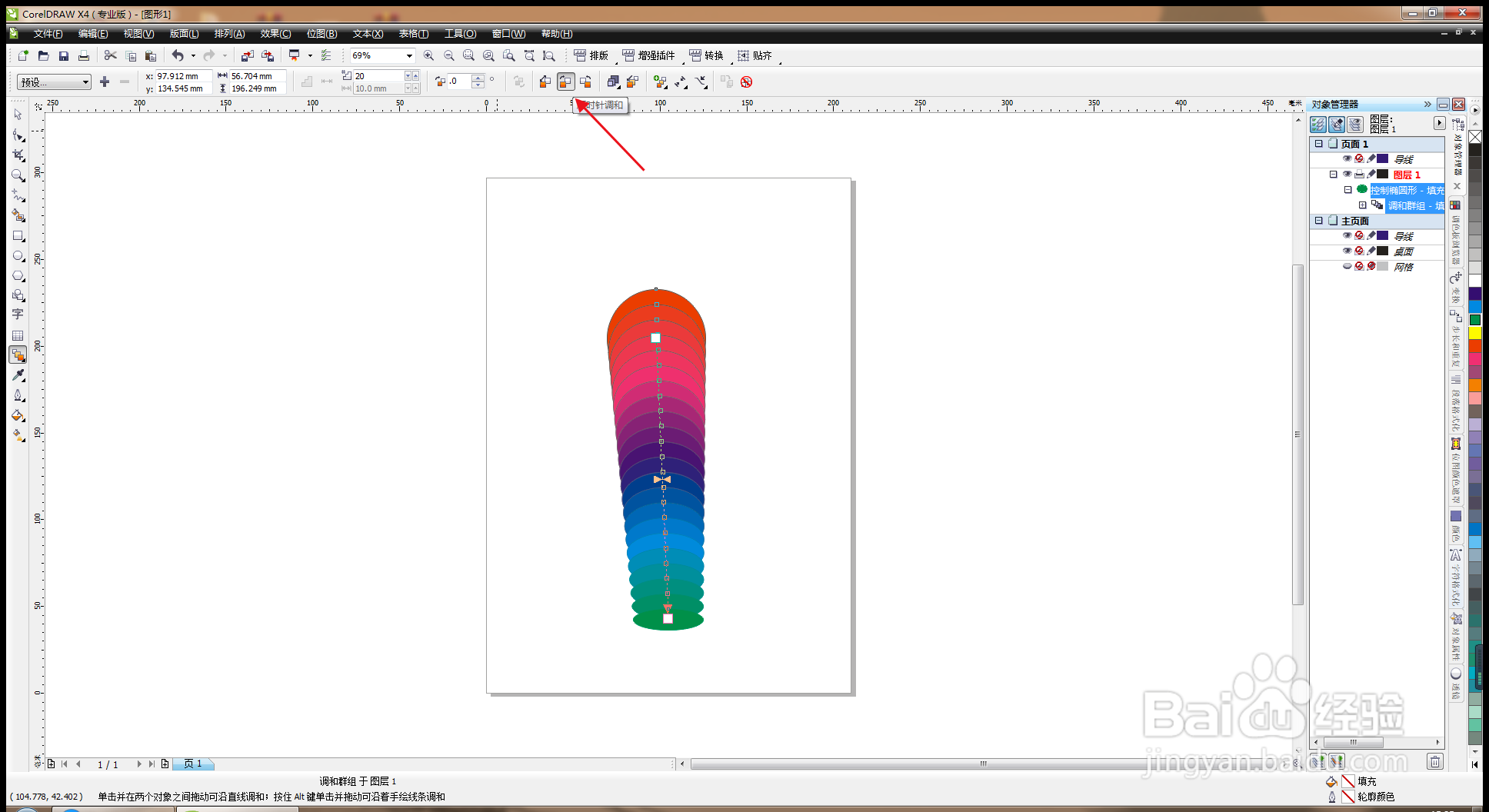
6、逆时针调和的效果图。

CDR软件直线调和效果图

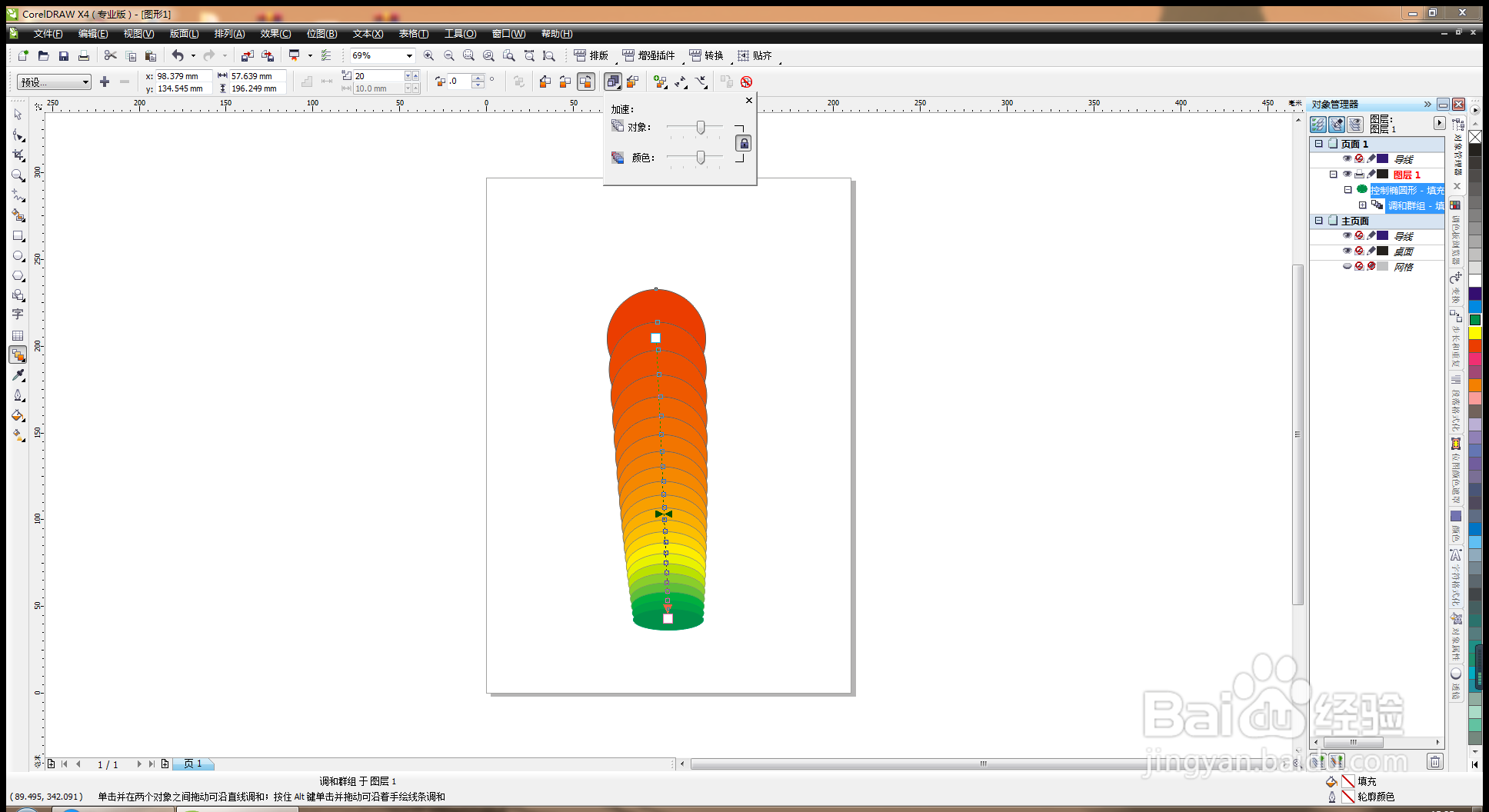
7、选择加速,拉动对象设置的数值,拉大颜色设置的数值,如图

CDR软件直线调和效果图

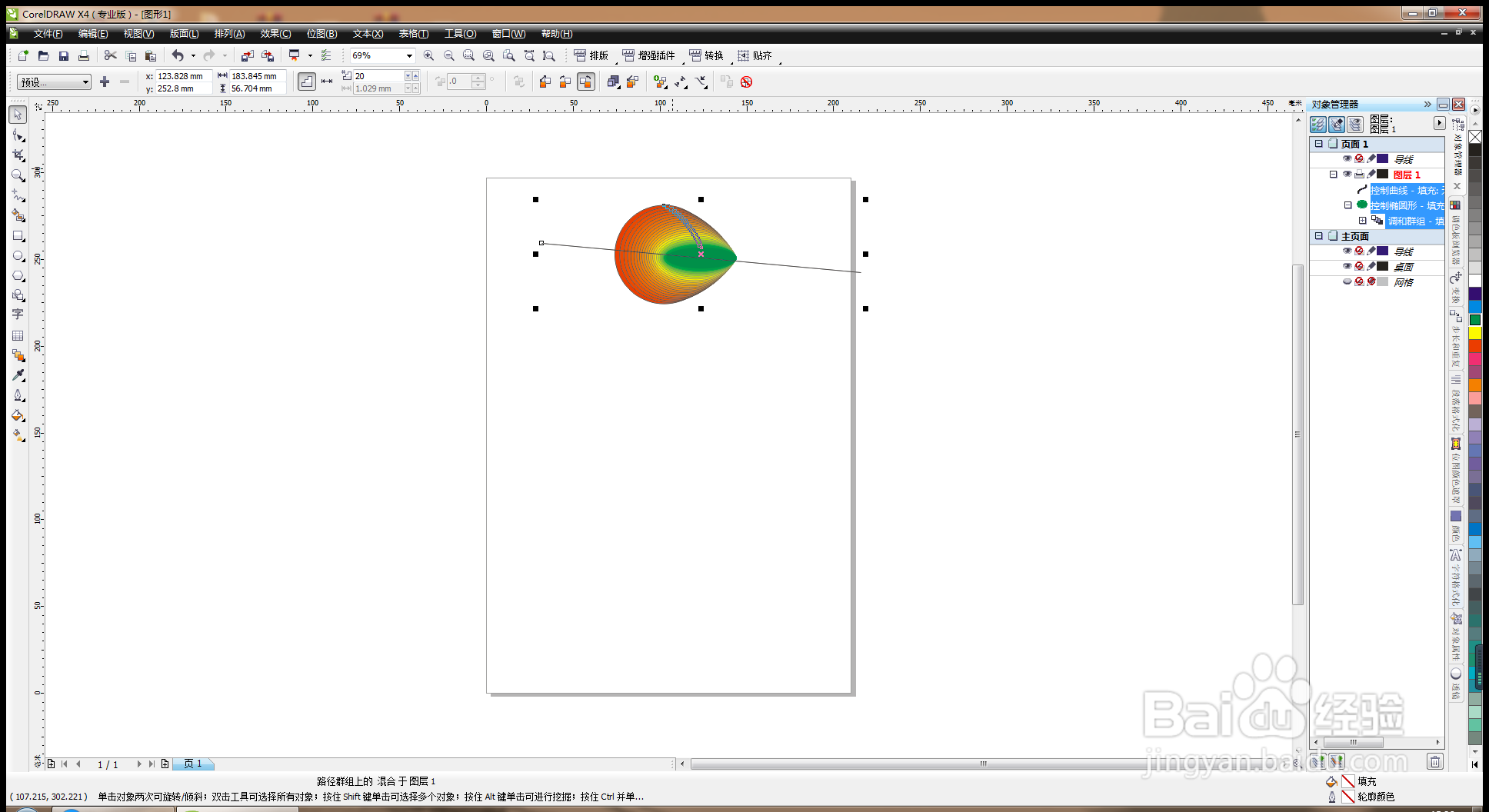
8、选择手绘工具按鼠标左键绘制直线,按空格键生成直线线条,选择新路径,如图
CDR软件直线调和效果图

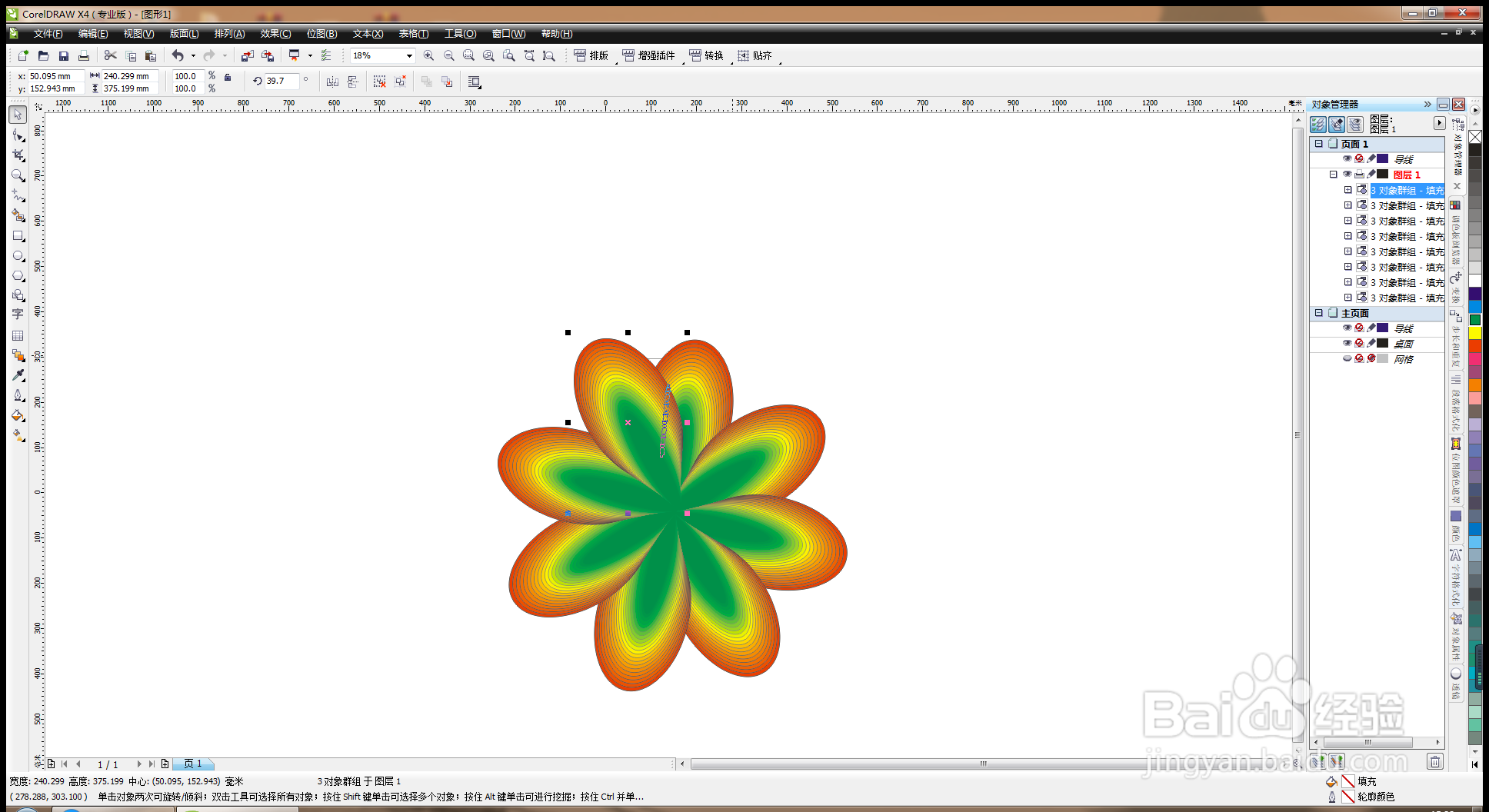
9、群组,调整图形的中心点,旋转图形,复制图形,如图

CDR软件直线调和效果图

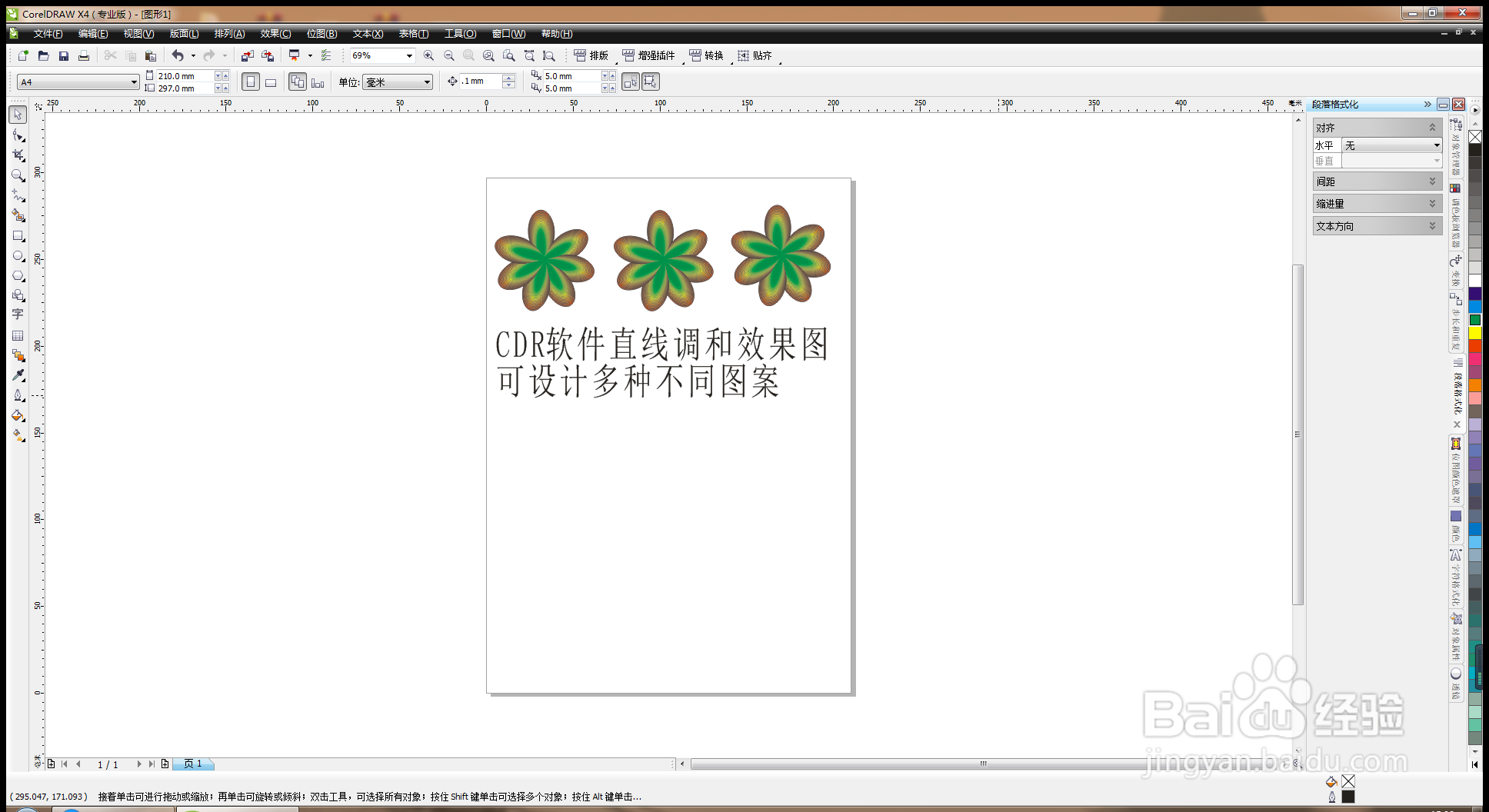
10、设计好的图形,选择复制,粘贴图形,选择字体工具,输入字体,设置字体颜色为黑色,CDR软件直线调和效果图设计多种图案,如图
CDR软件直线调和效果图

  • CDR软件如何去掉图片的多余组成部分
  • CorelDraw X4使用钢笔工具绘画直角三角形
  • CDR教程:虚拟段删除工具用法之快捷键
  • CDR教程:智能绘图工具怎么使用有什么作用了?
  • cdr软件交互式阴影工具一些参数如何调节?
  • 热门搜索
    简单蛋糕做法 长寿面的做法 怎么种草莓 葱油豆腐皮的做法 面条怎么做好吃 拉面的做法 打印机墨盒怎么加墨 生煎包的做法 干鱿鱼怎么泡发 古老肉的家常做法