WPS校园版如何将文字文稿输出为音频文件

 时间:2026-02-15 14:04:07

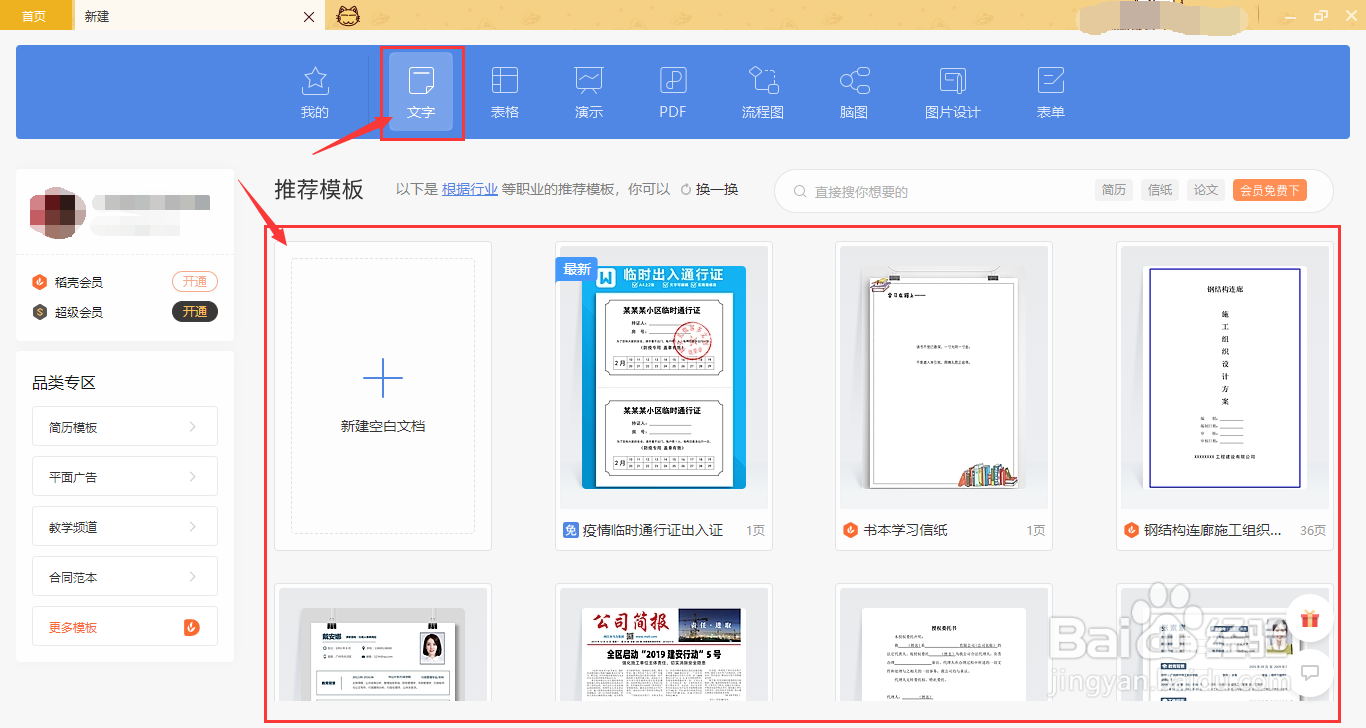
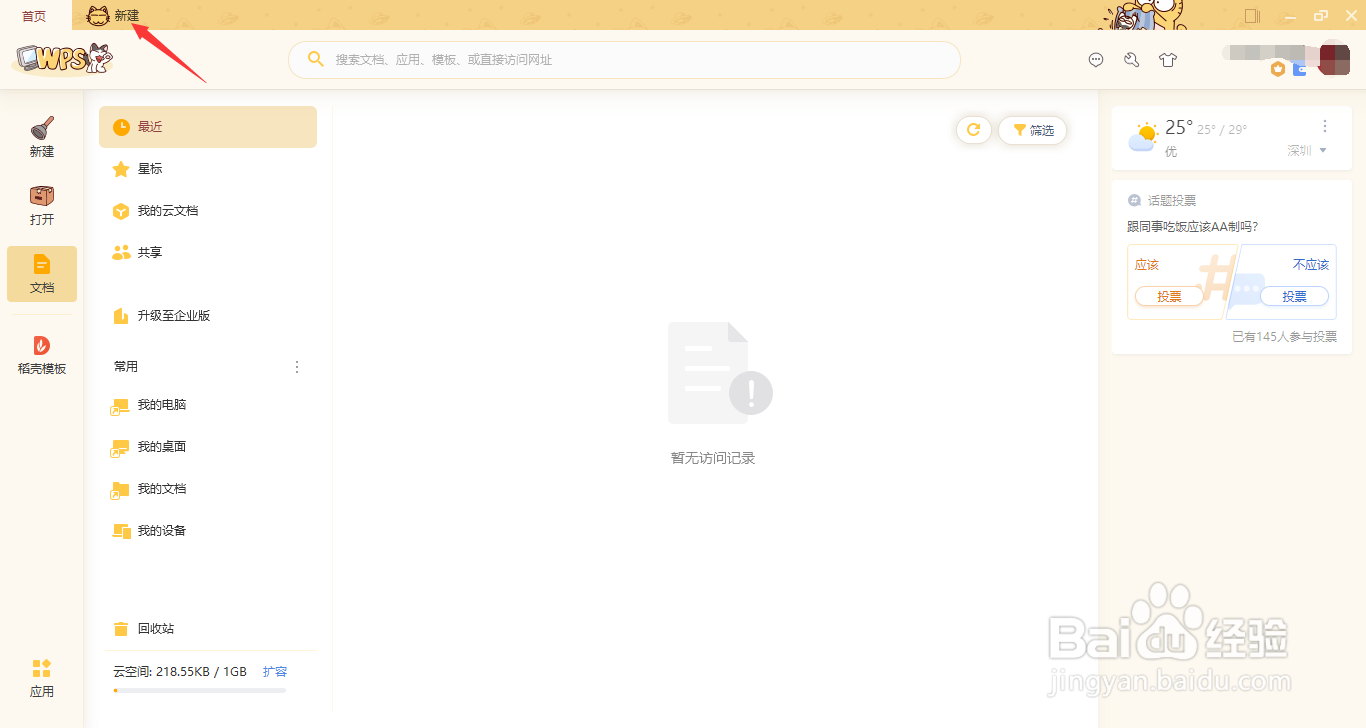
1、打开WPS Office校园版,点击界面上方的新建按钮。
WPS校园版如何将文字文稿输出为音频文件

2、点击“新建”界面上方的文字,选择下方的模版。

WPS校园版如何将文字文稿输出为音频文件

3、等待WPS Office校园版创建文字文稿过程完成。

WPS校园版如何将文字文稿输出为音频文件

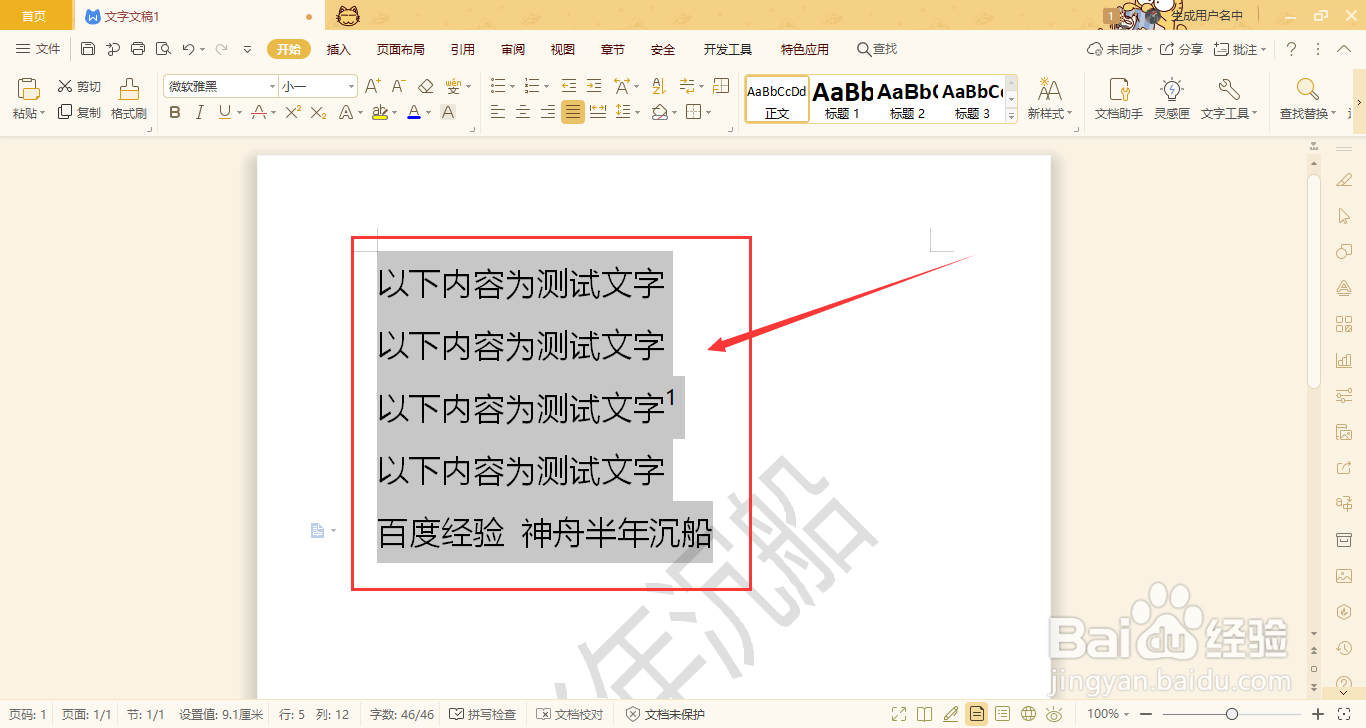
1、进入文字文稿界面中,选中需要朗读以及输出音频音频文件的文字内容。

WPS校园版如何将文字文稿输出为音频文件

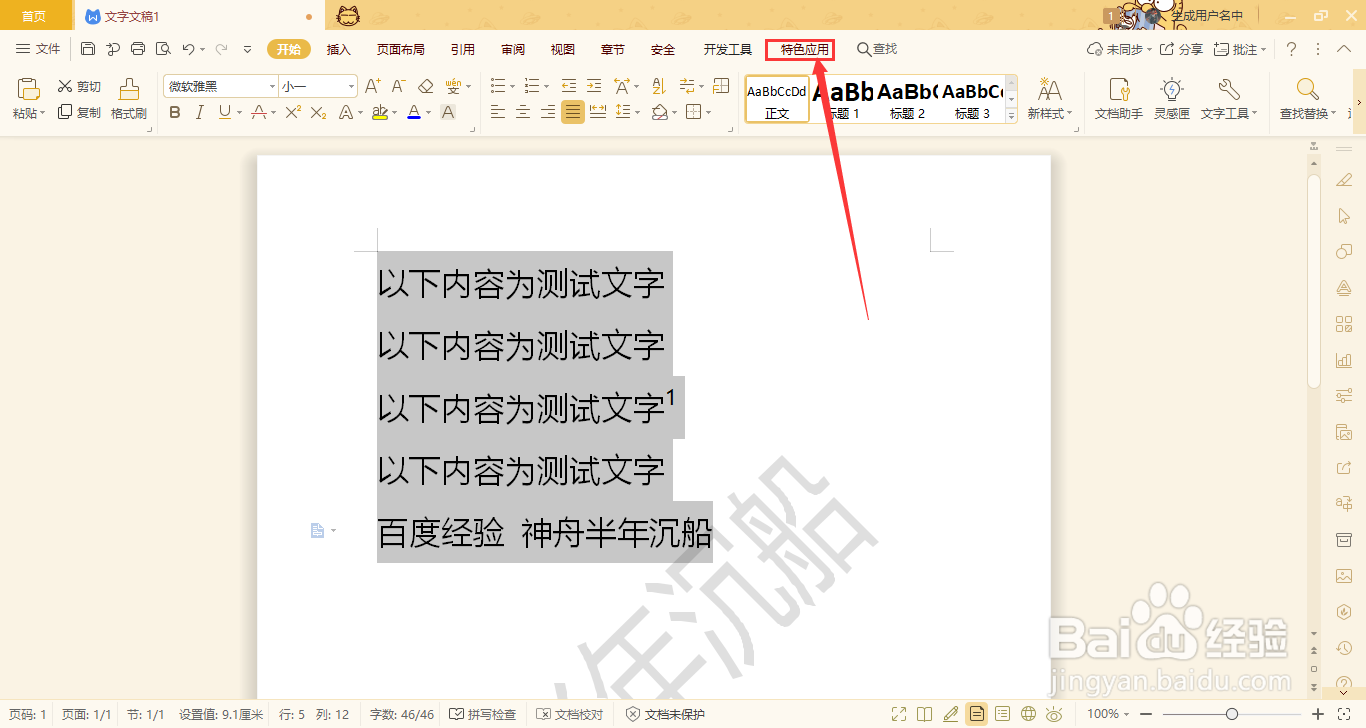
2、选中需要朗读以及输出音频音频文件的文字内容后,点击文字文稿界面上方的“特色应用”选项卡。
WPS校园版如何将文字文稿输出为音频文件

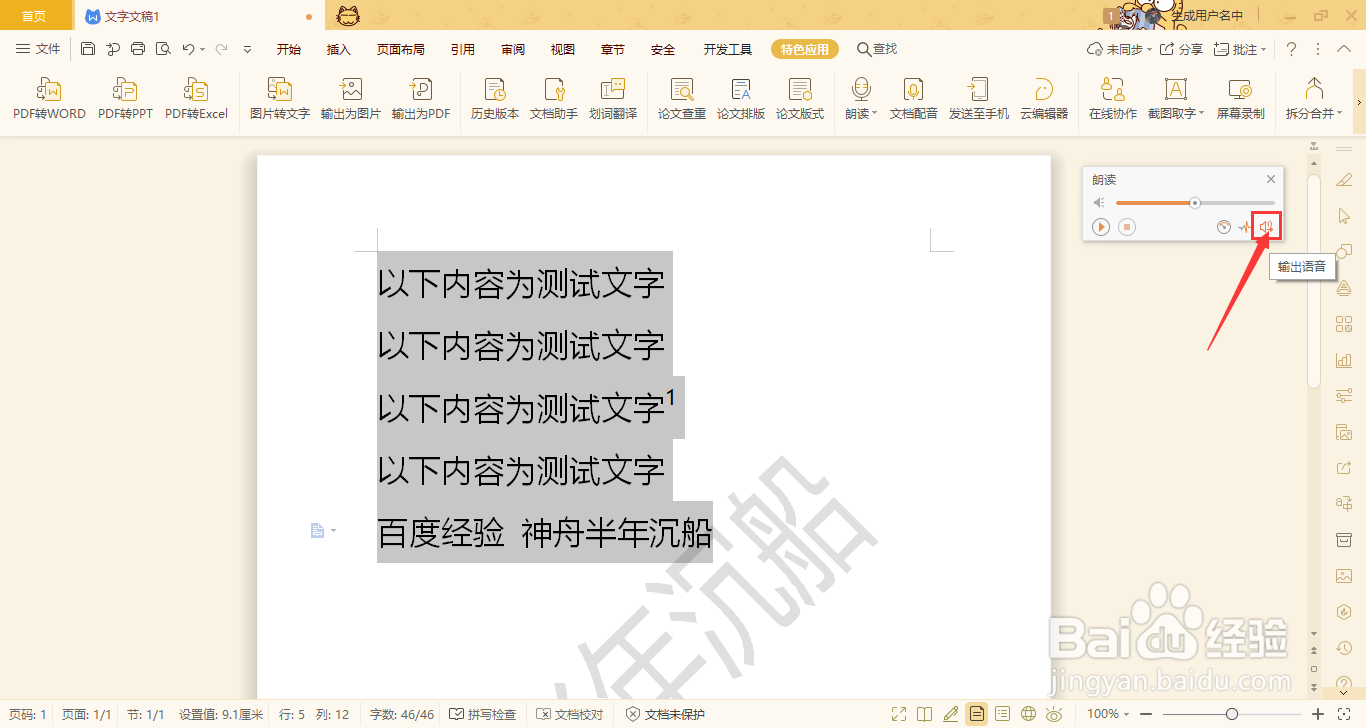
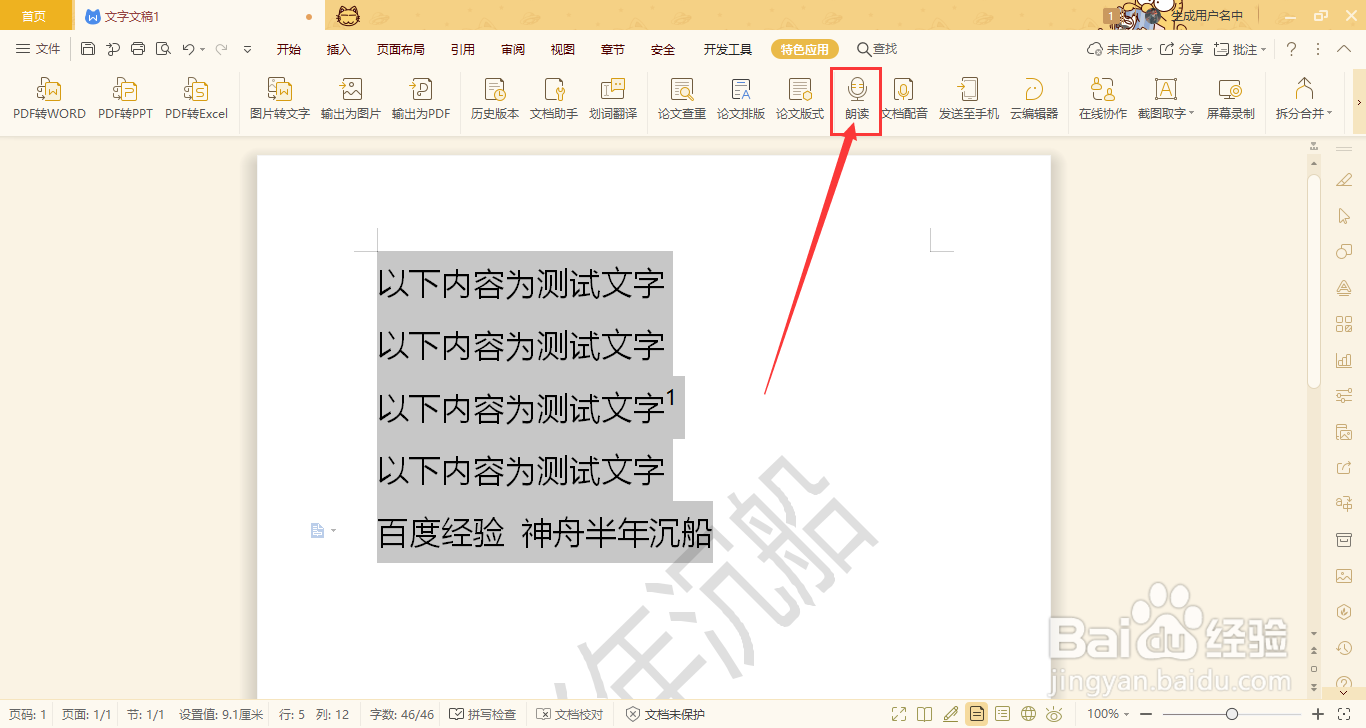
3、跳转到“特色应用”选项卡的界面中,点击“特色应用”选项卡的“朗读”选项。
WPS校园版如何将文字文稿输出为音频文件

4、在“朗读”工具栏中,点击“输出语音”的按钮。

WPS校园版如何将文字文稿输出为音频文件

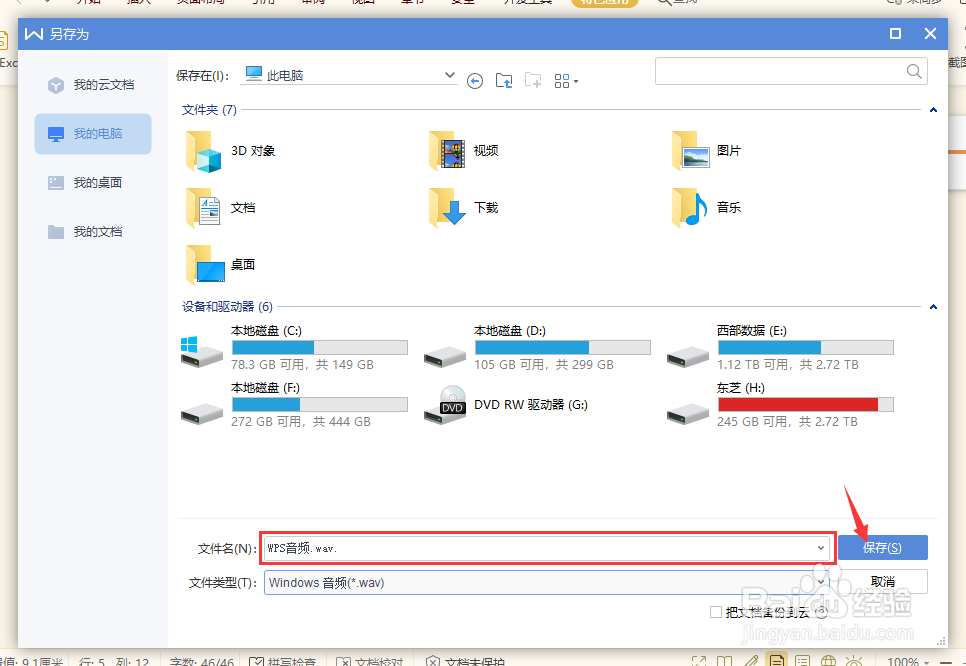
5、在“另存为”的界面框中,修改好文件名并选择好保存路径,点击右侧的保存按钮。
WPS校园版如何将文字文稿输出为音频文件

  • 宠物猫厌食了怎么办?
  • 剪映怎么开启视频防抖?
  • 如何修复资源管理器中“没有搜索到匹配的项目”
  • 怎样制作视频的焦点柔化转场效果
  • 百度浏览器如何录制gif动画
  • 热门搜索
    脚臭是什么原因 杭州有什么好玩的地方 什么用英语怎么说 mac什么意思 复活节是什么意思 企鹅病是什么病 核销单是什么 显卡交火是什么意思 vmi是什么意思 什么是中国传统文化