快速让素材融入背景

 时间:2026-04-27 06:55:17

1、准备一张渐变背景和人物头像图

2、打开人物头像图,多复制一层

快速让素材融入背景

3、选择工具栏中的【钢笔工具】把人物抠出来

快速让素材融入背景

4、Ctrl+Enter选中,Ctrl+Shift+I反向,Ctrl+J抠出

快速让素材融入背景

5、选择工具栏中的【移动工具】把抠好的人物头像移动到渐变背景图层

快速让素材融入背景

快速让素材融入背景

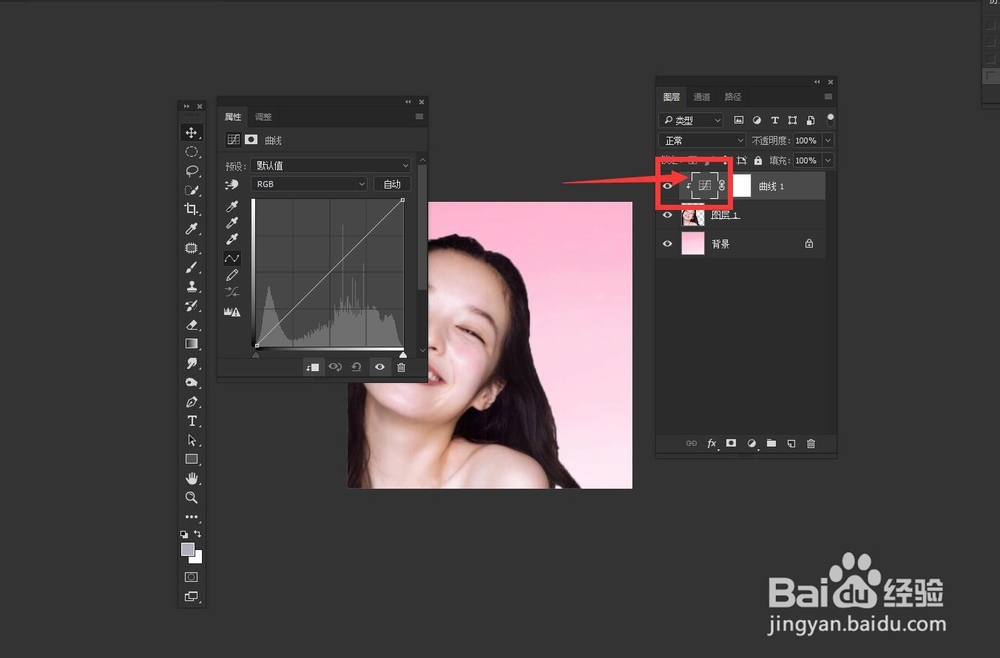
6、点击小图标,选择曲线工具

快速让素材融入背景

快速让素材融入背景

7、打开曲线面板后,把曲线图层剪切蒙版

快速让素材融入背景

8、选择曲线,同时按住键盘快捷键Alt加鼠标左键点中“自动”

快速让素材融入背景

快速让素材融入背景

9、弹出字体颜色矫正选项面板,点击查找深色与浅色,勾选对齐中性中间调

快速让素材融入背景

10、点击阴影,吸取背景的深色部分。点击高光,选择浅色部分后点击确定

快速让素材融入背景

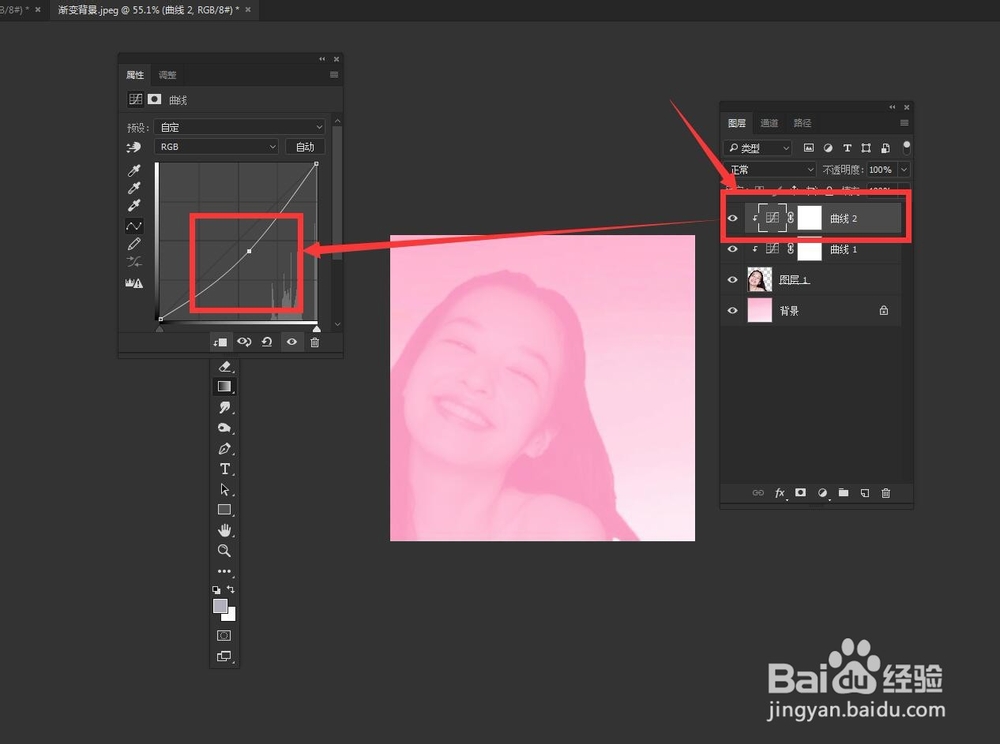
11、最后再添加一个曲线,把曲线下压让人物颜色加深,效果完成

快速让素材融入背景

  • ps怎么添加水印logo
  • PS抠出来图片如何单独保存起来
  • logo怎么抠图去掉背景
  • PS中怎样改变人物的肢体动作
  • PS如何去除多余人物
  • 热门搜索
    淘宝店铺违规怎么办 手心经常出汗是什么原因 meet是什么中文意思 如何学习画画 如何提升服务质量 我的读书生活 路人丁的修仙生活 江苏农林职业技术学院怎么样 广东技术师范学院怎么样 美女图片生活照