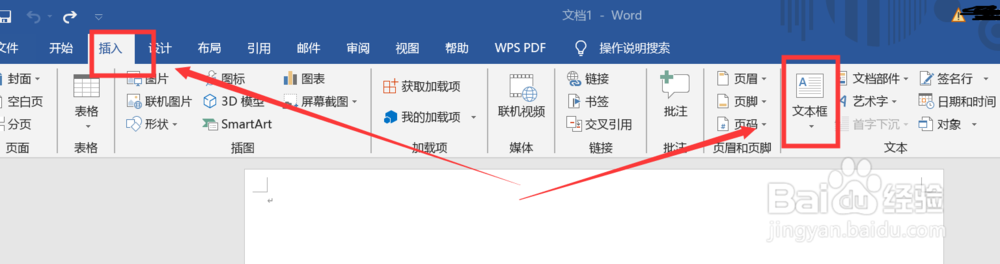
1、竖排的文字是无法进行直接打出来的,所以我们需要文本框进行操作。首先我们打开word文档(笔者用一个空白的文档给大家进行演示操作),然后上方命令栏里的”插入“里的”文本框”
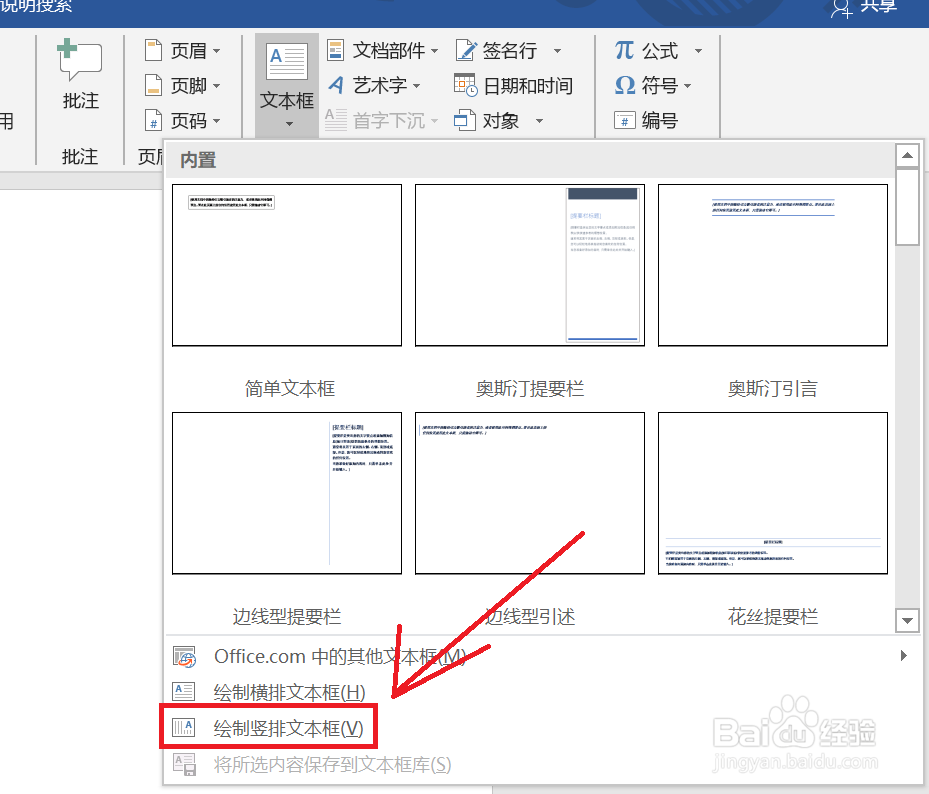
2、找到文本框之后,点开它,上面的那些都不需要进行选择,我们找到弹出栏里的“绘制竖排文本框”,接着点一下,这样就可以在word文档上绘制出一个文本框咯。
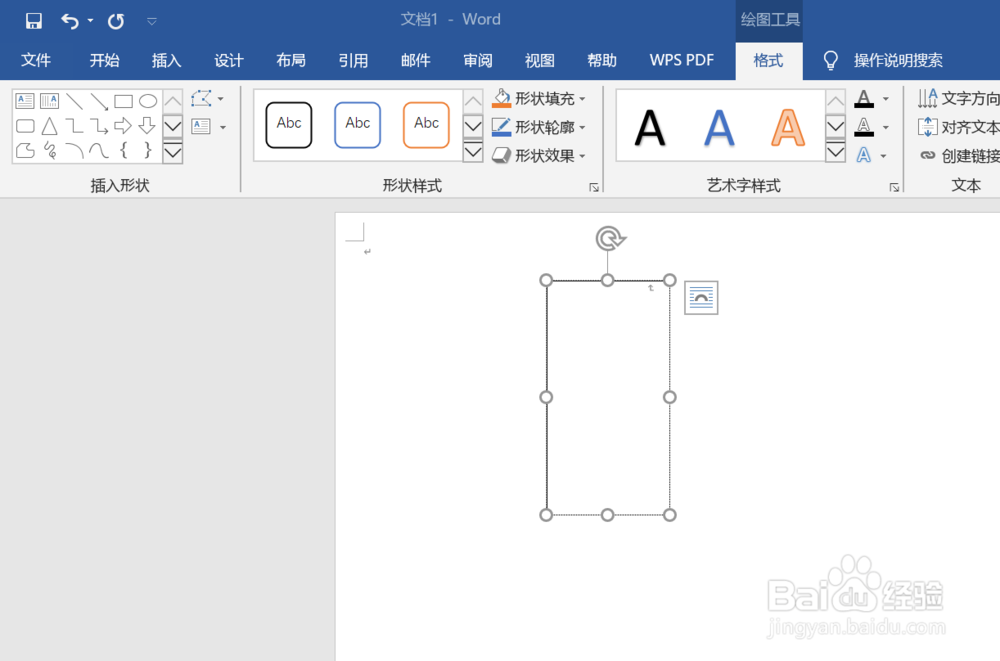
3、绘制的时候绘制适当的文本框大小,这个需要自己适度的把握,如果太大可以进行适当的调整,保证位置的合适和大小的合适,这样才能显得文字位置更合适。
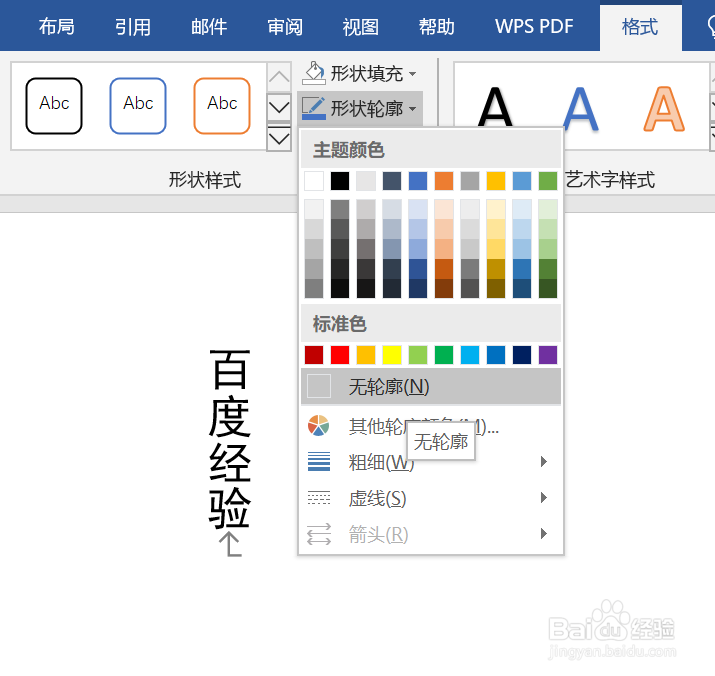
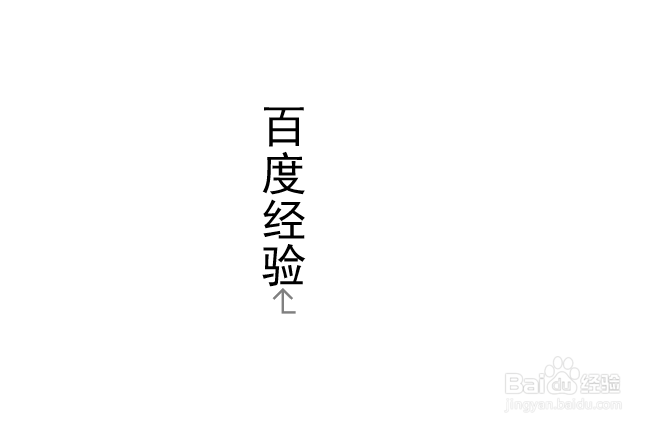
4、接着直接在文本框里输入文字就行,显示出来的就是竖排的文字,输入之后可以进行文字的调整和位置的调整。然后选中文本框在“形状样式”里的“形状轮廓"里将轮廓改为”无轮廓“,这样我们就做完咯。
1、1.插入文本框
2.绘制竖排文本框
3.输入文字
4.调整大小位置
5.形状轮廓改为无轮廓
