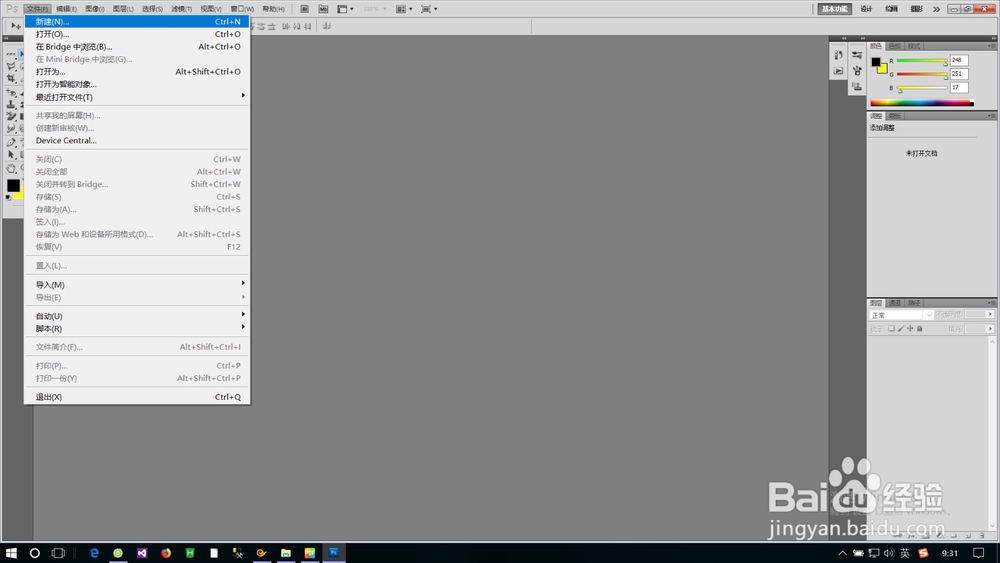
1、先新建一个图层,再把图层解锁(双击即可),如图。
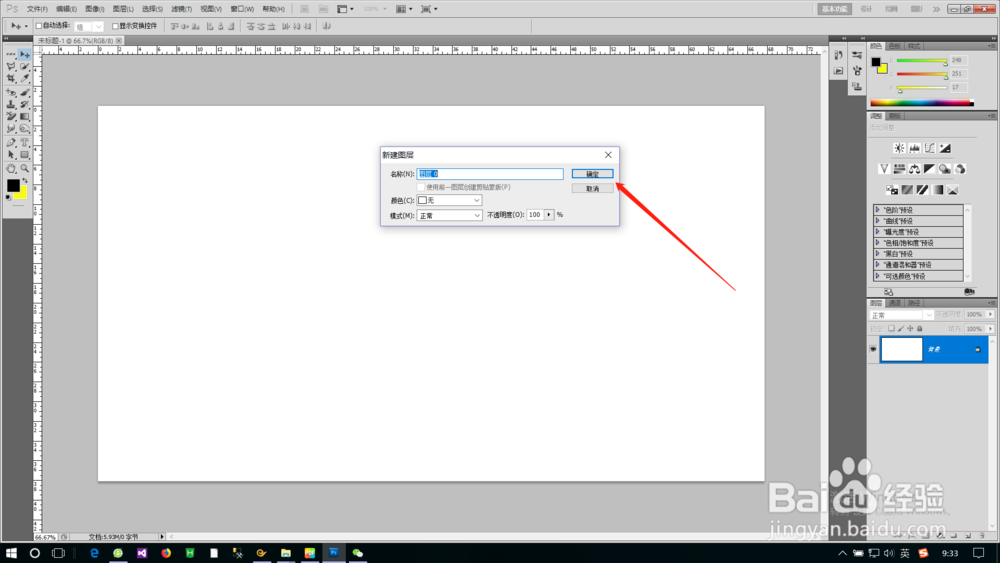
2、此时,再填充上你喜欢的颜色。

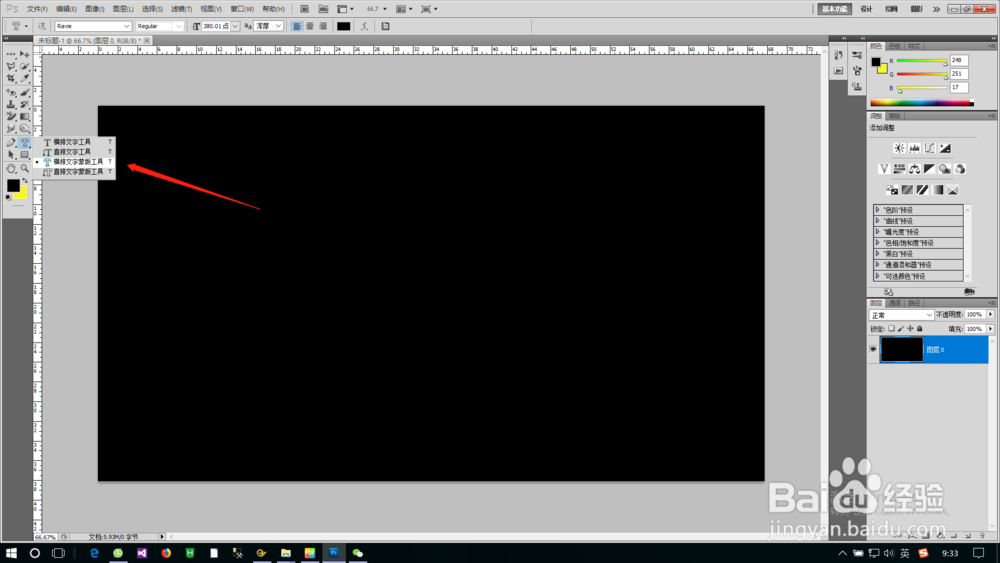
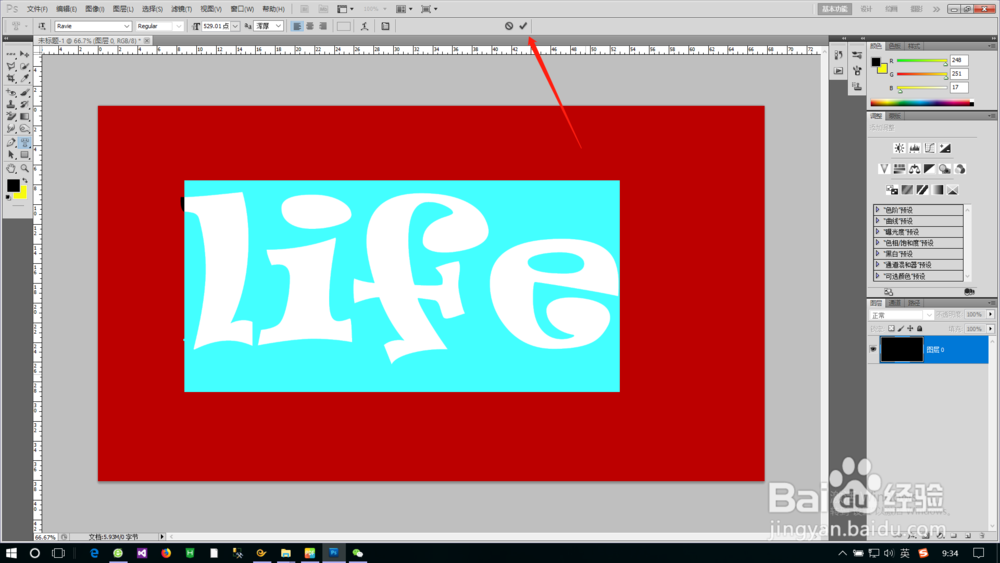
3、之后,选择“蒙版横排文字工具”,写上你喜欢的文字,并按“退格键”删除背景颜色,如图。
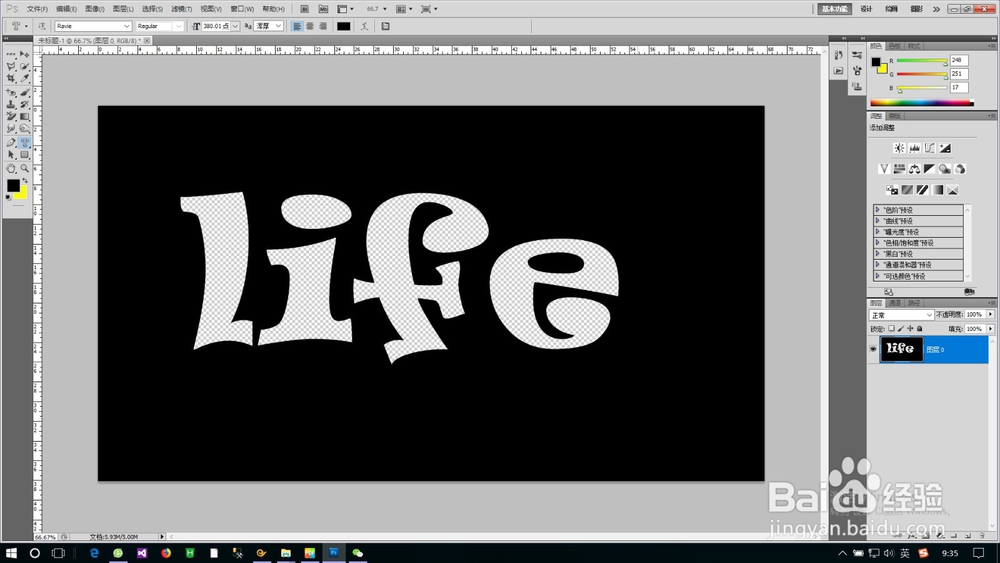
4、然后再把你喜欢的图片拉进来,并按“ctrl+T”调整它的大小,如图。
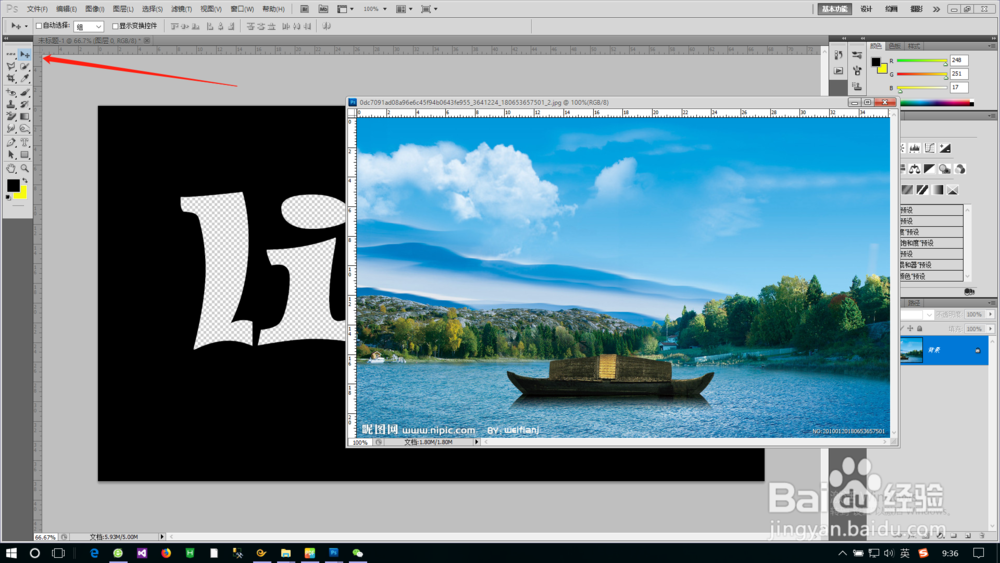
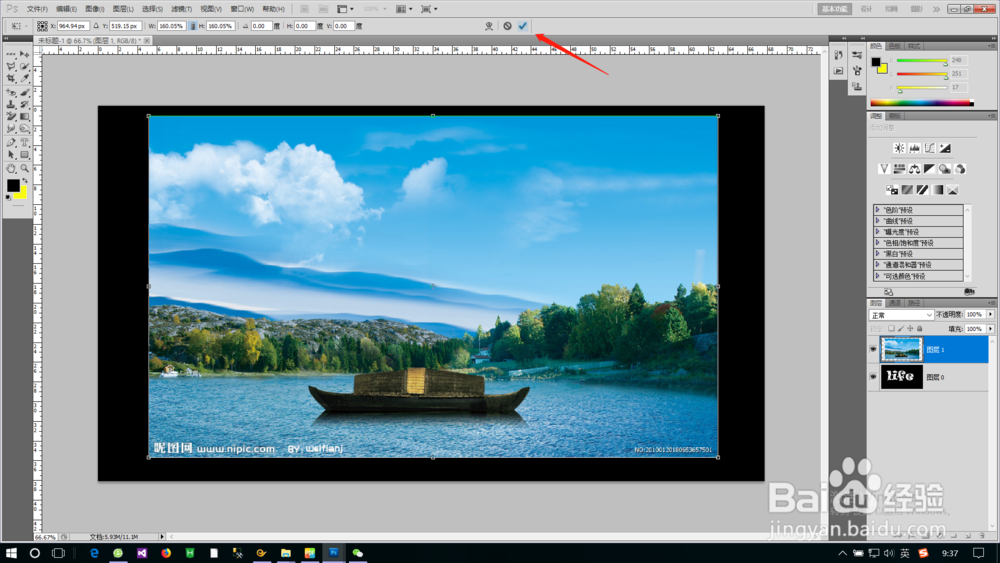
5、完成上一步后,就可以同个调整图层的位置来达到我们想要的效果,如图。
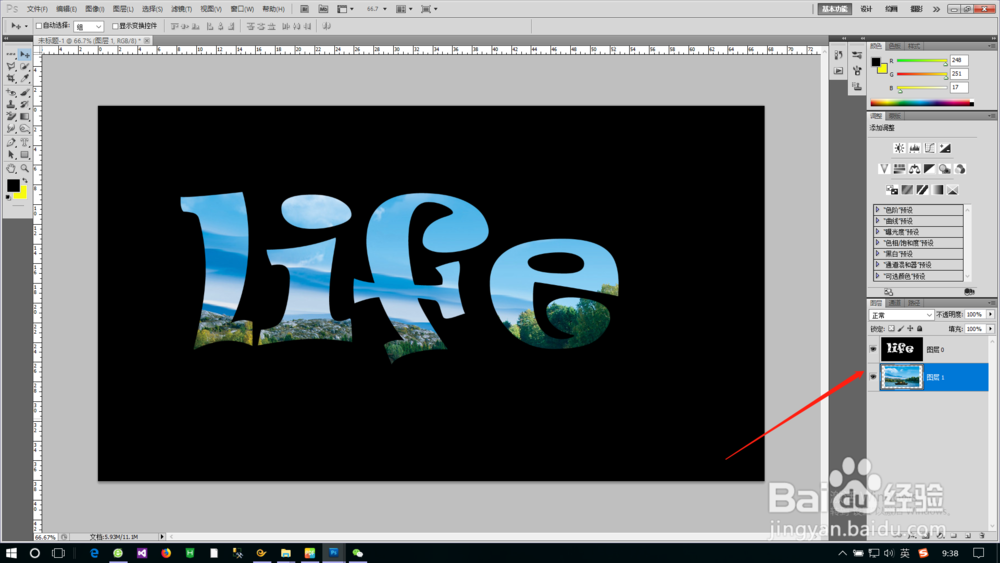
6、最后,如果你要要改变文字背景的位置,可通过移动工具移动,如图。

时间:2026-05-06 03:10:39
1、先新建一个图层,再把图层解锁(双击即可),如图。
2、此时,再填充上你喜欢的颜色。
3、之后,选择“蒙版横排文字工具”,写上你喜欢的文字,并按“退格键”删除背景颜色,如图。
4、然后再把你喜欢的图片拉进来,并按“ctrl+T”调整它的大小,如图。
5、完成上一步后,就可以同个调整图层的位置来达到我们想要的效果,如图。
6、最后,如果你要要改变文字背景的位置,可通过移动工具移动,如图。
