制作word页眉图片(word背景)-信纸制作(4-2)

 时间:2026-02-14 19:34:44

1、打开Word文档,鼠标双击箭头所指的页眉位置,如下图所示

制作word页眉图片(word背景)-信纸制作(4-2)

2、点击打开图片,如下图所示

制作word页眉图片(word背景)-信纸制作(4-2)

3、在弹出的插入图片窗口中,选择想要插入的图片,点击插入,如下图所示

制作word页眉图片(word背景)-信纸制作(4-2)

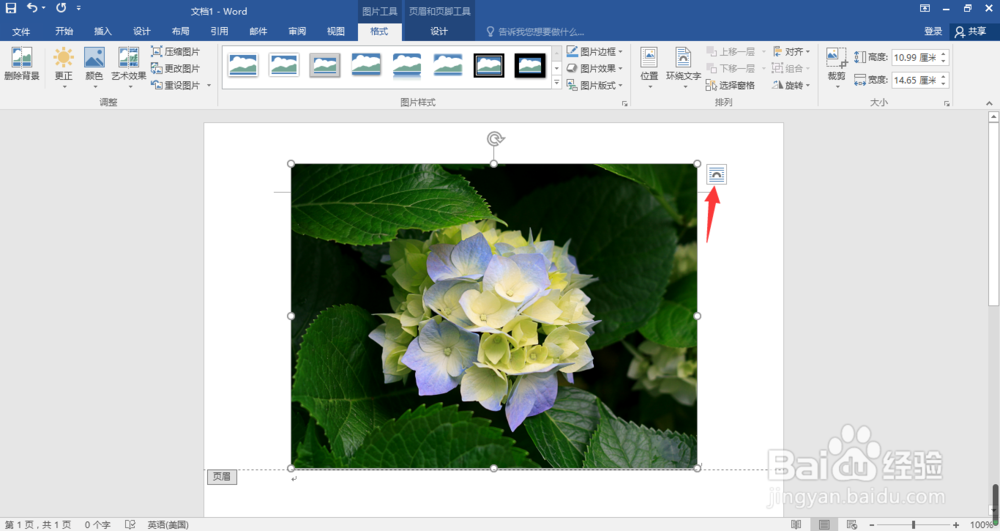
4、图片插入之后,点击图片右上角的环绕方式,如下图所示

制作word页眉图片(word背景)-信纸制作(4-2)

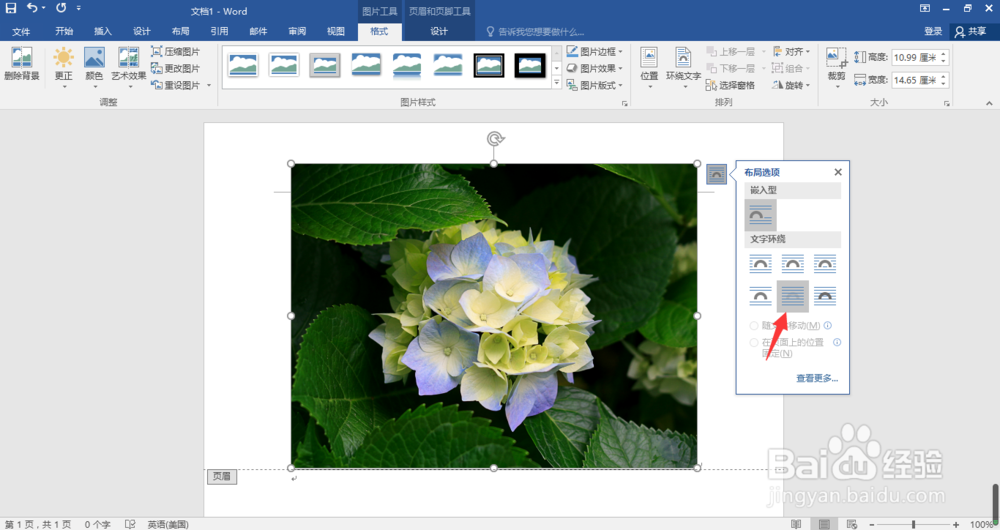
5、在弹出的菜单中选择衬于文字下方,如下图所示

制作word页眉图片(word背景)-信纸制作(4-2)

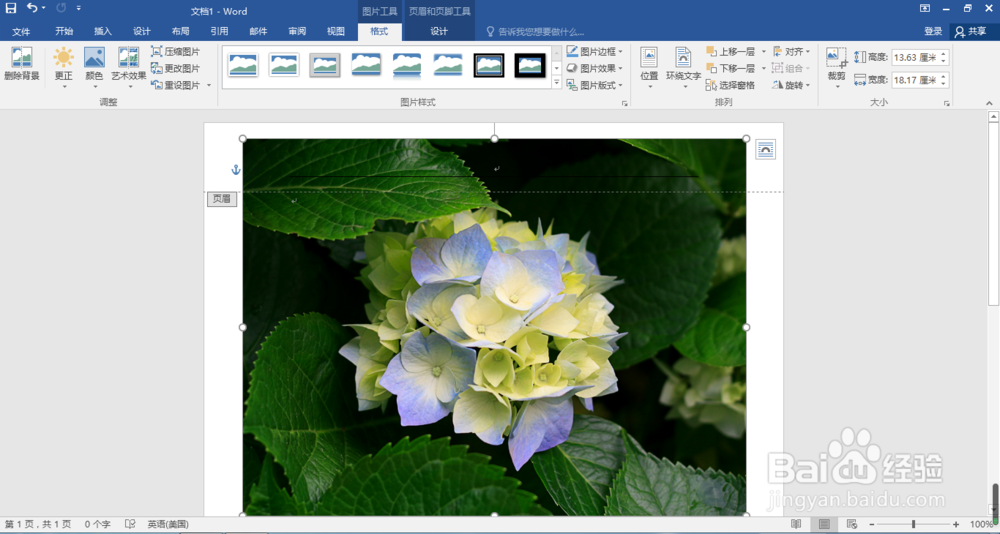
6、如果觉得图片尺寸不够,可以根据自己的喜爱,按住图片四个顶角,拖动任意一个即可改变尺寸大小,如下图所示

制作word页眉图片(word背景)-信纸制作(4-2)

7、这样,我们的背景图片大小就达到了想要的效果,如下图所示

制作word页眉图片(word背景)-信纸制作(4-2)

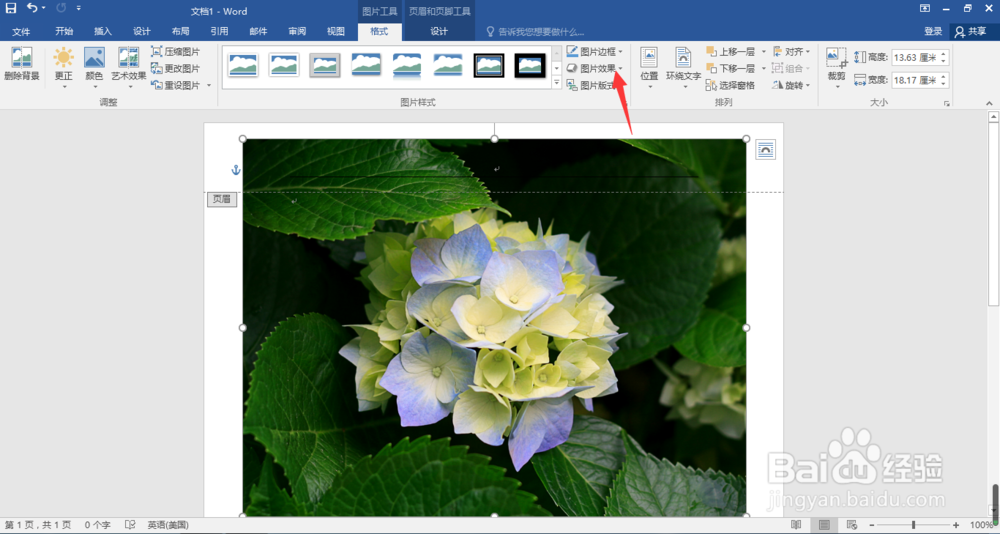
1、点击打开图片效果,如下图所示

制作word页眉图片(word背景)-信纸制作(4-2)

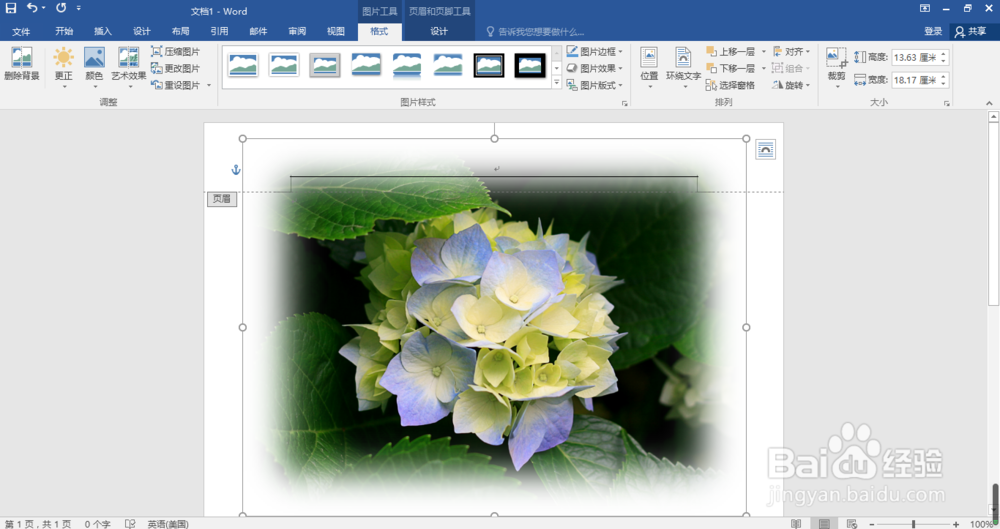
2、在弹出的菜单中依次打开柔滑边缘、50磅,如下图所示

注:具体什么样的美化效果根据自己的喜爱来决定

制作word页眉图片(word背景)-信纸制作(4-2)

3、这样,我们的背景图片也就被我们添加了羽化边缘,看起来更自然些,如下图所示
制作word页眉图片(word背景)-信纸制作(4-2)

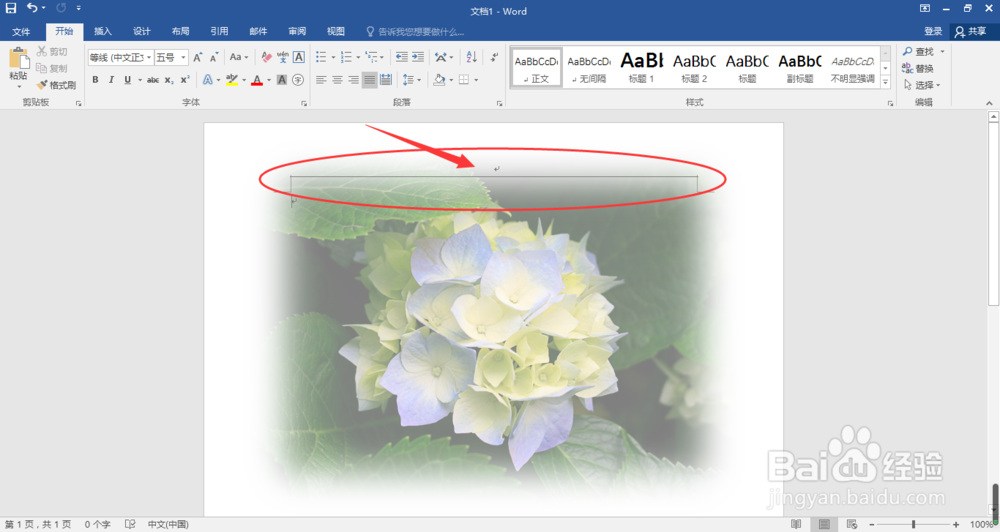
1、双击箭头所指的页眉位置,如下图所示

制作word页眉图片(word背景)-信纸制作(4-2)

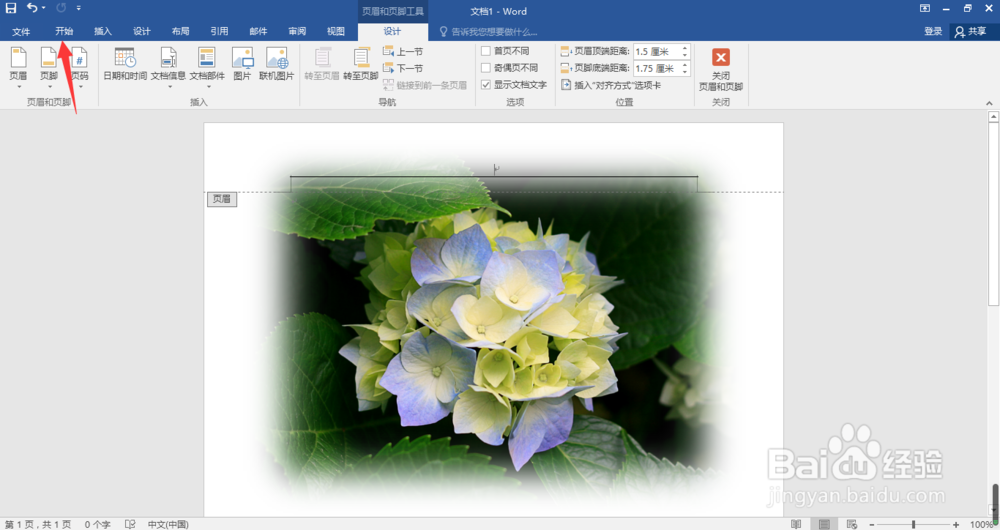
2、点击开始,如下图所示

制作word页眉图片(word背景)-信纸制作(4-2)

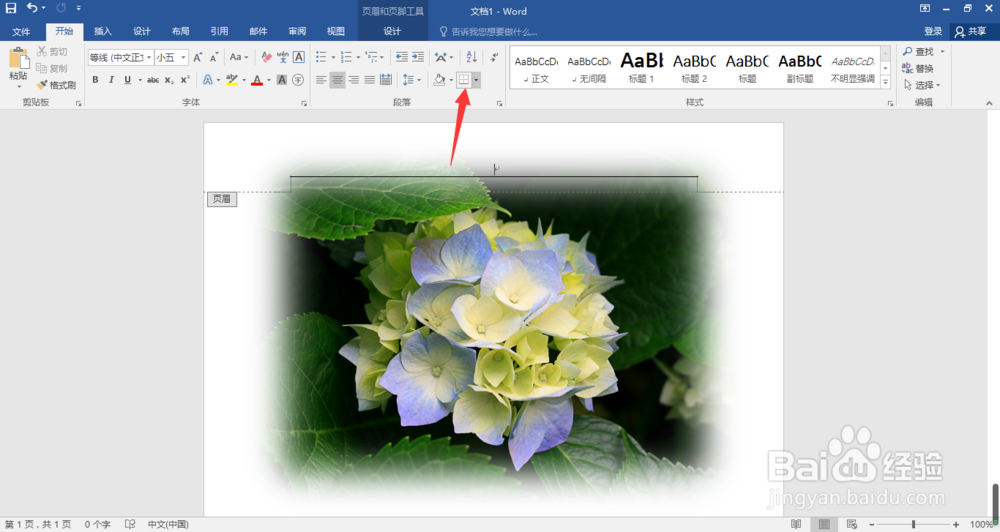
3、点击边框,如下图所示

制作word页眉图片(word背景)-信纸制作(4-2)

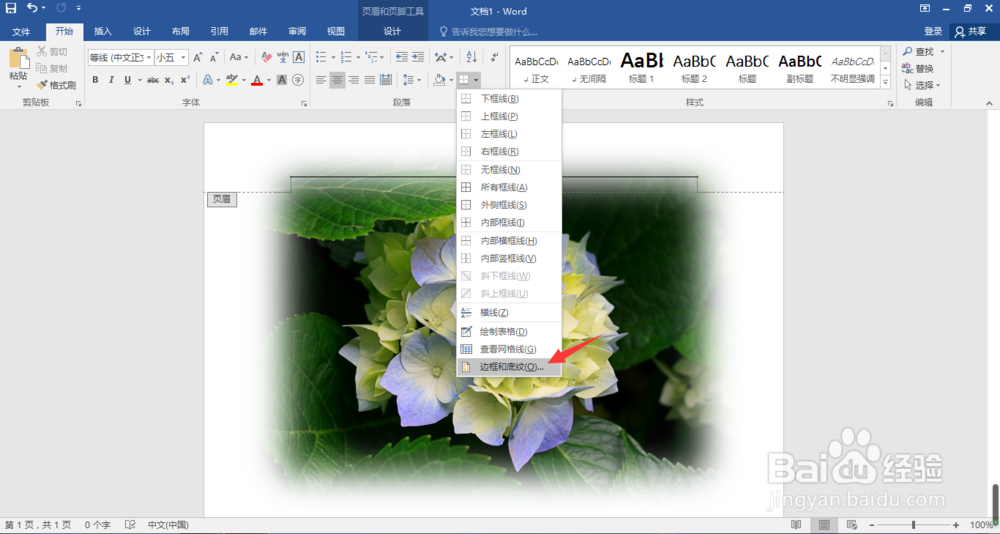
4、在弹出的下拉菜单中选择边框和底纹,如下图所示

制作word页眉图片(word背景)-信纸制作(4-2)

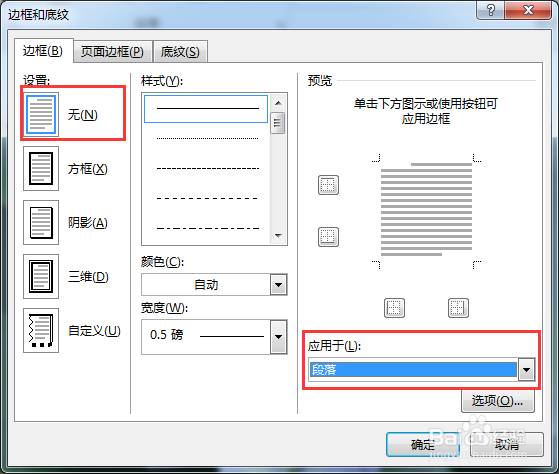
5、在弹出的边框和底纹设置窗口中,应用于段落,选择无边框,点击确定,如下图所示
制作word页眉图片(word背景)-信纸制作(4-2)

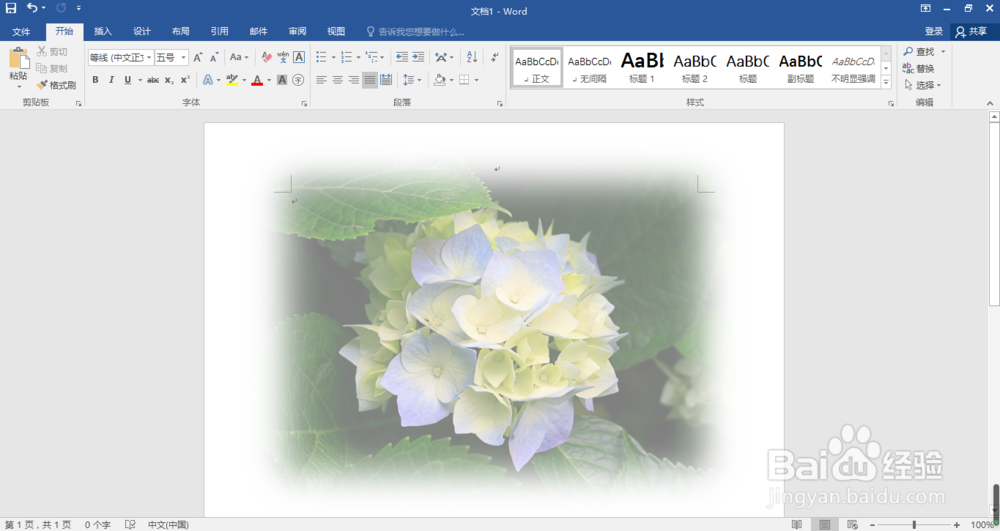
6、按下键盘的ESC键,我们即可退出页眉模式,这样Word背景图就制作完成了,如下图所示
制作word页眉图片(word背景)-信纸制作(4-2)

1、一、插入背景图片

1、打开Word文档,鼠标双击页眉位置

2、点击打开图片

3、选择想要插入的图片,点击插入

4、图片插入之后,点击图片右上角的环绕方式

5、在弹出的菜单中选择衬于文字下方

6、按住图片四个顶角,改变尺寸大小

制作word页眉图片(word背景)-信纸制作(4-2)

2、二、美化背景图片

1、点击打开图片效果

2、在弹出的菜单中依次打开柔滑边缘
制作word页眉图片(word背景)-信纸制作(4-2)

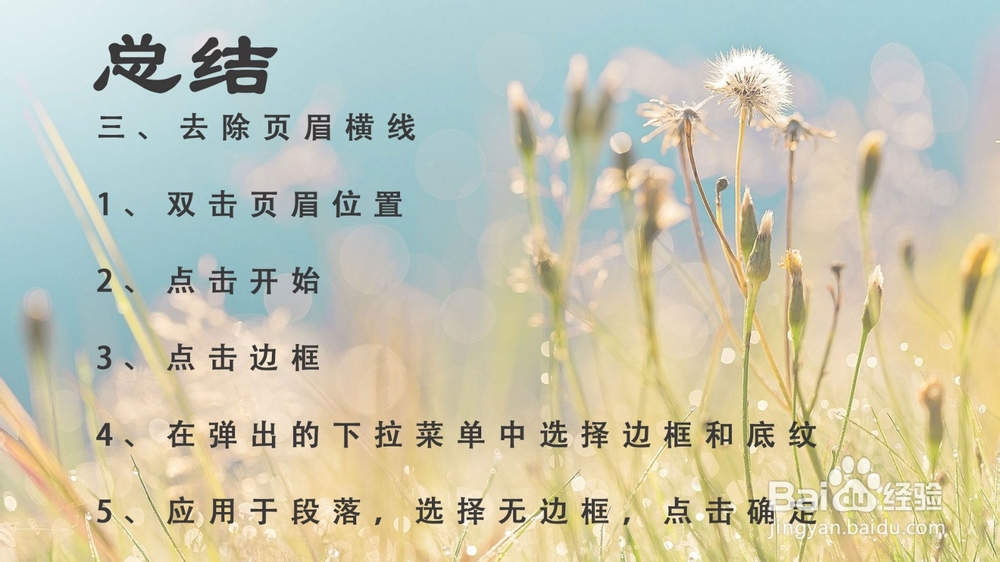
3、三、去除页眉横线

1、双击页眉位置

2、点击开始

3、点击边框

4、在弹出的下拉菜单中选择边框和底纹

5、应用于段落,选择无边框,点击确定

6、按下键盘的ESC键
制作word页眉图片(word背景)-信纸制作(4-2)

  • Word中图文混排
  • 如何将图片设置为word文档色的页眉?
  • 在word中给图片添加松散透视、蓝色样式
  • Word如何备份文档副本
  • word文档如何给文字添加灰色底纹?
  • 热门搜索
    产后恶露不尽怎么办 summary怎么写 苹果4s怎么下载软件 婴儿干呕是怎么回事 怎么唱好歌 怎么查隐藏分 青芒果怎么放熟 简讯怎么写 待核验网上购票怎么办 怎么缩小鼻孔