wps2019怎么样为工作表设置标签

 时间:2026-04-29 07:57:29

1、首先点击WPS2019菜单栏的开始菜单。

wps2019怎么样为工作表设置标签

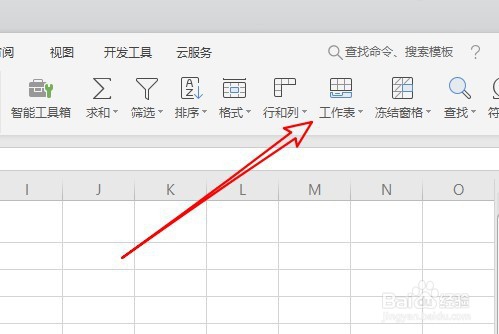
2、然后点击工具栏的工作表下拉按钮。

wps2019怎么样为工作表设置标签

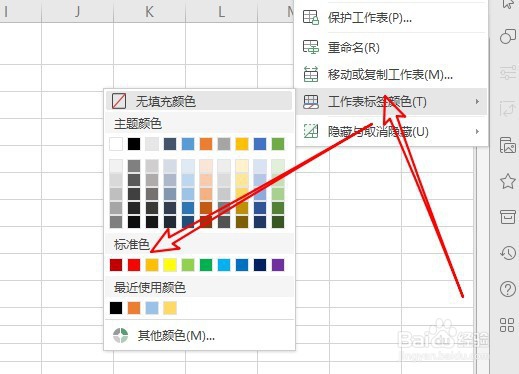
3、在弹出的下拉菜单中,点击工作表标签颜色太难想,然后再弹出到菜单中,选择相应的颜色。

wps2019怎么样为工作表设置标签

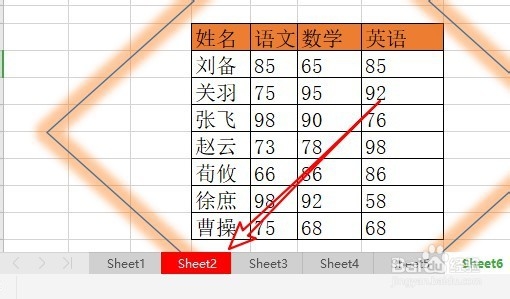
4、这时我们可以看到当前工作表标签的颜色已经设置好了。

wps2019怎么样为工作表设置标签

5、另外我们也可以首先点击要编辑的工作表标签。

wps2019怎么样为工作表设置标签

6、右键点击该标签,在弹出的菜单中选择工作表标签颜色的菜单项。

wps2019怎么样为工作表设置标签

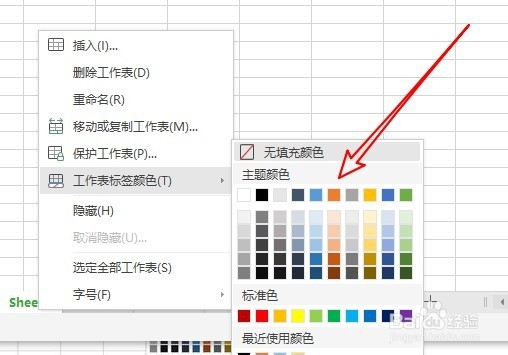
7、同样在弹出的菜单中选择相应的颜色就可以了。

wps2019怎么样为工作表设置标签

8、总结:

1、首先点击WPS2019菜单栏的开始菜单。

2、然后点击工具栏的工作表下拉按钮。
3、在弹出的下拉菜单中,点击工作表标签颜色太难想,然后再弹出到菜单中,选择相应的颜色。
4、这时我们可以看到当前工作表标签的颜色已经设置好了。
5、另外我们也可以首先点击要编辑的工作表标签。
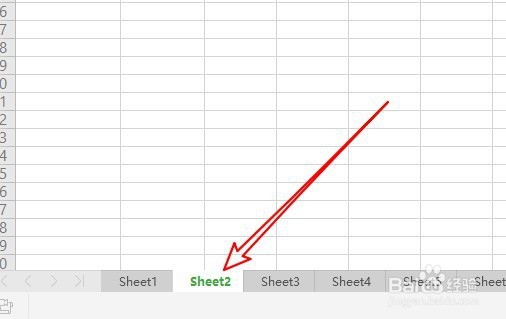
6、右键点击该标签,在弹出的菜单中选择工作表标签颜色的菜单项。
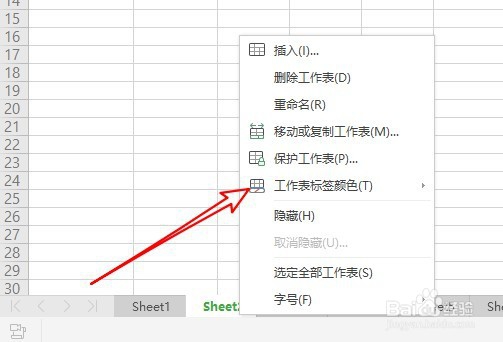
7、同样在弹出的菜单中选择相应的颜色就可以了。
  • wps表格中保护工作表不被编辑修改
  • WPS新建演示文稿的操作方法
  • WPS的PPT里怎么给图片添加随机线条的动画效果?
  • PPT怎样给插入的图表添加进入时“切入”动画
  • WPS表格设置背景图的方法
  • 热门搜索
    迈腾车怎么样 习惯性流产怎么办 对乙酰氨基酚片怎么样 电视剧怎么下载 打蛋器怎么用 高利贷利息怎么算 婴儿湿疹是怎么引起的 手机屏幕失灵怎么办 dnf徽章怎么镶嵌 工作小结怎么写