1、首先我们打开PPT,这个时候我们看到的ppt是个空白的版面。我们要在版面上显示网格

2、我们点击“视图”,在视图界面找到“网格和参考线”
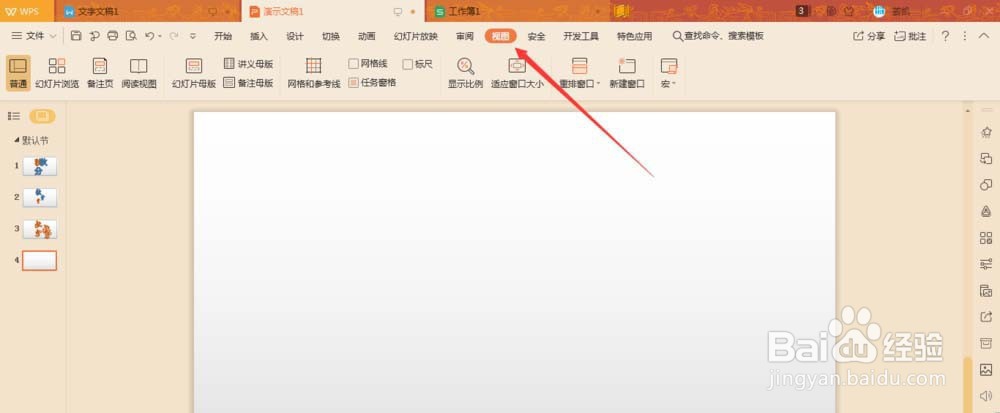
3、然后点击“网格和参考线”

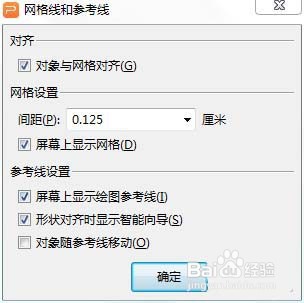
4、这个时候会跳出一个对话框,该对话框就是设置相关参数和项目的

5、我们设置好相关项目和参数后,点击确定按钮即可以了。既然要显示网格,网格设置和参考线设置一定要打勾,当然参考线设置的最后一项随便你
6、设置确定后,我们可以看到ppt的版面就有了网格线了

时间:2026-04-22 18:32:56
1、首先我们打开PPT,这个时候我们看到的ppt是个空白的版面。我们要在版面上显示网格
2、我们点击“视图”,在视图界面找到“网格和参考线”
3、然后点击“网格和参考线”
4、这个时候会跳出一个对话框,该对话框就是设置相关参数和项目的
5、我们设置好相关项目和参数后,点击确定按钮即可以了。既然要显示网格,网格设置和参考线设置一定要打勾,当然参考线设置的最后一项随便你
6、设置确定后,我们可以看到ppt的版面就有了网格线了
