用PS怎么修饰处理人物的头发

 时间:2024-10-15 03:00:44

1、Photoshop随机打开一张人物照片。

用PS怎么修饰处理人物的头发

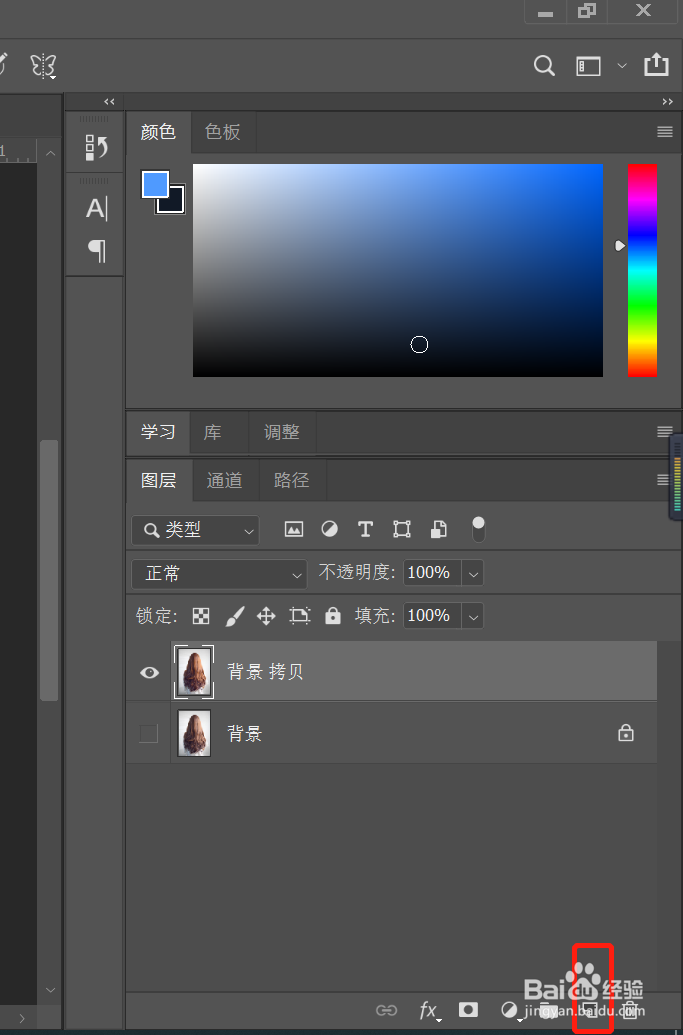
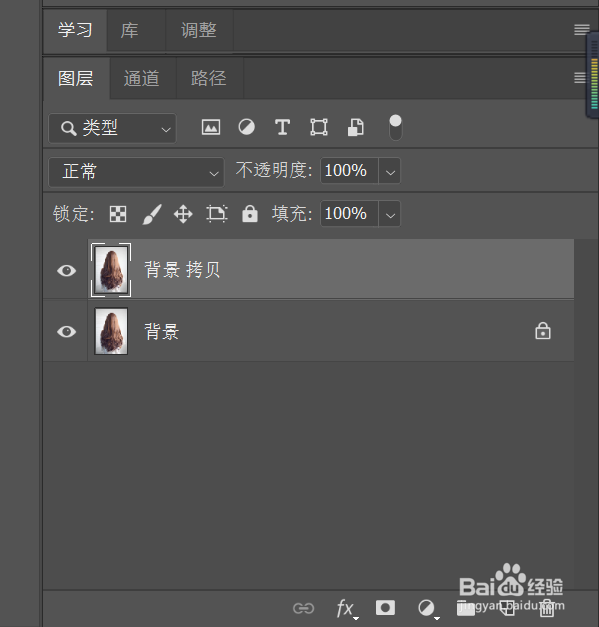
2、右侧图层处用鼠标点击图层,按键盘上的CTRL+C,再按CTRL+V粘贴,就可以复制多一个图层。
用PS怎么修饰处理人物的头发

3、在左侧工具栏选择快速选择工具。

用PS怎么修饰处理人物的头发

4、在头发区域移动鼠标进行选择,即可得到选区。

用PS怎么修饰处理人物的头发

5、点击上方的工具栏,选择图像-调整-自然饱和度。

用PS怎么修饰处理人物的头发

6、在弹出来的自然饱和度调整窗口,根据自己的需要调整。

用PS怎么修饰处理人物的头发

7、调整完毕,关闭窗口,可以得到饱和度得到调整的头发。

用PS怎么修饰处理人物的头发

8、若觉得发色不好看,即可选中头发。点击左侧工具栏中的画笔工具。

用PS怎么修饰处理人物的头发

9、在右侧图层窗口新建一个空白图层。

用PS怎么修饰处理人物的头发

10、将图层格式改变为叠加。

用PS怎么修饰处理人物的头发

11、在左侧工具栏最下,点击色彩设置。

用PS怎么修饰处理人物的头发

12、挑选自己需要的颜色。

用PS怎么修饰处理人物的头发

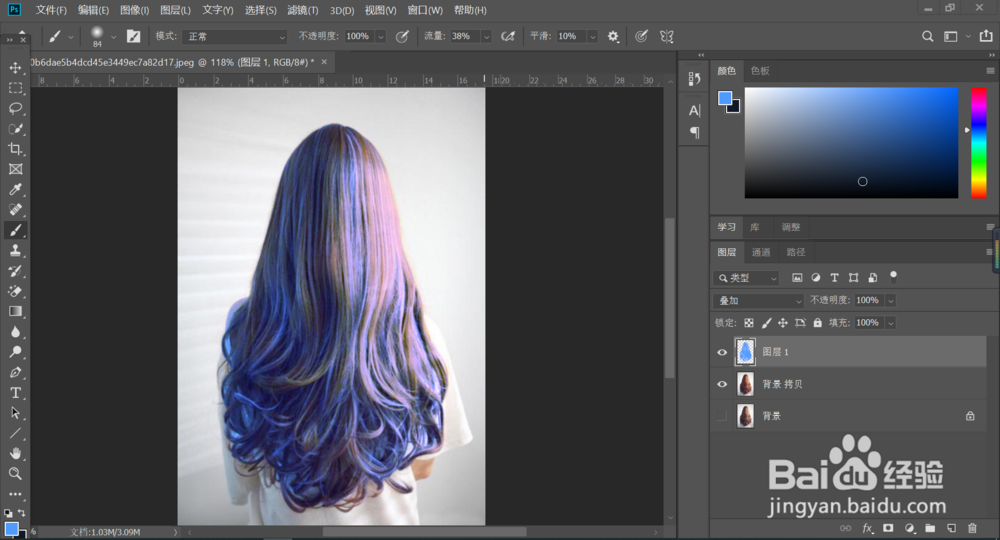
13、用画笔进行涂鸦,即可得到新发色的图片。

用PS怎么修饰处理人物的头发
  • 怎么在ps中把照片弄成4兆以下
  • PS2019中怎样切割图片
  • ps怎么调整图片的局部亮度
  • ps2022图框工具怎么用
  • mac ps cc2019不能等比例缩放的教程
  • 热门搜索
    卡迪森手表怎么样 纽约现代艺术博物馆 脚心发热怎么回事 怎么可以缓解痛经 感冒鼻子不通气小妙招 手机丢了怎么找回来 天马行空的近义词 中国古代文化常识 怎么炒股票 豁达的近义词