PS右边一栏常用的功能不见了

 时间:2026-02-13 23:31:06

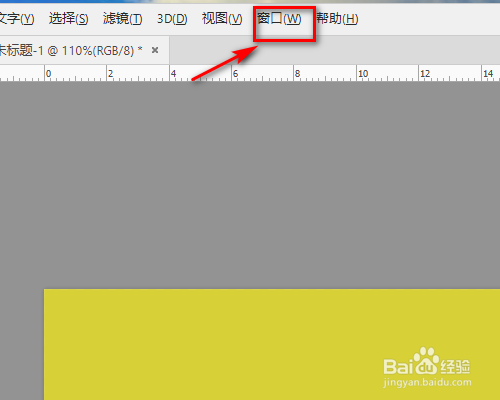
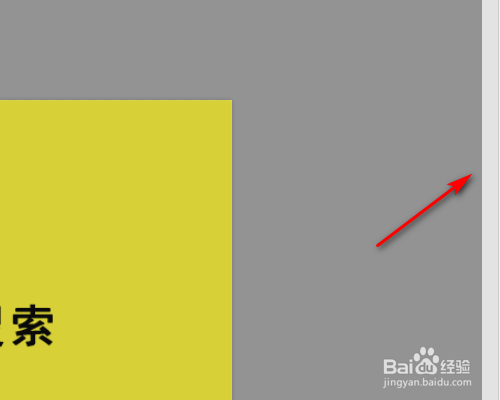
1、当我们打开PS后,发现右边常用功能不见了,如图所示。
PS右边一栏常用的功能不见了

2、不要着急,我们点击“窗口”,如图所示。

PS右边一栏常用的功能不见了

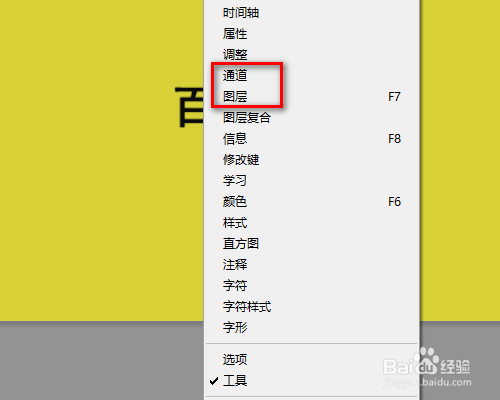
3、然后勾选“常用功能”,如图所示。

PS右边一栏常用的功能不见了

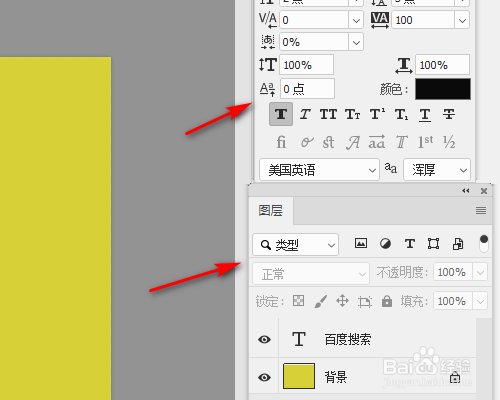
4、然后回到页面,“常用功能”就出来了,如图所示。

PS右边一栏常用的功能不见了

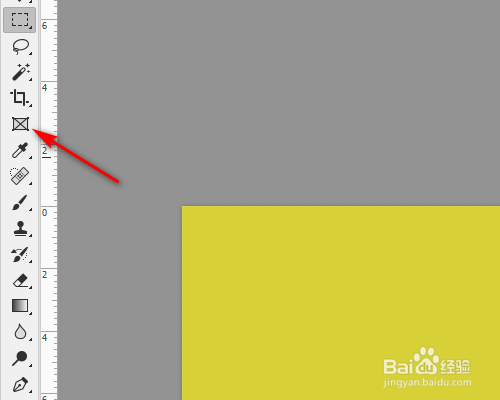
5、还有一种情况,当左侧“工具”栏和右侧“常用功能”都不见了,如图所示。

PS右边一栏常用的功能不见了

6、这时候,我们只需要点击键盘上的‘TAB’键,就显示了,如图所示。

PS右边一栏常用的功能不见了

1、1、当我们打开PS后,发现右边常用功能不见了;

2、不要着急,我们点击“窗口”;

3、然后勾选“常用功能”;

4、然后回到页面,“常用功能”就出来了;

5、还有一种情况,当左侧“工具”栏和右侧“常用功能”都不见了;

6、这时候,我们只需要点击键盘上的‘TAB’键,就显示了;

  • Ps怎么复制图层
  • 在ps中怎么将图片调小
  • PS-怎样将图片调整为打印图像尺寸
  • Ps怎么把图片变清晰
  • ps如何复制图层
  • 热门搜索
    喝牛奶可以美白吗 来例假可以喝咖啡 被太阳晒伤怎么办 魔兽世界怎么幻化 空腹可以吃香蕉 有多少爱可以重来原唱 浙江旅游攻略 蚂蚁的特点 孕妇可以吃酸辣粉 法式风格特点