win10无法删除文件的解决方法

 时间:2026-02-14 21:11:22

1、选中你需要删除的文件所在的文件夹

win10无法删除文件的解决方法

2、右击文件夹,选择“授予访问权限”,点击“删除访问”

win10无法删除文件的解决方法

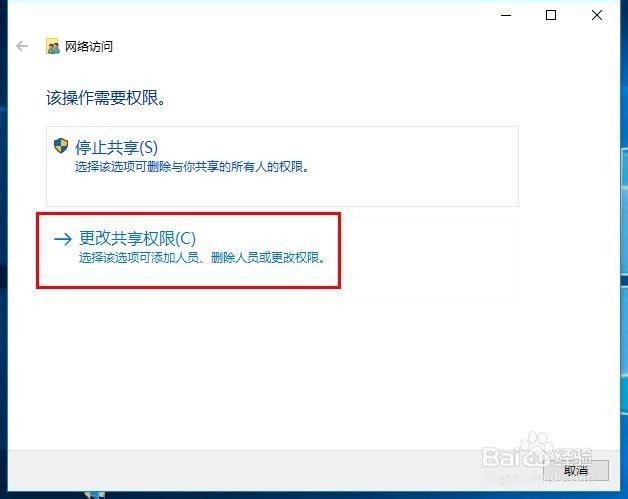
3、在弹出的窗口中,点击“更改共享权限”

win10无法删除文件的解决方法

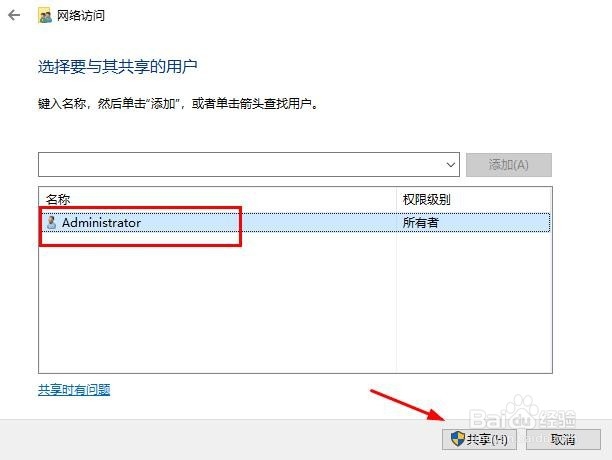
4、选择administrator,点击“共享”确认

win10无法删除文件的解决方法

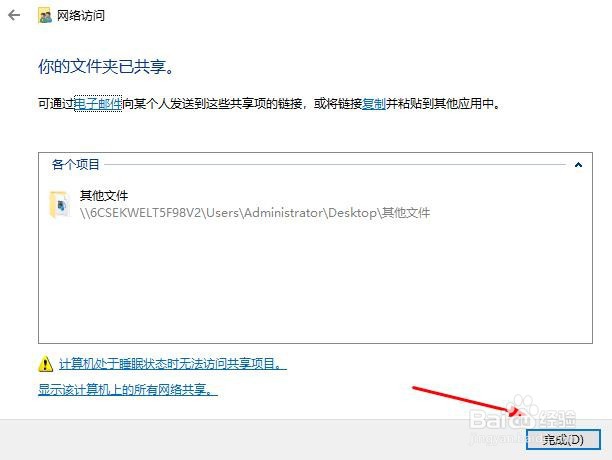
5、确认共享后,点击“完成”,之后就可以直接删除文件了。

win10无法删除文件的解决方法

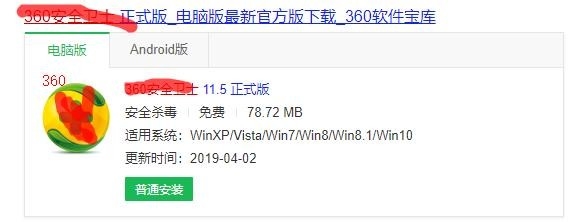
6、如果此法仍不能删除文件,可以借助软件强制删除。

win10无法删除文件的解决方法

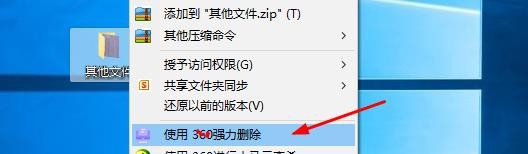
7、安装软件后,右击要删除的文件或文件夹,选择“强力删除”

win10无法删除文件的解决方法

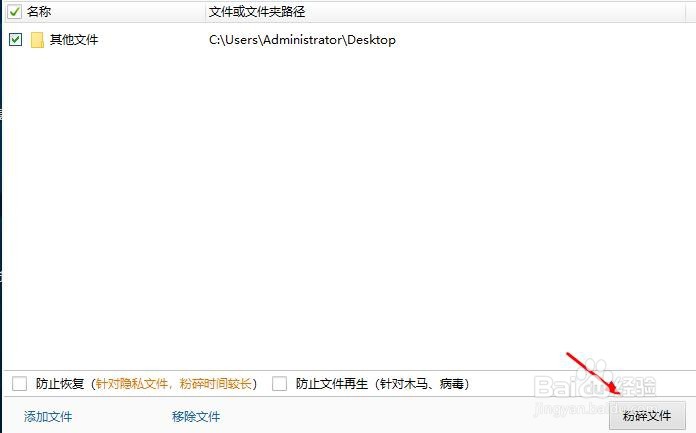
8、在打开页面选择文件,点击“粉碎文件”即可。

win10无法删除文件的解决方法

9、以上就是win10无法删除文件的解决方法,如果你的电脑也出现了类似的问题,可以参考上述方法。

  • 鲨鱼浏览器怎么启用自动匹配解码器
  • 捕鱼多多多游戏手机版怎么玩
  • QQ阅读APP怎么导入外部书籍?
  • Windows 10系统如何设置组帐户添加用户
  • Win11U盘驱动异常怎么修复
  • 热门搜索
    什么水果含碱性 补充公积金是什么意思 交易所是做什么的 圣诞节送女生什么礼物 10万左右什么车好 军靴什么牌子好 特斯拉是什么意思 克隆的意思 support是什么意思 湘湖有什么好玩的