1、双击运行软件安装程序,弹出安装界面,如图。

2、直接点击下一步继续安装,如图。

3、默认选择功能,继续点击下一步,如图。

4、等待组件更新进度条完成,如图。

5、默认选择安装路径,也可根据需要选择路径,继续点击下一步,如图。

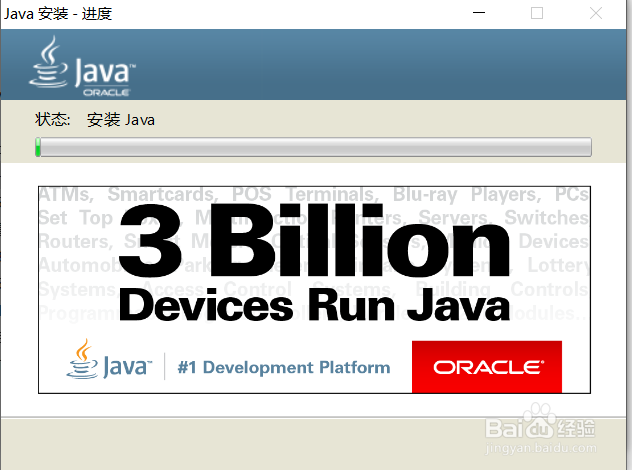
6、弹出安装进度界面,等待安装完成,如图。
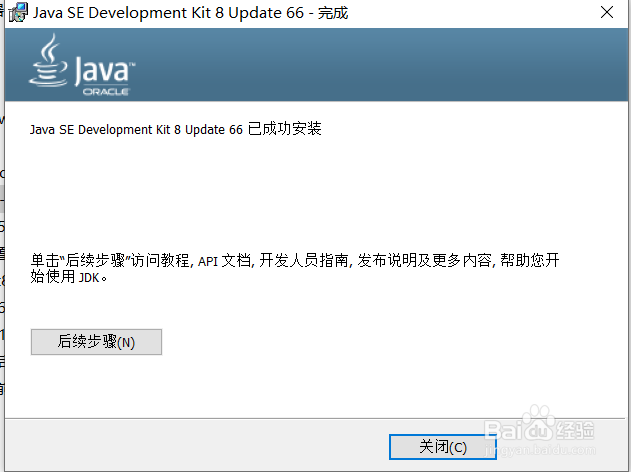
7、进度条完成后,弹出完成安装界面,点击关闭完成此次安装,如图。
时间:2026-04-23 02:45:14
1、双击运行软件安装程序,弹出安装界面,如图。
2、直接点击下一步继续安装,如图。
3、默认选择功能,继续点击下一步,如图。
4、等待组件更新进度条完成,如图。
5、默认选择安装路径,也可根据需要选择路径,继续点击下一步,如图。
6、弹出安装进度界面,等待安装完成,如图。
7、进度条完成后,弹出完成安装界面,点击关闭完成此次安装,如图。
