1、拖入素材,填充蓝底。

2、用钢笔工具绘制作一个光照形状图层。

3、接着栅格化图层。

4、执行滤镜模糊,高斯模糊,参数下图所示。
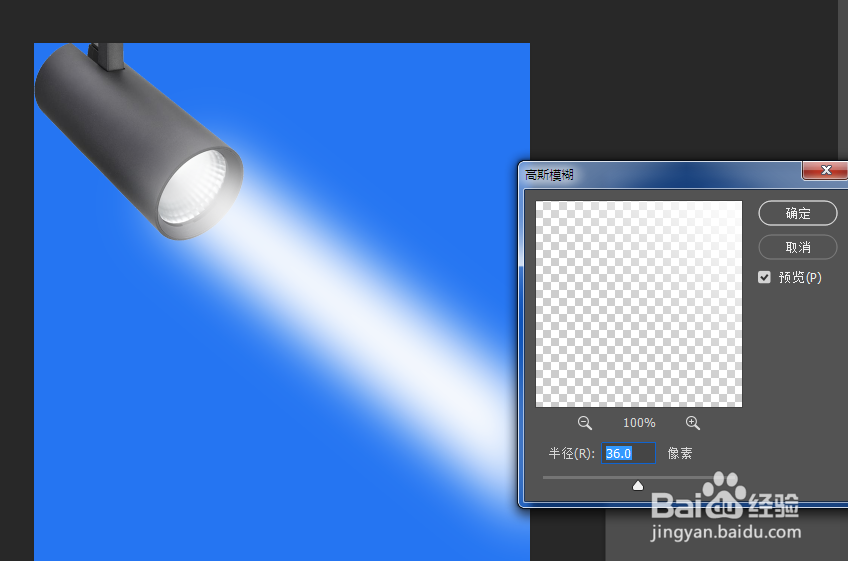
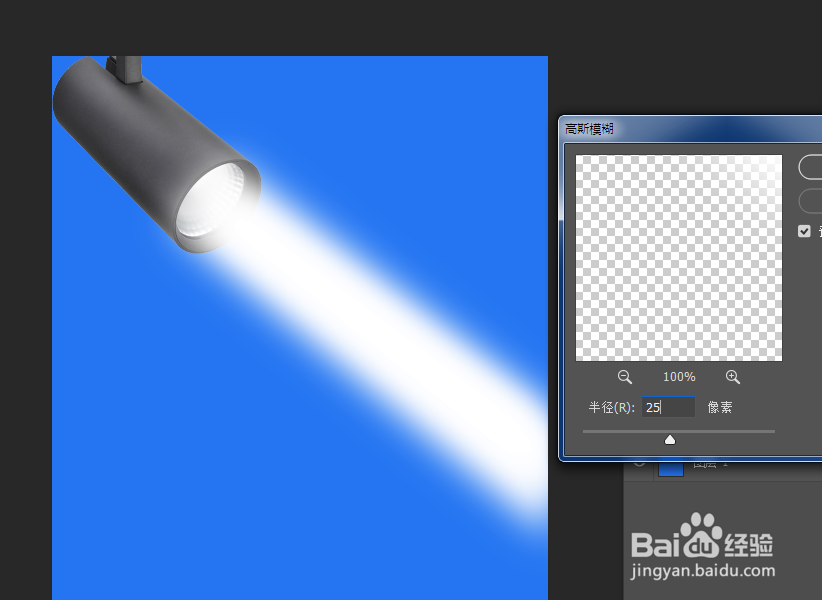
5、再次绘制一下形状图层,这次要比上次的要小一些。同样还是栅格化图层,执行模糊,高斯模糊。

6、数值设置25左右即可。
7、最后,绘制中心光线,透明度降到65左右即可完成。
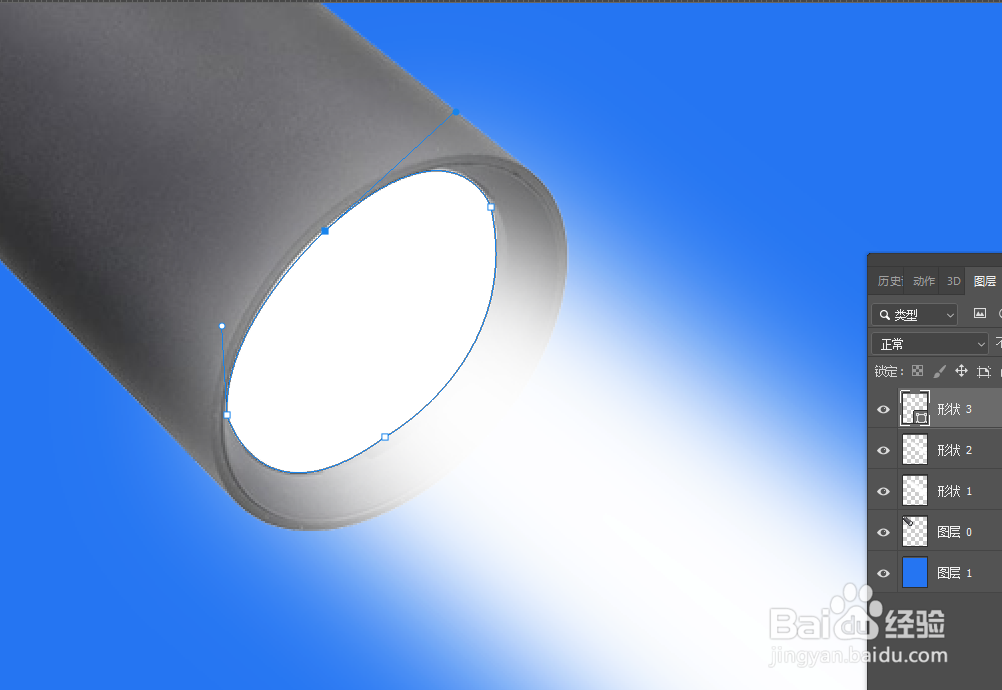
8、来看一下最终效果图。

时间:2026-04-23 19:27:52
1、拖入素材,填充蓝底。
2、用钢笔工具绘制作一个光照形状图层。
3、接着栅格化图层。
4、执行滤镜模糊,高斯模糊,参数下图所示。
5、再次绘制一下形状图层,这次要比上次的要小一些。同样还是栅格化图层,执行模糊,高斯模糊。
6、数值设置25左右即可。
7、最后,绘制中心光线,透明度降到65左右即可完成。
8、来看一下最终效果图。
