1、将光标置于该段落的任意位置,单击【段落】选项组右下方的【打开】按钮,如图所示。

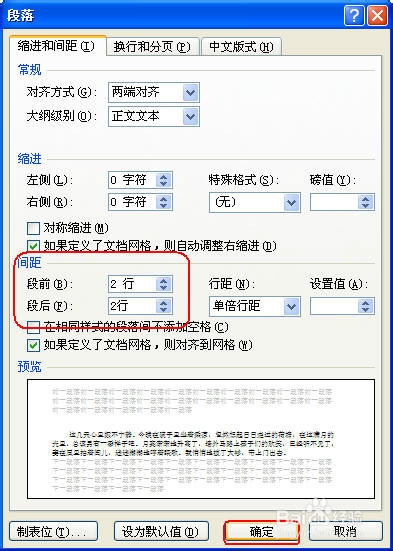
2、打开【段落】对话框。然后,在【间距】栏的【段前】和【段后】微调框中,分别单击微调按钮或者输入具体的数值,例如,设置【段前】和【段后】的间距均为“2行”,单击【确定】按钮,如图所示。
3、即可设置该段落的段间距,效果如图所示。

1、将光标置于要设置行间距的段落中,单击【段落】组中的【行距】下拉按钮

2、在其列表中选择所需选项,这里选择1.5倍行距,如图所示。

3、即可设置该段落的行间距,效果如图所示。

时间:2026-04-24 06:13:18
1、将光标置于该段落的任意位置,单击【段落】选项组右下方的【打开】按钮,如图所示。
2、打开【段落】对话框。然后,在【间距】栏的【段前】和【段后】微调框中,分别单击微调按钮或者输入具体的数值,例如,设置【段前】和【段后】的间距均为“2行”,单击【确定】按钮,如图所示。
3、即可设置该段落的段间距,效果如图所示。
1、将光标置于要设置行间距的段落中,单击【段落】组中的【行距】下拉按钮
2、在其列表中选择所需选项,这里选择1.5倍行距,如图所示。
3、即可设置该段落的行间距,效果如图所示。
