1、列宽自动适应内容
一次双击就让列宽自动匹配内容的长度
【方法】
❶ 选中所有需要调整的行或者列
❷ 双击行标或列标之间的线

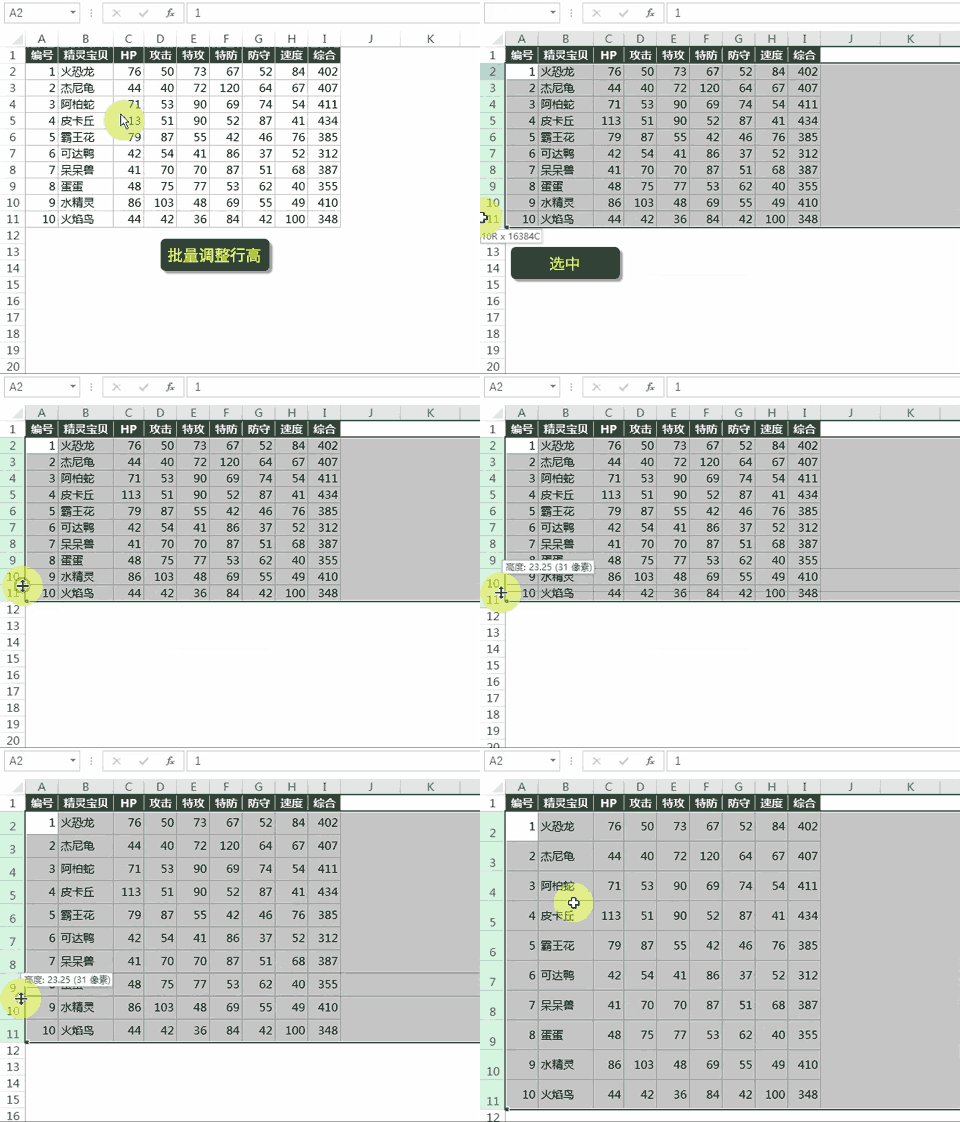
2、批量统一行高、列宽
先批量选中,就能批量处理
【方法】
❶ 选中所有需要统一的行或者列
❷ 拖动行标或列标之间的线
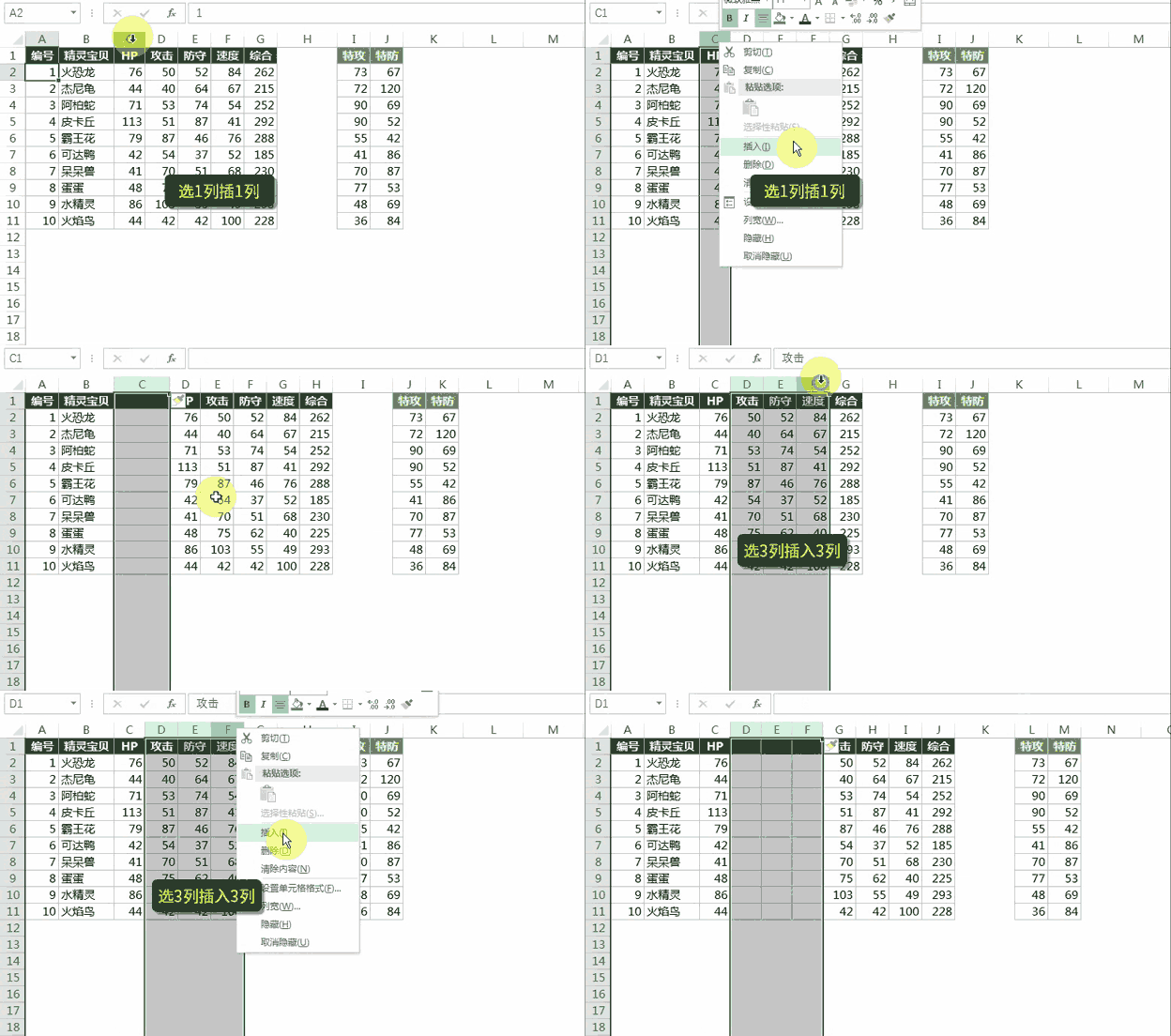
3、一次插入多行/多列/多个单元格
选多少就插入多少
【方法-插入多行多列】
❶ 选中多行或者多列
❷ 在选中区域的行标或列标处点击右键,选择【插入】
❸ 在选中区域的左侧,会插入与选中行数或列数相同的区域
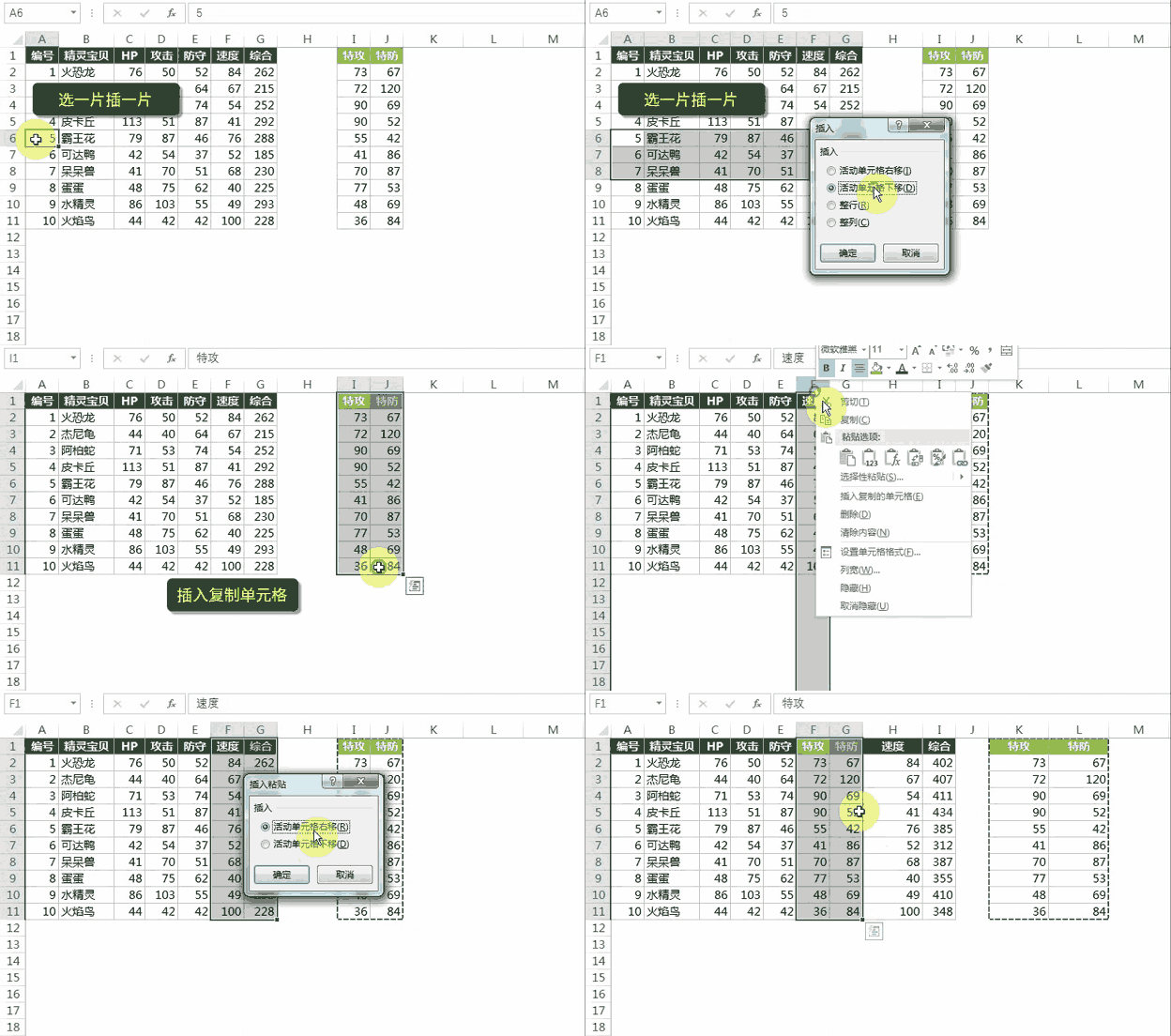
4、【方法-插入单元格区域】
❶ 选中单元格区域
❷ 在选中区域点击右键,选择【插入】
❸ 在弹出窗口中选择插入位置,点击【确定】
5、快速移动局部数据
加按Shift键拖动选中区域
【方法】
❶ 选中需移动的数据区域
❷ 将鼠标移动到选区的边框线上,按住Shift键并按下鼠标左键,进行拖动
❸ 待显示的插入位置线正确后,松开左键

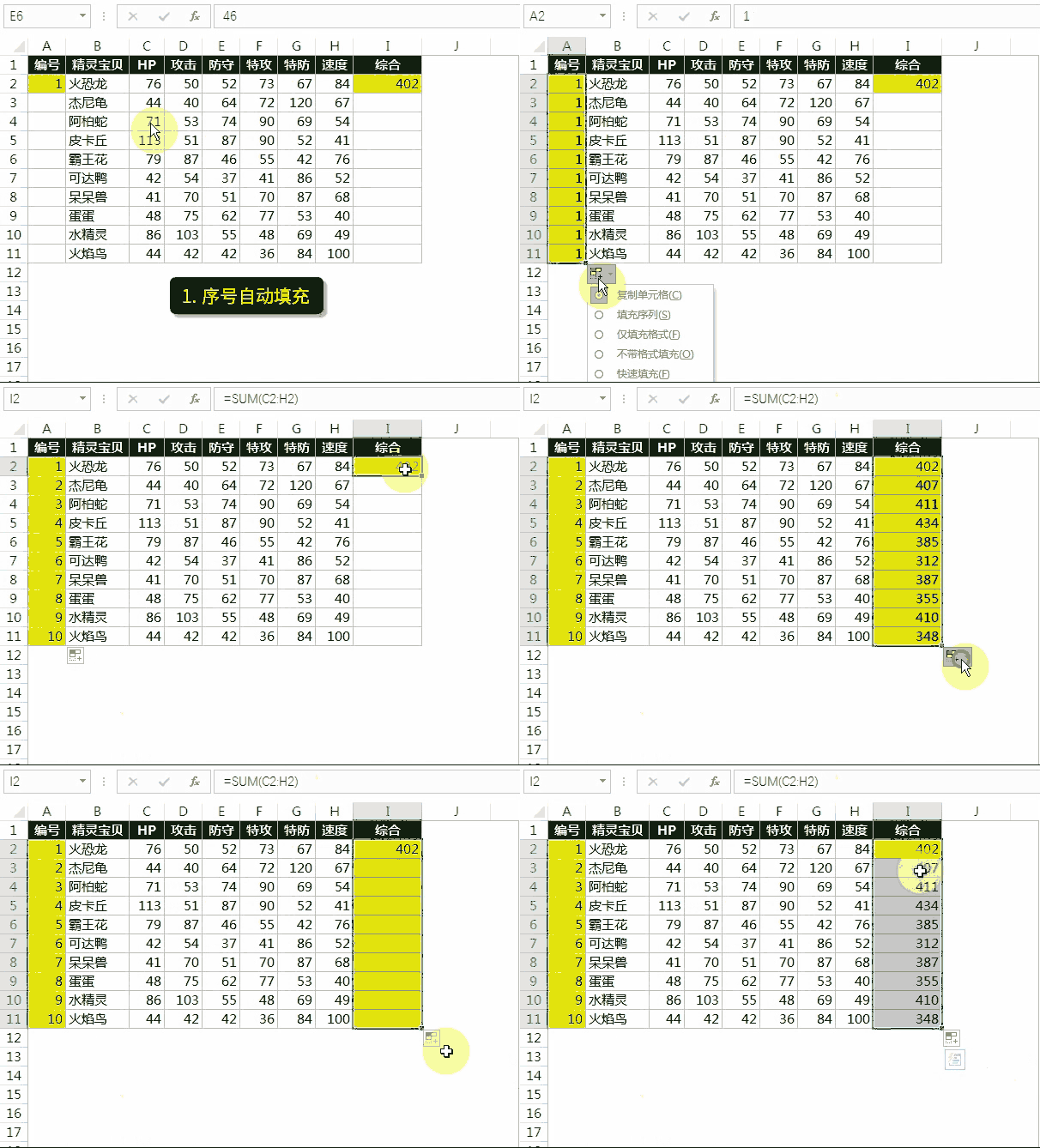
6、双击自动生成数据
在Excel中,双击是一个神奇的操作,除了可以自动调整列宽,还可以将当前数据填充到最底行。再也不用按着自动填充柄满表格拖了~
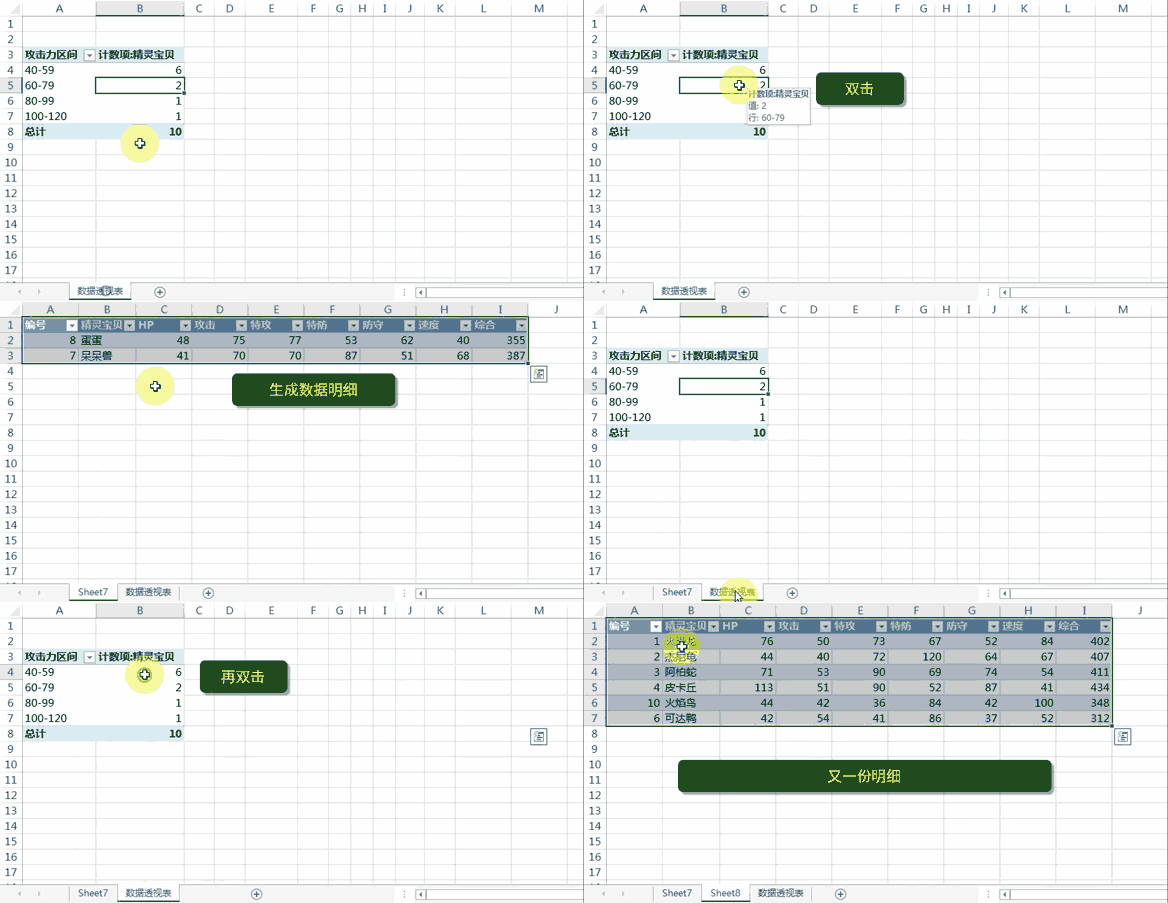
7、在数据透视表中,双击统计数据,还能自动生成明细表
8、和选择到边缘行/列
【方法】
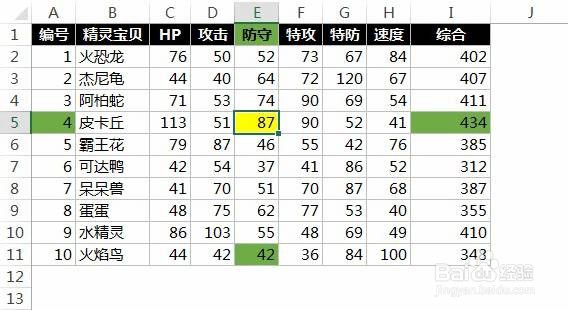
❶ 双击选中单元格的上下左右边框线,可跳转到连续数据的最边缘,试试你就知道了!
❷ 键盘党直接使用快捷键,Ctrl+方向键,效果是一样一样的!

9、复制最顶行/列的数据
想要把数据向下或向右复制到多个单元格?有两组快捷键特别好用
【方法】
❶ 选中需要统一的数据区域
❷ 按下快捷键Ctrl+D,数据将按照第一行的内容进行向下填充。如果第一行是公式,下方区域将会填充同样的公式。

10、滚屏锁定多行多列
如果表格比较大时,屏幕一滚动就看不见前面的行和列,很不方便。下面这招就能派上大用场。
【方法】
❶ 点击【视图】-【冻结窗格】
❷ 如果需要【冻结首行】或【冻结首列】,直接选择即可。如果需要同时冻结行列,先点击不需要冻结区域的左上角第一个单元格,然后选择【冻结拆分单元格】
❸ 点击【视图】-【冻结窗格】-【取消冻结窗格】可以取消。

