1、打开一片需要创建交叉引用的文档,将光标定位到交叉引用的位置,单击“插入”选项卡,在“链接”选项组中单击“交叉引用”按钮,如图所示。

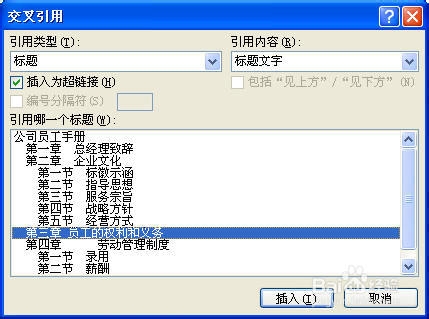
2、打开“交叉引用”对话框,在“引用类型”下拉框中选择引用的类型,这里选择“标题”,并选中“插入为超链接”复选框,在下面的列表框中选择被引用内容,如图所示。
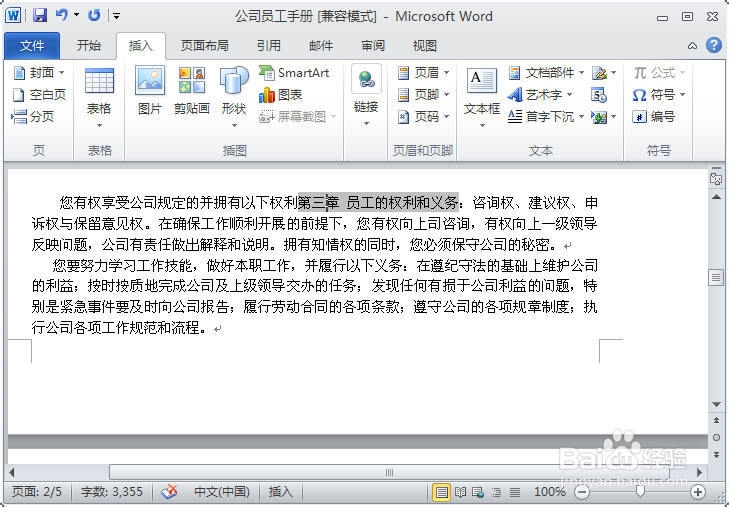
3、单击“插入”按钮,即可在光标位置插入选择的内容。单击插入的文本,将会显示灰色底纹,如图所示。
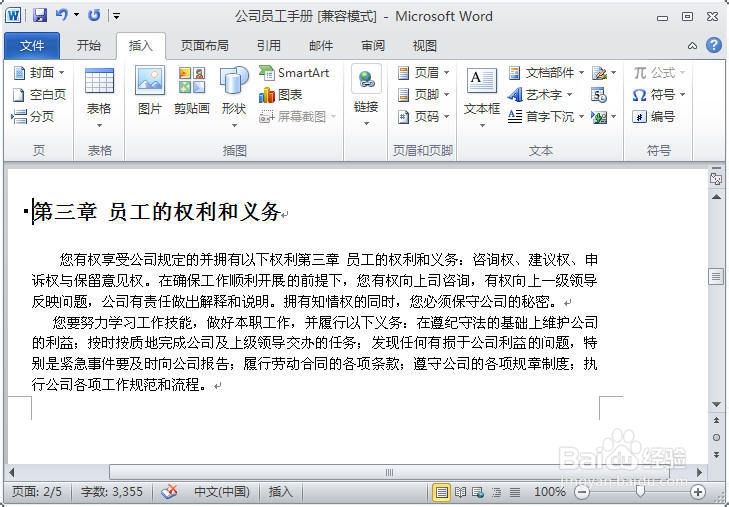
4、引用建立好后,按住Ctrl键单击该文字,就可以直接跳转到被应用的位置上,如图所示。

时间:2026-04-23 06:18:39
1、打开一片需要创建交叉引用的文档,将光标定位到交叉引用的位置,单击“插入”选项卡,在“链接”选项组中单击“交叉引用”按钮,如图所示。
2、打开“交叉引用”对话框,在“引用类型”下拉框中选择引用的类型,这里选择“标题”,并选中“插入为超链接”复选框,在下面的列表框中选择被引用内容,如图所示。
3、单击“插入”按钮,即可在光标位置插入选择的内容。单击插入的文本,将会显示灰色底纹,如图所示。
4、引用建立好后,按住Ctrl键单击该文字,就可以直接跳转到被应用的位置上,如图所示。
