solidworks工程图颜色如何设置

 时间:2024-10-24 11:49:03

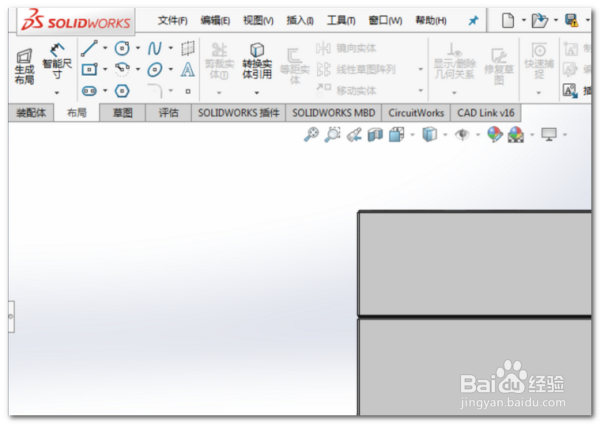
1、首先,我们打开solidworks三维软件。
solidworks工程图颜色如何设置

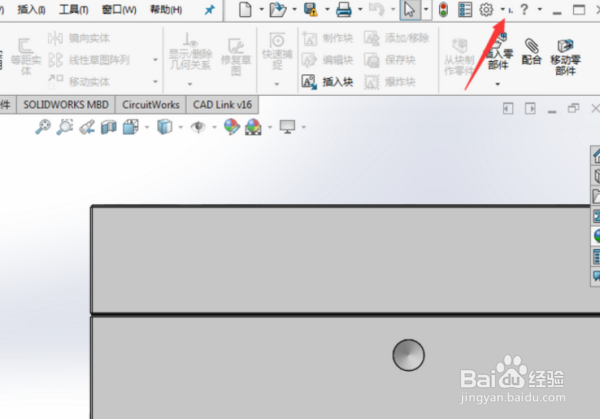
2、进入设计软件后我们点击图示的三角符号按钮。

solidworks工程图颜色如何设置

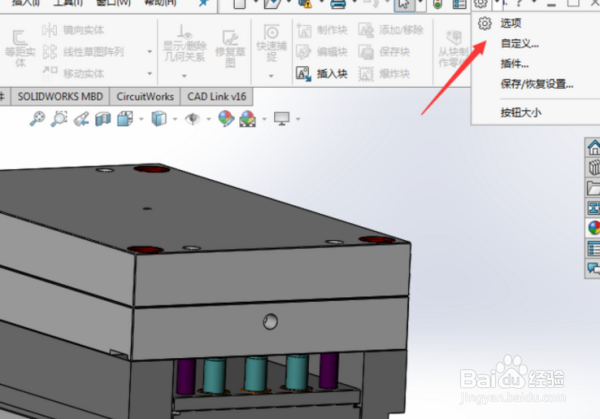
3、我们选择图中点击三角符号按钮后弹出的选项按钮。

solidworks工程图颜色如何设置

4、下一步点击图示系统选项下的颜色按钮。

solidworks工程图颜色如何设置

5、我们点击工程图、纸张选项然后点击编辑按钮。

solidworks工程图颜色如何设置

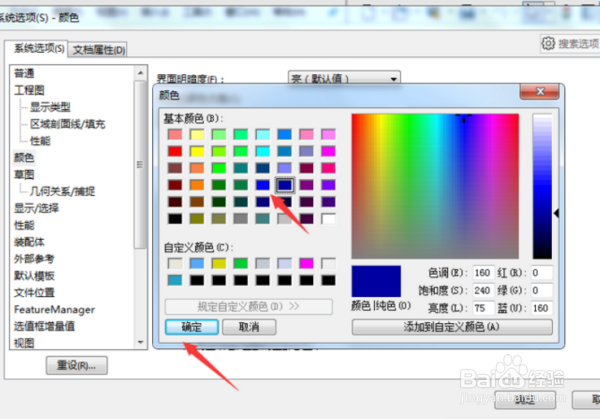
6、选择一种自己喜欢的颜色后用鼠标点击进行选择,然后再点击确定按钮就完成工程图、纸张颜色的设置了。
solidworks工程图颜色如何设置

7、具体步骤总结如下:1、首先,我们打开solidworks三维软件。2、进入设计软件后我们点击图示的三角符号按钮。3、我们选择图中点击三角符号按钮后弹出的选项按钮。4、下一步点击图示系统选项下的颜色按钮。5、我们点击工程图、纸张选项然后点击编辑按钮。6、选择一种自己喜欢的颜色后用鼠标点击进行选择,然后再点击确定按钮就完成工程图、纸张颜色的设置了。

  • SW如何使用拼写检查程序
  • SolidWorks如何自定义草图环境的草图工具按钮?
  • 怎么用solidworks绘制一条直线
  • SW如何创建延伸撕裂形释放槽
  • SW如何设置剪裁特征的边角类型
  • 热门搜索
    笑话故事大全 怎么设置局域网 苹果手机电池怎么拆 影视大全在线 巨型一号丝瓜水怎么样 美女视频黄频大全 食物相克大全 电脑怎么加密 爱情电视剧大全 食物简笔画图片大全