1、通过其他方式进入服务器电脑,在桌面上鼠标右击“此电脑”打开“属性”

2、进入系统信息,点击打开“高级系统设置”

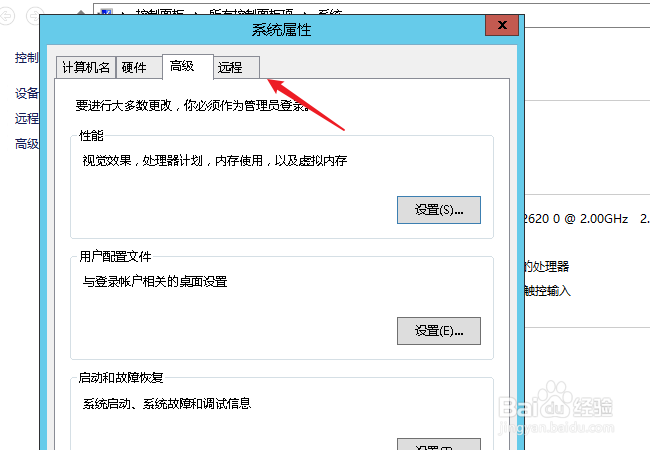
3、打开系统属性窗口,点击进入“远程”选项卡。
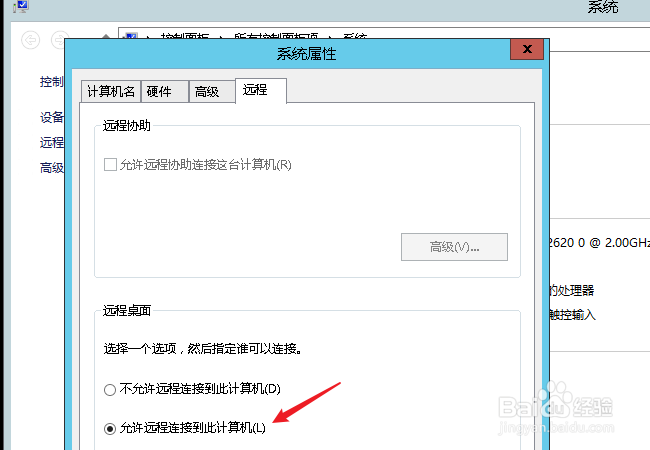
4、在远程桌面下选择“允许远程连接此电脑”,开启远程功能。
5、同时取消“仅允许运行使用网络级别身份验证的远程桌面的计算机连接”的勾选。

6、重新打开电脑上的“远程桌面连接”,输入IP及端口

7、输入密码就可以正常远程连接到我们的服务器了。

时间:2026-05-06 22:20:10
1、通过其他方式进入服务器电脑,在桌面上鼠标右击“此电脑”打开“属性”
2、进入系统信息,点击打开“高级系统设置”
3、打开系统属性窗口,点击进入“远程”选项卡。
4、在远程桌面下选择“允许远程连接此电脑”,开启远程功能。
5、同时取消“仅允许运行使用网络级别身份验证的远程桌面的计算机连接”的勾选。
6、重新打开电脑上的“远程桌面连接”,输入IP及端口
7、输入密码就可以正常远程连接到我们的服务器了。
