Office PPT文档如何导出为视频形式

 时间:2024-10-18 02:23:14

1、第一步:新建或打开PPT文档如图所示,双击PPT图标打开PPT文档。

Office PPT文档如何导出为视频形式

2、第二步:打开【文件】选项如图所示,点击PPT左上角的【文件】按钮,打开文件选项。

Office PPT文档如何导出为视频形式

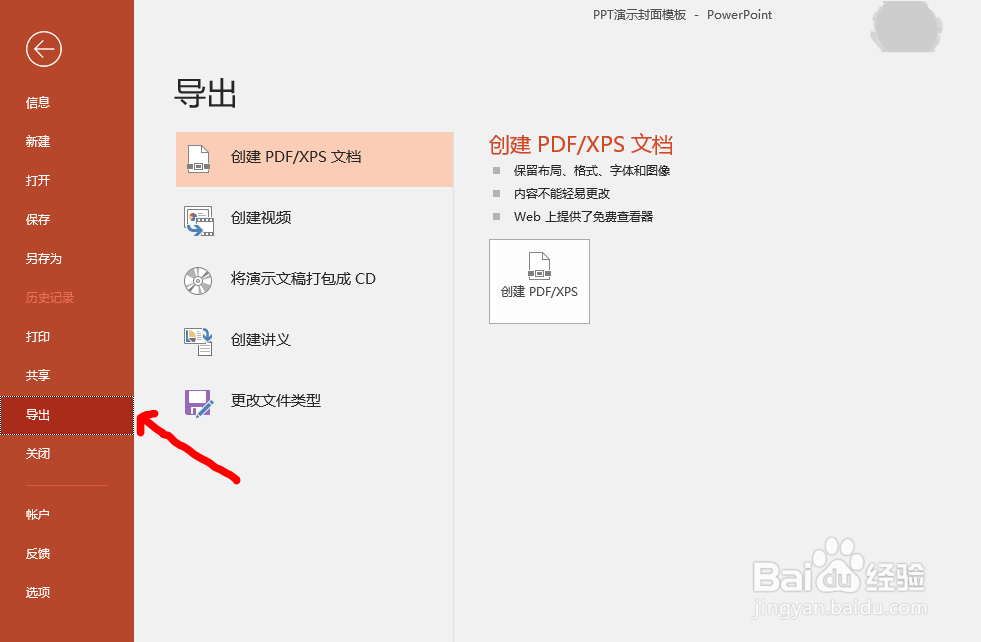
3、第三步:打开【导出】选项如图所示,左上角点击【导出】信息卡。

Office PPT文档如何导出为视频形式

4、第四步:打开导出中的【创建视频】选项如图所示,中间的选项中点击【创建视频】选项卡。

Office PPT文档如何导出为视频形式

5、第五步:导出为视频1.如图所示,用户可以根据需要选择合适的分辨率、幻灯片放映时间;2.点击陴查哉厥右侧的【创建视频】创建;2.如图二所示,选择导出的文件位置、标题、类型,点击【保存】即可!

Office PPT文档如何导出为视频形式Office PPT文档如何导出为视频形式
  • ppt怎么设置平滑切换效果
  • 如何使用PPT制作简单的信封图形
  • ppt怎么制作半圆动画
  • 电脑ppt怎么复制动画效果
  • PPT幻灯片中怎样实现多个动画效果同时播放
  • 热门搜索
    衣服染色怎么洗掉妙招 男人为什么会硬 手机密码忘了怎么开锁 用英语怎么说 怎么坐地铁 word怎么删除空白页 湿气重的人怎么排湿 嘎啦的做法 秦霄贤为什么停演 鸡腿菇怎么做好吃