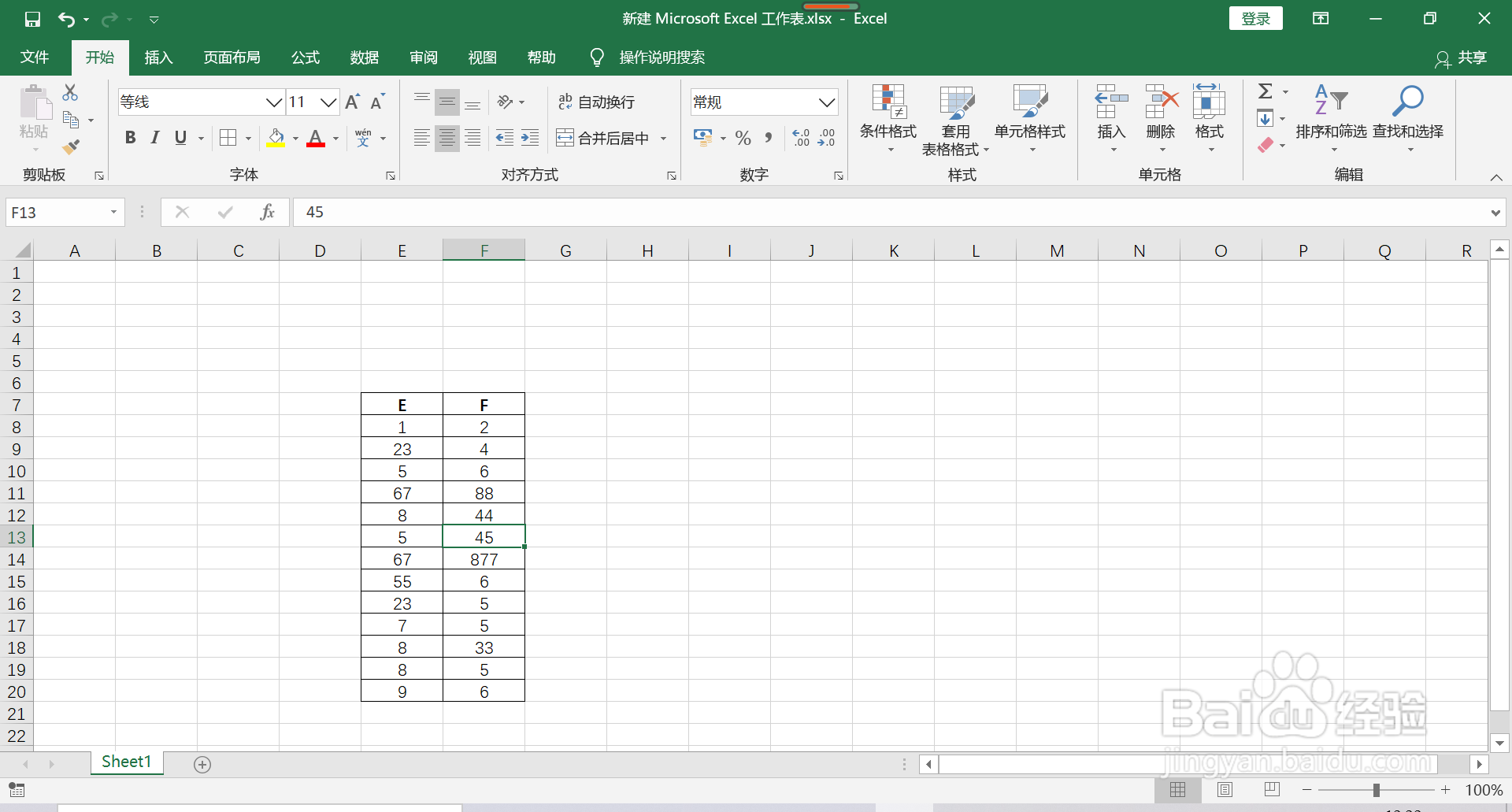
1、打开要使用的工作文件
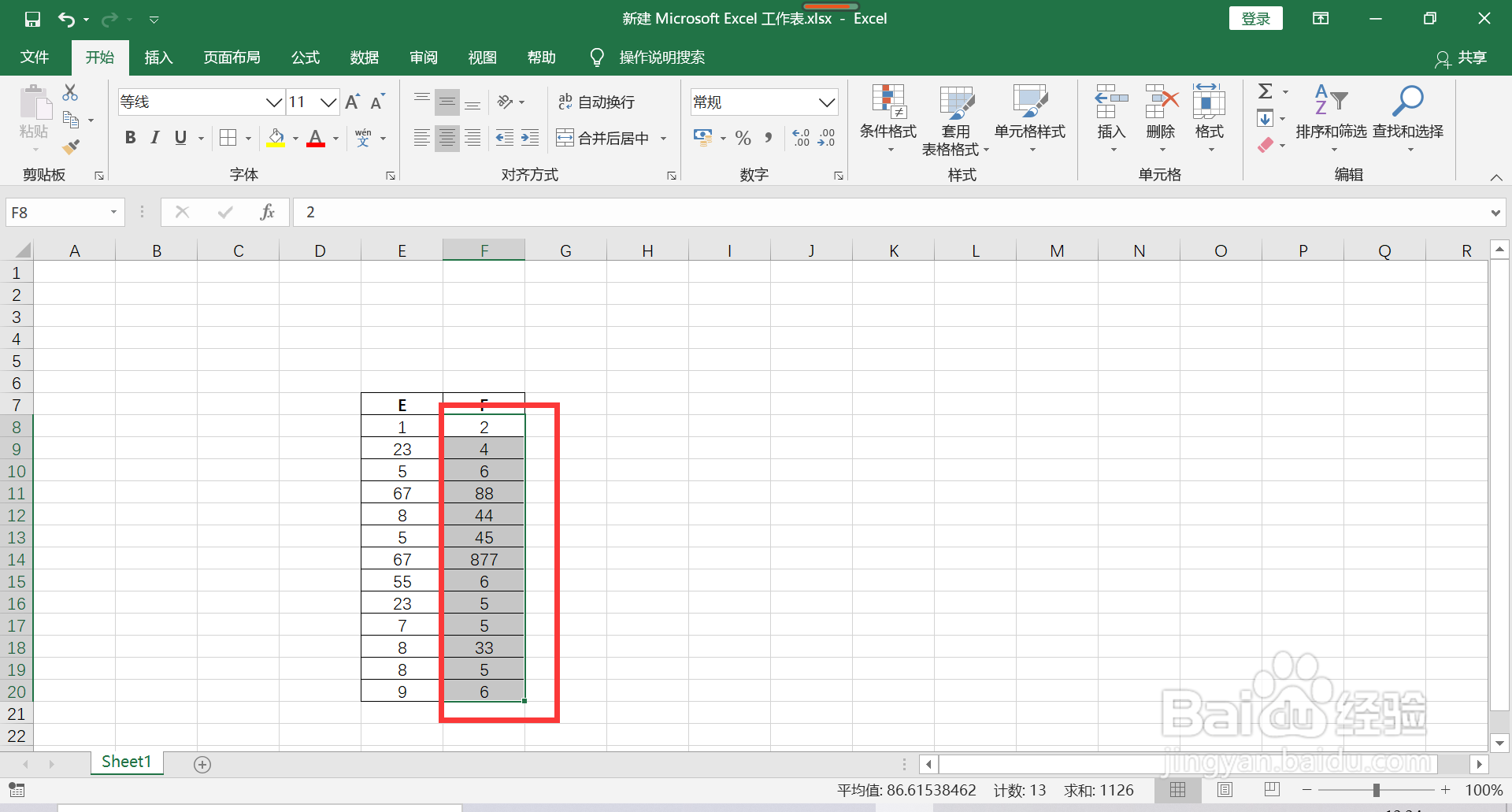
2、选中F列所有的数值
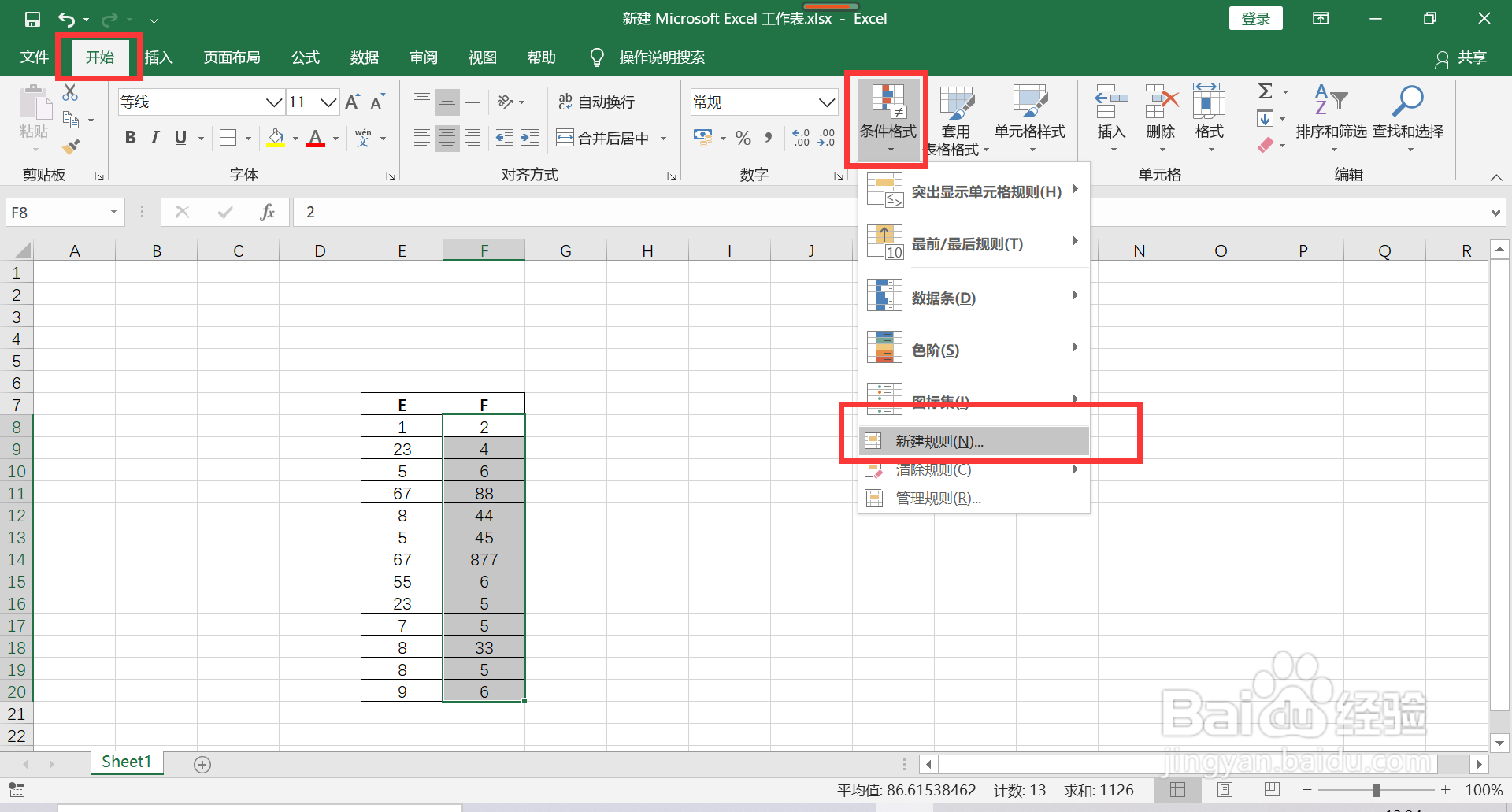
3、点击”开始“--"条件格式"--”新建规则(N)“。
4、在打开界面中,点击”使用公式确定要设置格式的单元格“
在”为符合此公式的的值设置格式(O):“=$E8<$F8
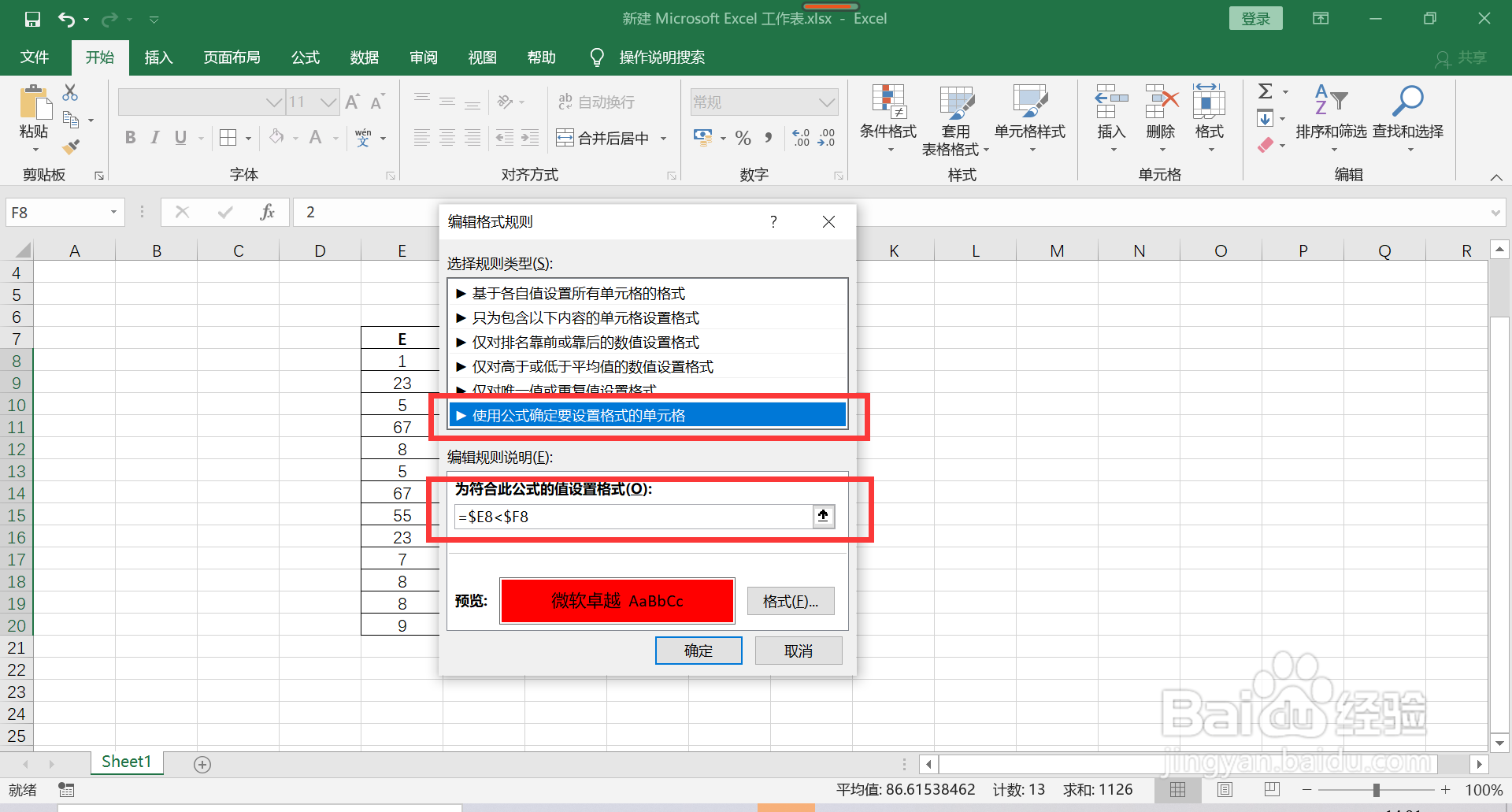
5、点击”格式(F)...“,在打开界面中,点击红色。
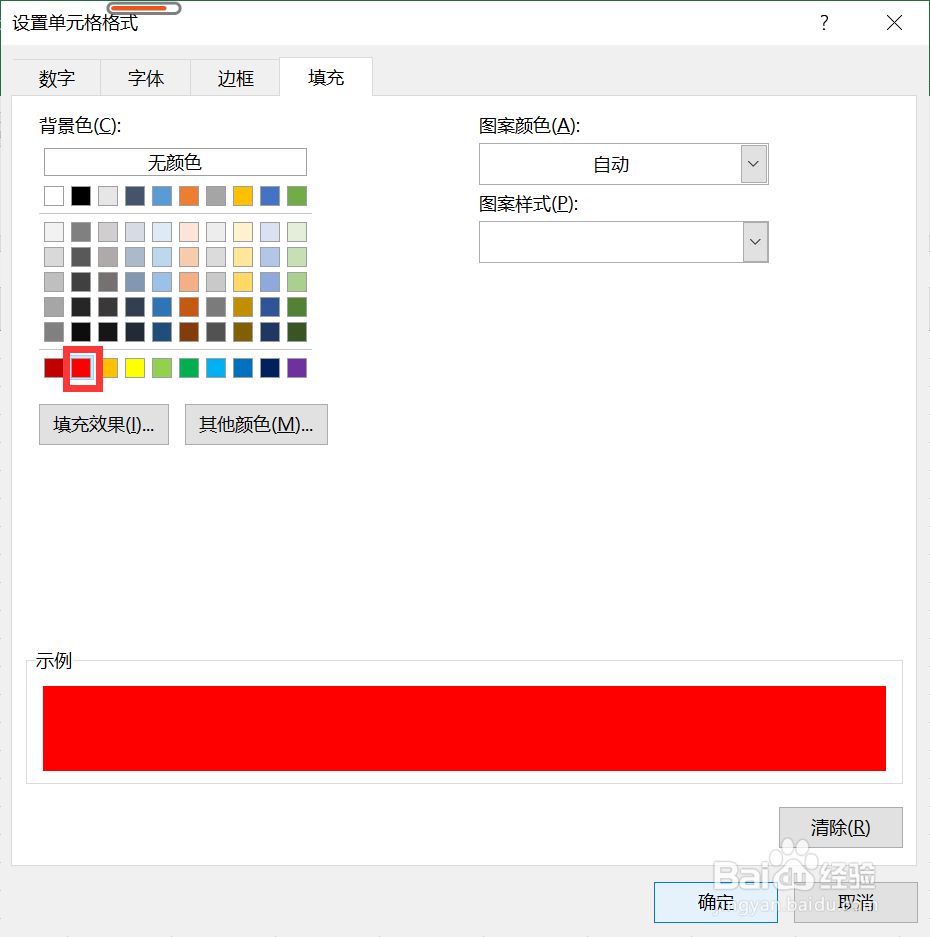
6、点击确定.
从结果来看,已经设置完成。
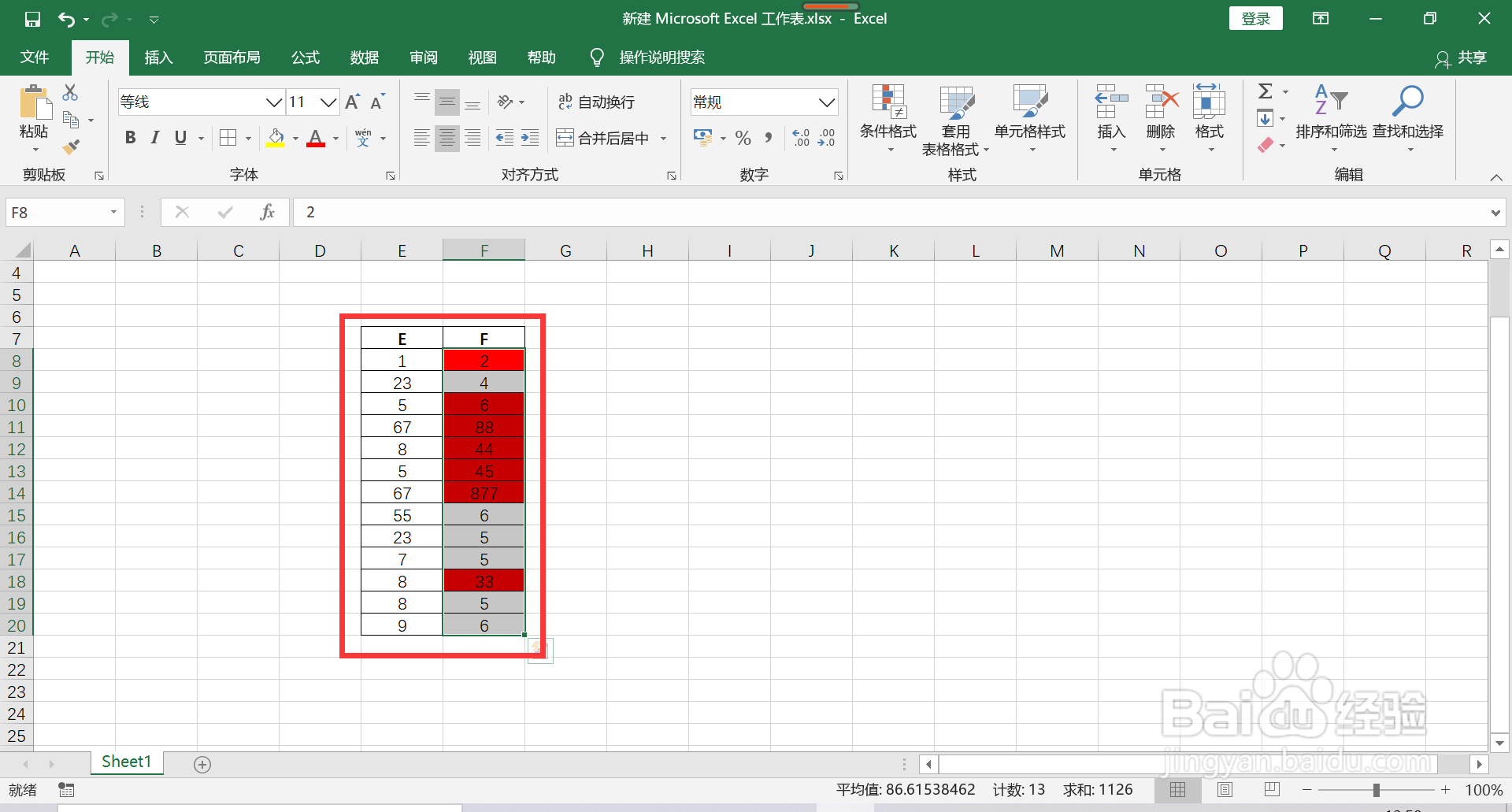
7、设置完毕,欢迎随时私信交流哦~
时间:2026-04-22 20:16:26
1、打开要使用的工作文件
2、选中F列所有的数值
3、点击”开始“--"条件格式"--”新建规则(N)“。
4、在打开界面中,点击”使用公式确定要设置格式的单元格“
在”为符合此公式的的值设置格式(O):“=$E8<$F8
5、点击”格式(F)...“,在打开界面中,点击红色。
6、点击确定.
从结果来看,已经设置完成。
7、设置完毕,欢迎随时私信交流哦~
