Photoshop制作一个精致的油漆桶图标

 时间:2026-04-24 17:01:46

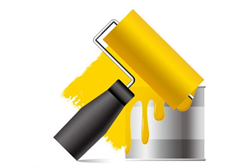
1、刷子部分的制作稍微复杂一点。由于刷子有点角度,制作的时候我们先做出竖直的效果,然后变换一下角度即可。
Photoshop制作一个精致的油漆桶图标

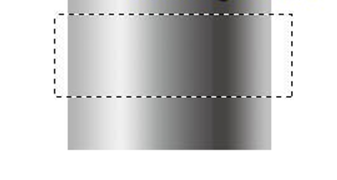
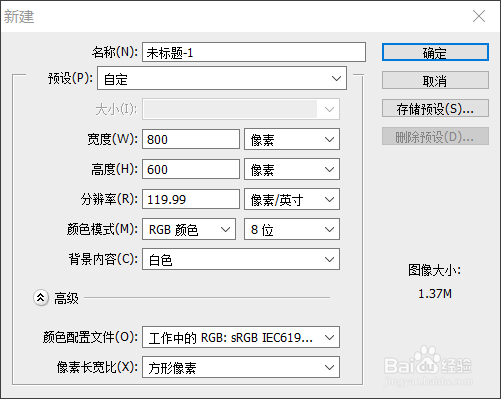
2、新建一个800 * 600像素的文件,背景填充白色,新建一个图层,选择矩形选框工具拉出下图所示的矩形选区。
Photoshop制作一个精致的油漆桶图标

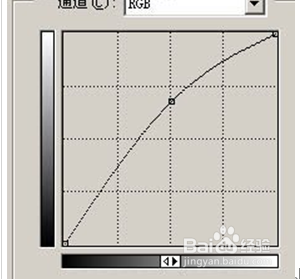
3、选择渐变工具,颜色设置如图,拉出一下图所示的线性渐变。用矩形选框工具拉出下图所示的选区,按Ctrl + M 稍微调亮一点。

Photoshop制作一个精致的油漆桶图标

4、新建一个图层,选择圆角矩形工具,半径设置为5,拉出下图所示的长条形圆角矩形。填充灰色,用减淡工具把左边稍微涂亮一点
Photoshop制作一个精致的油漆桶图标

Photoshop制作一个精致的油漆桶图标

5、把刚才做好的边缘部分复制一层,移到油漆桶的顶部,新建一个图层,用矩形选框工具拉出图9所示的选区,选择渐变工具

Photoshop制作一个精致的油漆桶图标

  • ps怎么做一圈一圈的水波纹
  • PS:如何使用画笔工具来绘制纷飞的粉嫩花朵效果
  • ps2020怎么叠加通道?
  • PS怎么制作彩色画笔?
  • PS2021已有选区如何对其实施后期的修改?
  • 热门搜索
    怎么建qq号 军事电视剧大全 关于读书的成语大全 入团介绍人意见大全 说说图片大全 自然卷怎么变直 豆皮的做法大全 曲剧全场戏大全 人物图片大全女 中兴手机大全