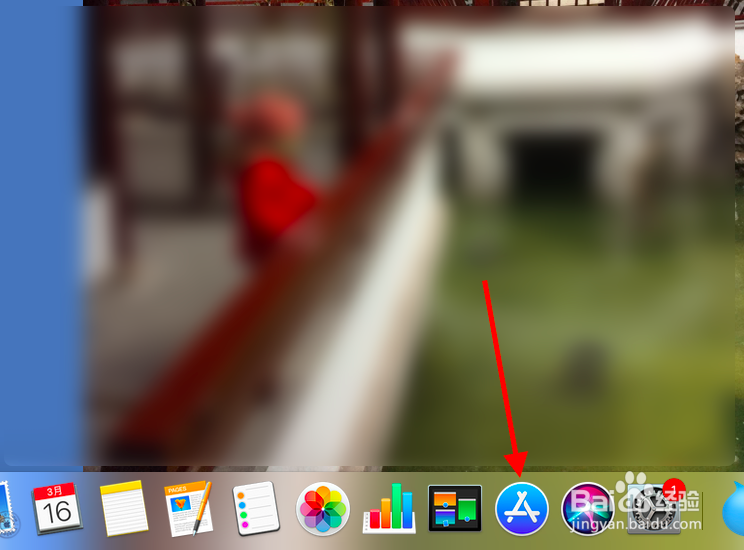
1、点击苹果电脑应用商城App store图标,如图。
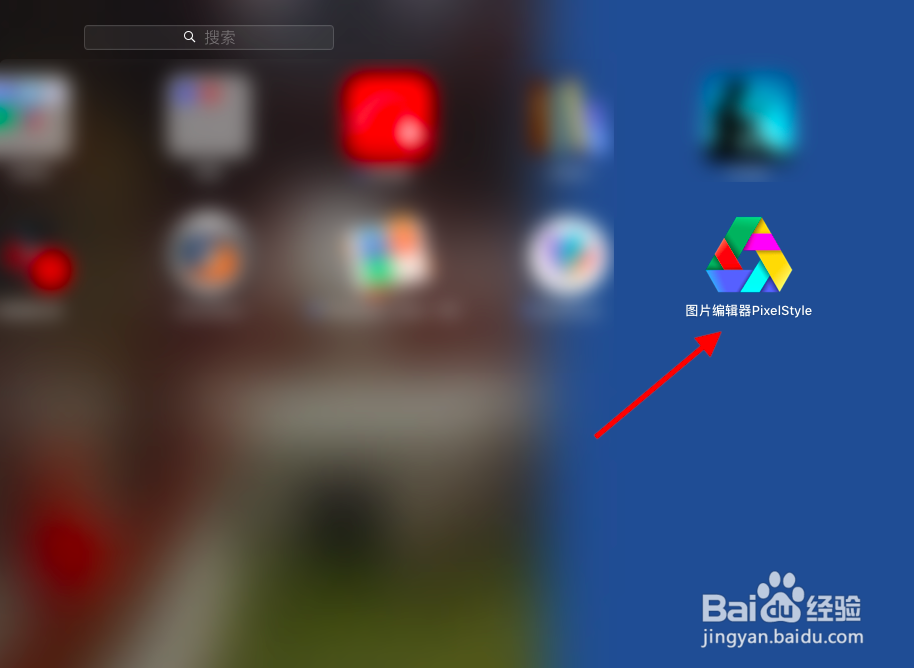
2、搜索框输入图片编辑器,点击下载,如图。

3、编辑器下载成功后,双击打开,如图。
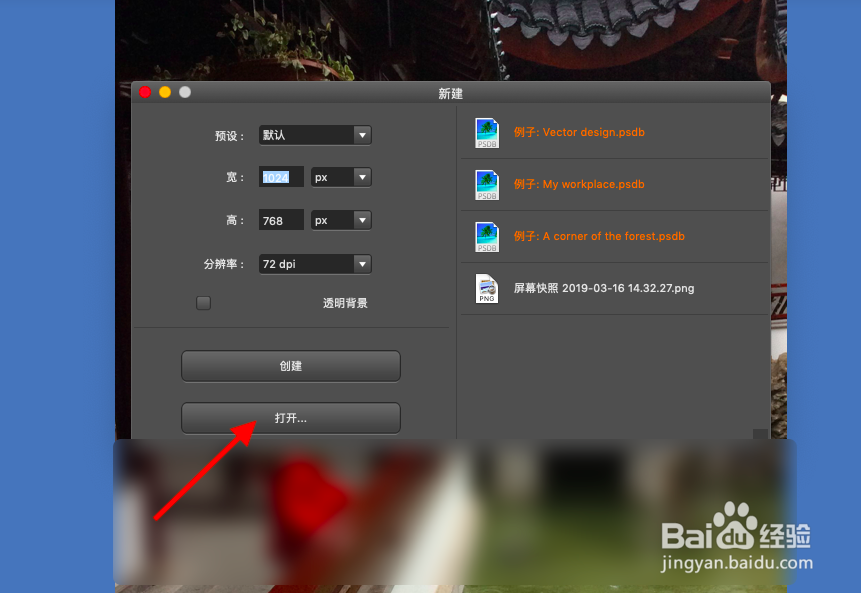
4、点击“打开”,如图,打开需要处理的图片。


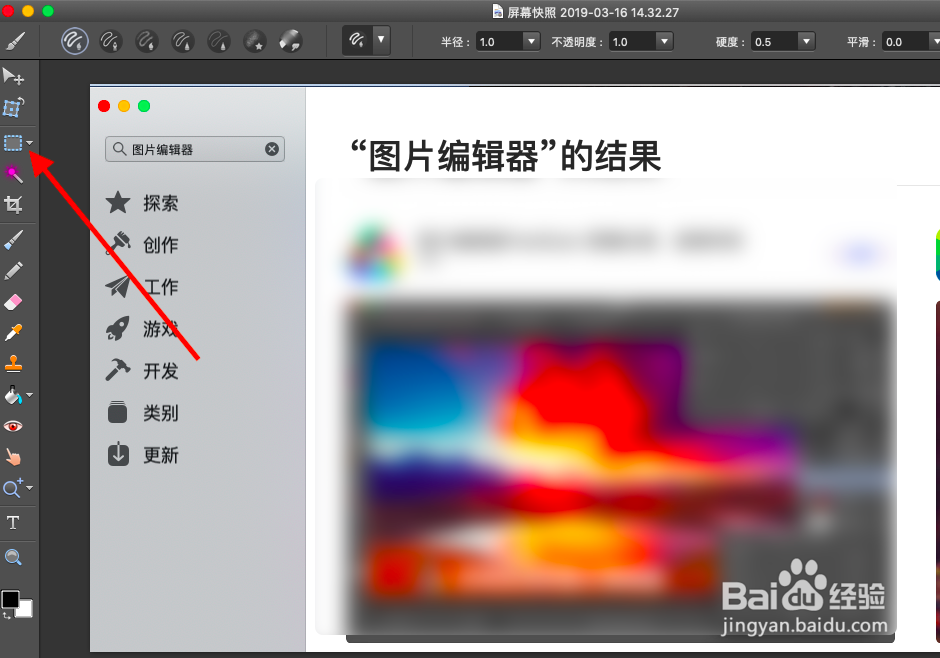
5、点击左侧菜菜单栏虚线框图标,如图,选取图片需要虚化的范围。

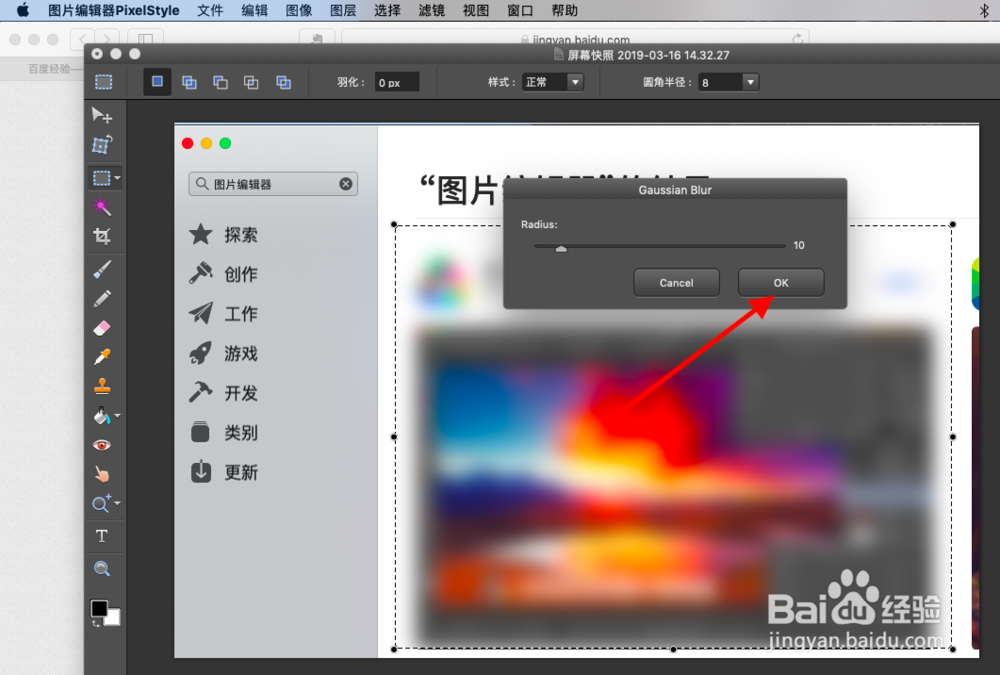
6、点击软件最上端滤镜/模糊/高斯模糊,完成后,点击OK,即可,如图。


时间:2024-10-15 23:55:49
1、点击苹果电脑应用商城App store图标,如图。
2、搜索框输入图片编辑器,点击下载,如图。
3、编辑器下载成功后,双击打开,如图。
4、点击“打开”,如图,打开需要处理的图片。
5、点击左侧菜菜单栏虚线框图标,如图,选取图片需要虚化的范围。
6、点击软件最上端滤镜/模糊/高斯模糊,完成后,点击OK,即可,如图。
