1、打开VLC播放器,选择 “媒体”菜单下的“打开捕获设备(C)…”

2、在“捕获设备”选项下的适配设备名称后的板卡中选择“DVI……(VGA)”

3、在“捕获设备”选项下的音频设备名称后的输入设备中根据需要选择“麦克风……”,如下所示

4、最后点击“播放”按钮,则播放器现在开始播放预览捕获的屏幕内容了。

1、 打开VLC播放器,选择 “媒体”菜单下的“流(S)…”

2、在“捕获设备”选项下的适配设备名称后的板卡中选择“DVI……(VGA)”

3、在“捕获设备”选项下的音频设备名称后的输入设备中根据需要选择“麦克风……”,如下所示

4、点击“串流”按钮后转到选择信号来源页面,不做修改直接点击“Next”下一步。

5、选择新目标为“UDP……”传输协议,并点击后面的“添加”按钮

6、在地址栏中输入UDP组播的IP地址,例如:224.1.1.1,端口:1234,点击“Next”下一步。

7、在配置文件后下拉三角型选择转码的方式,例:“Video - H.264 + MP3 (MP4)”

8、点击后方的配置按钮进行参数配置,可选择封装的格式及视音频码率等参数设置,如下所示。
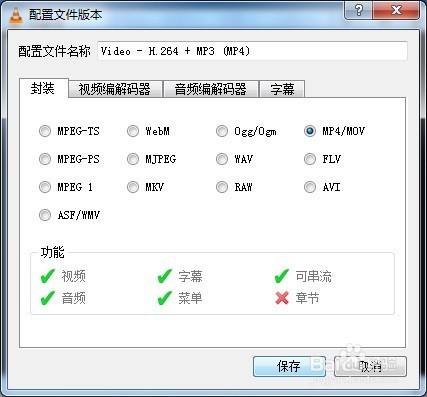
9、完成后点击“保存”按钮,出现下图所示选项设置,点击“Stream”流按钮就开始串流输出了。

10、此时,另外打开一个VLC播放器,选择“打开网络串流(N)…”菜单

11、在“网络”选项下的网络协议中输入URL地址,即上述中的UDP组播地址,注意协议格式

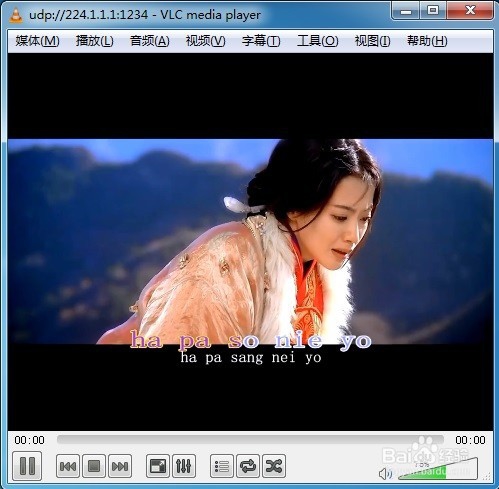
12、点击“播放”按钮后,此时就可以接收到上述串流到网络中的流媒体文件了。