1、双击打开桌面上的word文档

2、打开一个空白word文档

3、插入一个3行3列的表格
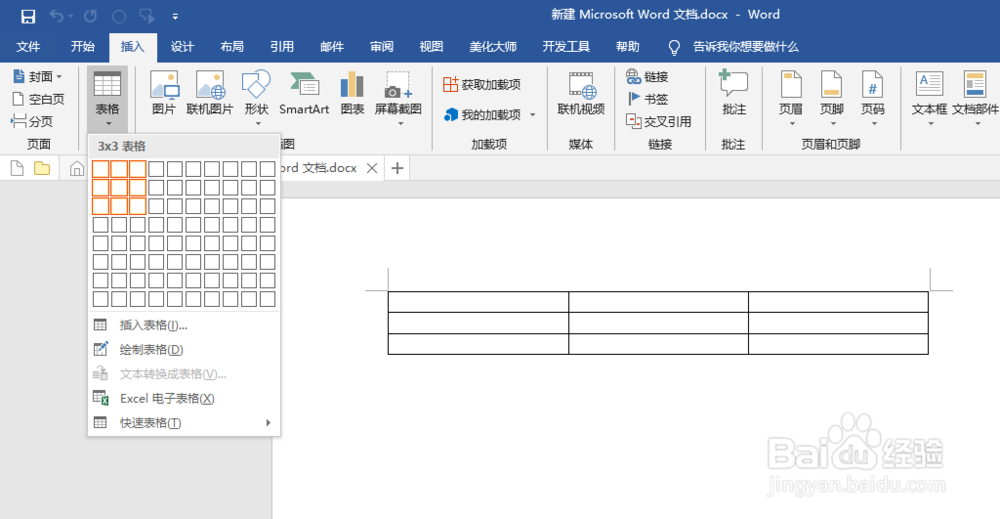
4、调整表格的高度和宽度成九宫格样式

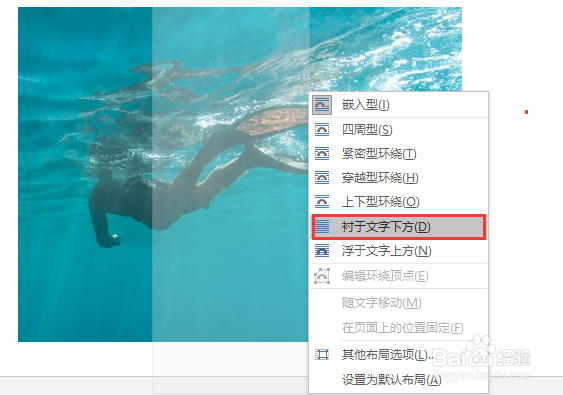
5、在word中插入一张图标,右击图片,选择环绕文字,在弹出的菜单中选择衬与文字下方
6、把图片拖到表格上,调整大小跟表格一样大

7、选中表格,点击设计,再点击页面边框

8、在弹出的边框和底纹,点击边框选项,调整颜色为白色,宽度为4.5磅,点击确定保存

9、图片九宫格做好了

时间:2026-04-28 14:36:32
1、双击打开桌面上的word文档
2、打开一个空白word文档
3、插入一个3行3列的表格
4、调整表格的高度和宽度成九宫格样式
5、在word中插入一张图标,右击图片,选择环绕文字,在弹出的菜单中选择衬与文字下方
6、把图片拖到表格上,调整大小跟表格一样大
7、选中表格,点击设计,再点击页面边框
8、在弹出的边框和底纹,点击边框选项,调整颜色为白色,宽度为4.5磅,点击确定保存
9、图片九宫格做好了
