1、 从下载地址:https://download.docker.com/mac/stable/Docker.dmg上下载Docker软件。
1、 双击下载的docker.dmg文件

2、将Docker.app 拖拽到Applications中

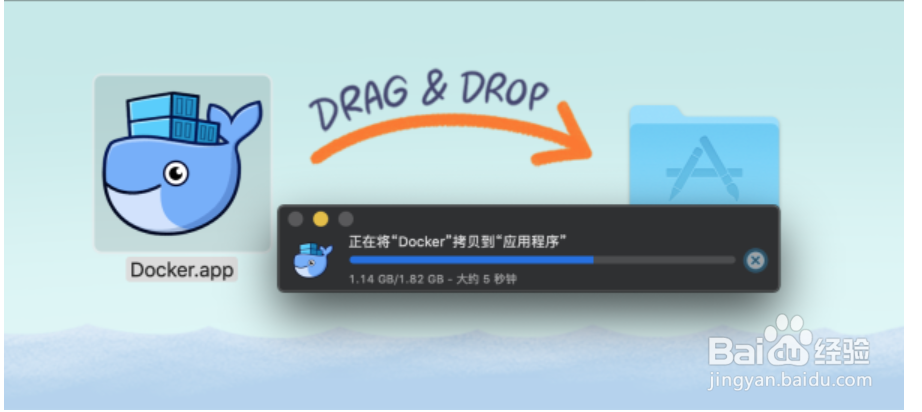
3、打开应用程序,双击Docker.app,如下图所示:

4、弹出下面一系列窗口,点击确定并输入您mac电脑的登录密码即可。


5、需要docker ID登录,如果没有docker id需注册
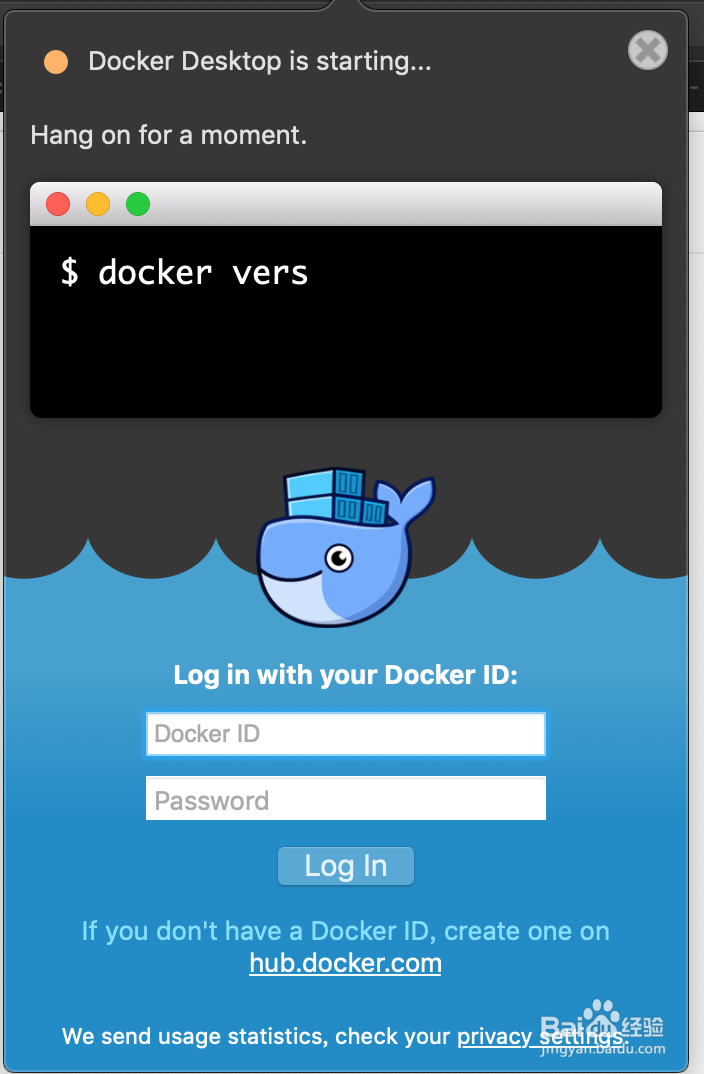
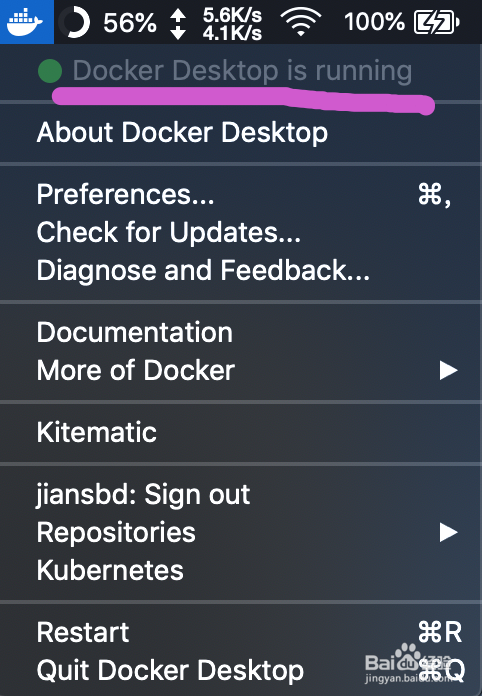
6、根据提示登录hub.docker.com,注册docker id,然后登录docker,docker即可正常运行。

1、打开Mac terminal,输入docker --version 命令,出现“command not foud”信息。

2、可输入以下命令查看,查找docker bin 路径:
$ ps -ef|grep docker
发现docker bin 在/Applications/Docker.app/Contents/Resources/bin目录下
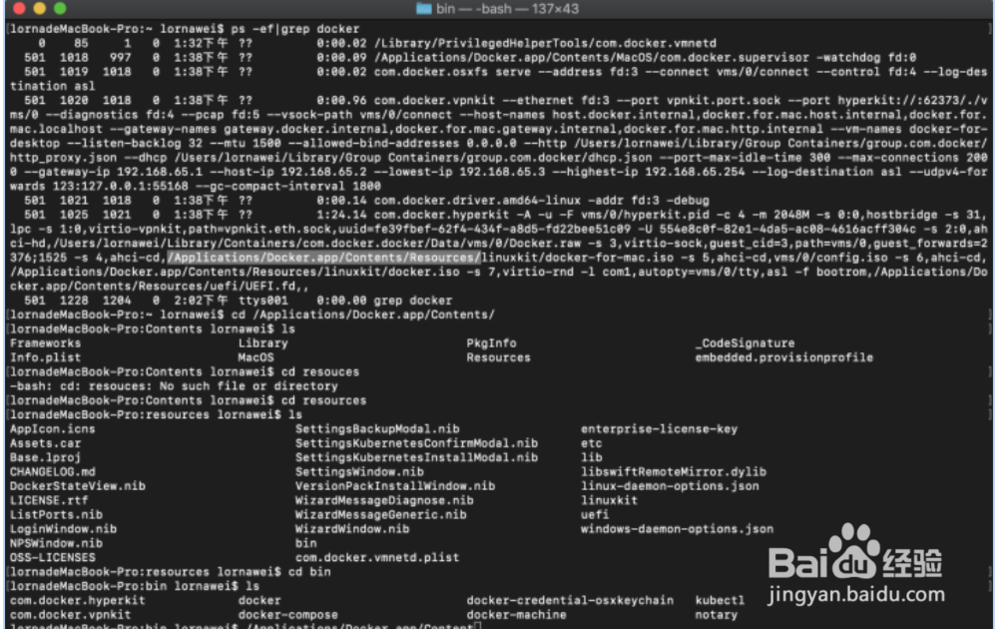
3、将/Applications/Docker.app/Contents/Resources/bin 添加到Mac的/etc/paths文件中
首先,以管理员身份打开该文件,并添加一条docker bin的记录

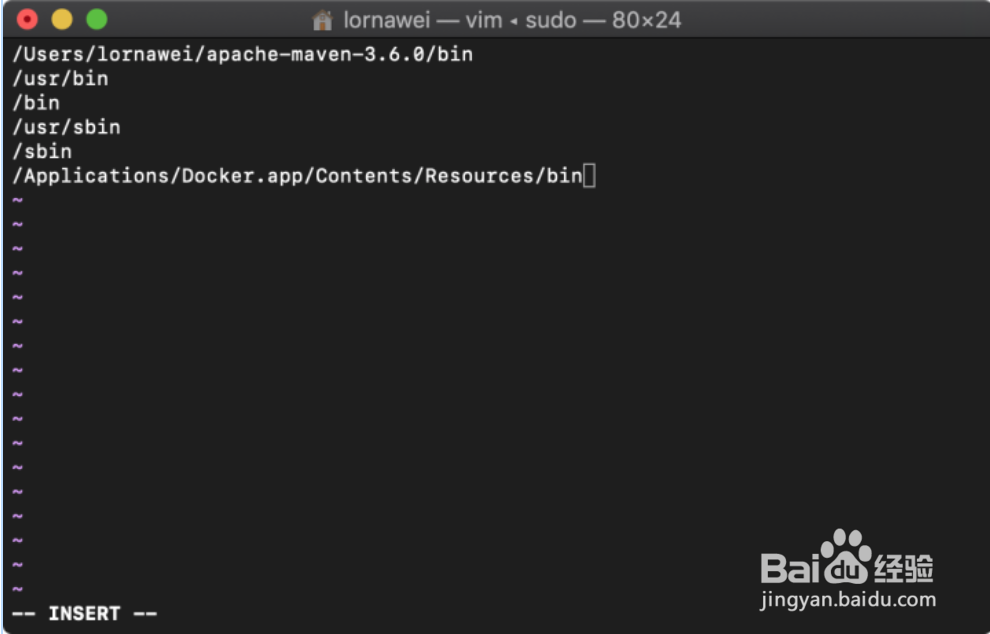
4、关闭Mac terminal后重新打开,执行docker --vesion后,docker命令可正常执行:

