1、第一步如图所示打开solidworks新建零件图。

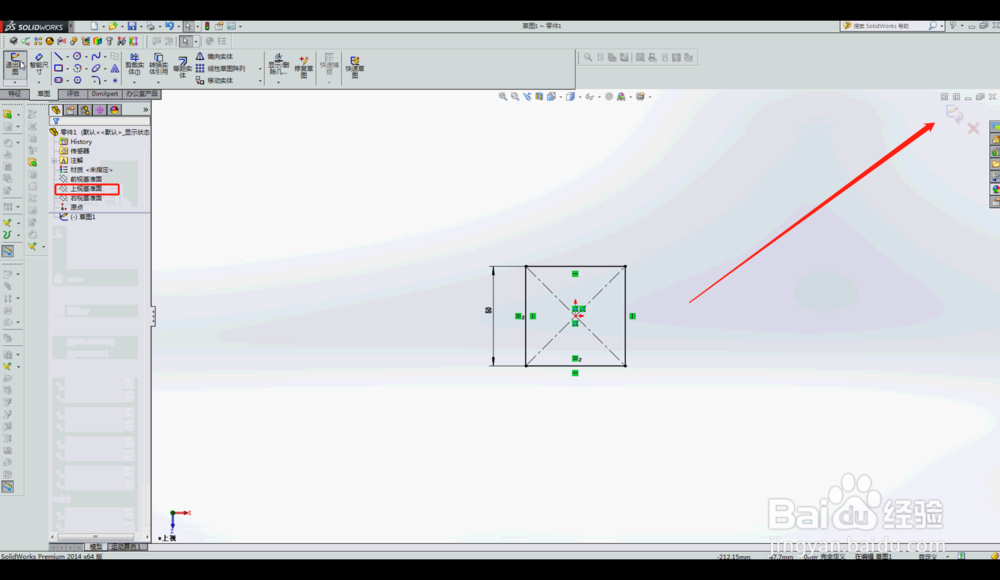
2、第二步如图所示上视基准面新建矩形,然后退出草图。
3、第三步如图所示找到“特征——参考几何体——基准面”,点击新建基准面。

4、第四步如图所示如图所示新建距离上视基准面100m的基准面1.

5、第五步在新建的基准面1上做草图2,绘制一个圆,并退出草图。

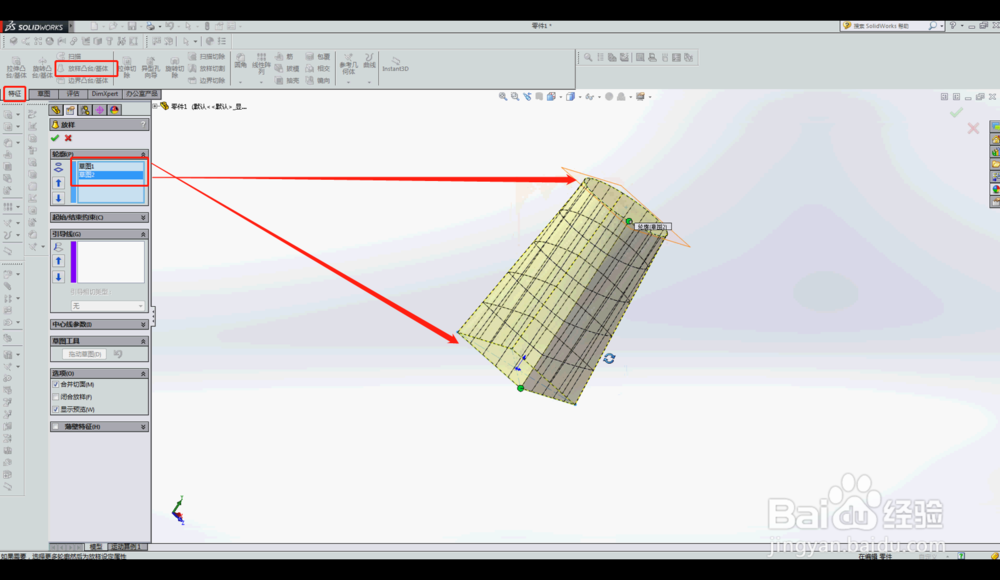
6、第六步如图所示点击“特征——放样凸台基体”,然后轮廓选取草图一和草图2.
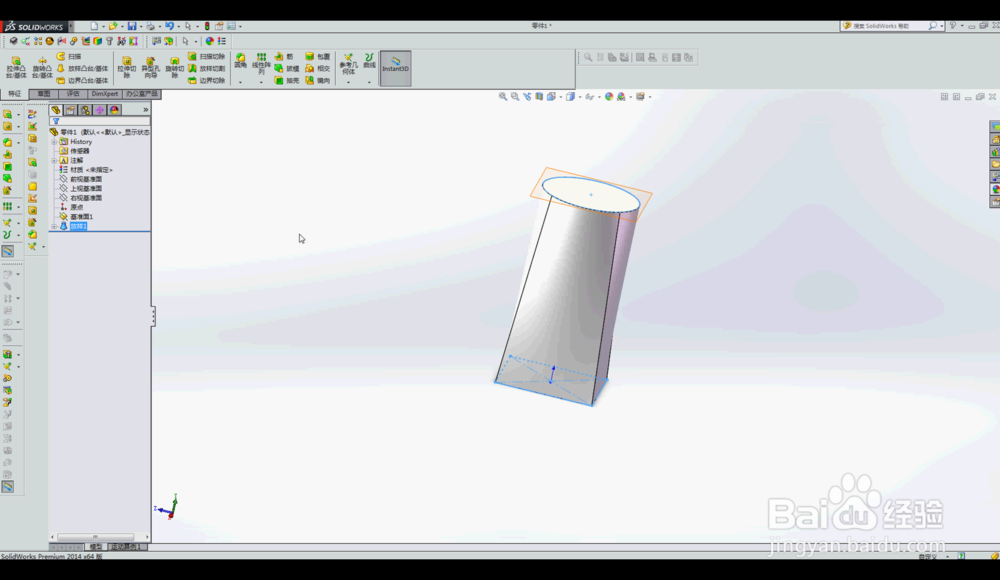
7、第七步如图所示完成放样凸台基体特征。
时间:2026-04-29 10:57:17
1、第一步如图所示打开solidworks新建零件图。
2、第二步如图所示上视基准面新建矩形,然后退出草图。
3、第三步如图所示找到“特征——参考几何体——基准面”,点击新建基准面。
4、第四步如图所示如图所示新建距离上视基准面100m的基准面1.
5、第五步在新建的基准面1上做草图2,绘制一个圆,并退出草图。
6、第六步如图所示点击“特征——放样凸台基体”,然后轮廓选取草图一和草图2.
7、第七步如图所示完成放样凸台基体特征。
