
Excel调节工作界面显示比例技巧

 时间:2026-04-23 00:32:20

1、教程以新建的Excel工作表为例。

Excel调节工作界面显示比例技巧

2、右键单击Excel应用程序图标,在弹出的菜单中选择打开命令,即可打开该应用程序。

Excel调节工作界面显示比例技巧

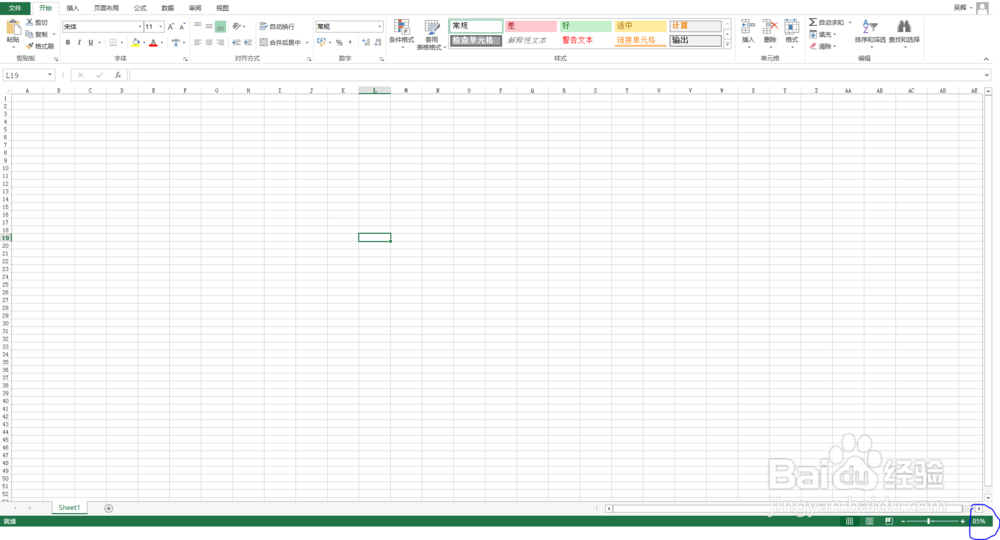
3、刚打开的Excel工作界面,默认显示比例为100%,界面右下角会显示比例因子,如图所示。

Excel调节工作界面显示比例技巧

4、方法一:加减调节法

通过右下角加减号可以调节工作界面的显示比例,每单击加减号一次,显示因子就变化10%。

Excel调节工作界面显示比例技巧

5、方法二:滚轮法

按住键盘上的Ctrl键不松,然后滚动鼠标滚轮即可调节工作界面显示比例变化,每次变化量为15%。
Excel调节工作界面显示比例技巧

6、方法三:自定义法

单击右下角的显示比例因子,在弹出的显示比例窗口选择自定义,然后输入显示比例值即可。

Excel调节工作界面显示比例技巧

Excel调节工作界面显示比例技巧

  • Excel:最牛动态对账单制作
  • 怎样为表格输入的内容设置限制 数据有效性限制
  • WPS怎样自动标记重复数据
  • WPS表格中统计非零数字的最小值的方法
  • Excel如何折叠隐藏功能区与选项卡?
  • 热门搜索
    书怎么画 素丸子的家常做法 彝怎么读 头疼恶心想吐是怎么回事 貉怎么读 打卤面的各种卤的做法 最简单炸鸡腿的做法 怎么分屏 小便次数多是怎么回事 群收款怎么弄