word如何快速的为多页表格设置表头

 时间:2026-02-12 09:34:22

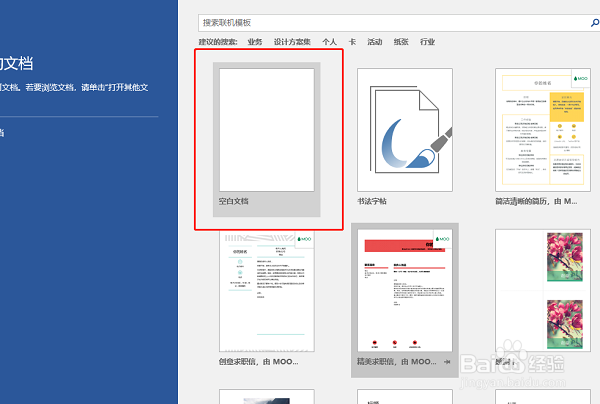
1、第一步,新建文档。找到电脑中的word软件并将其打开,然后点击“空白文档”,如下图所示:
word如何快速的为多页表格设置表头

2、第二步,插入表格。输入文档标题,并使其加黑、居中显示(字体一般设置为黑体),然后切换成“插入“工作栏”,接着点击“表格”,最后点击“插入表格”(由于这里我们的插入表格数量较多,故用此方法),如下图所示:

word如何快速的为多页表格设置表头

word如何快速的为多页表格设置表头

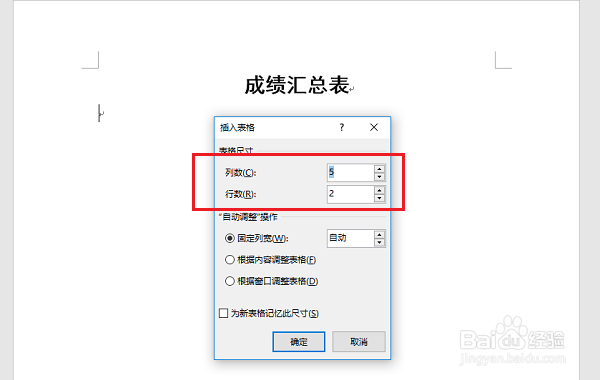
3、第三步,完成插入。在弹框中输入相应的行数和列数(没必要输入的那么准确,可以再添加),然后点击“确定”按钮,如下图所示:
word如何快速的为多页表格设置表头

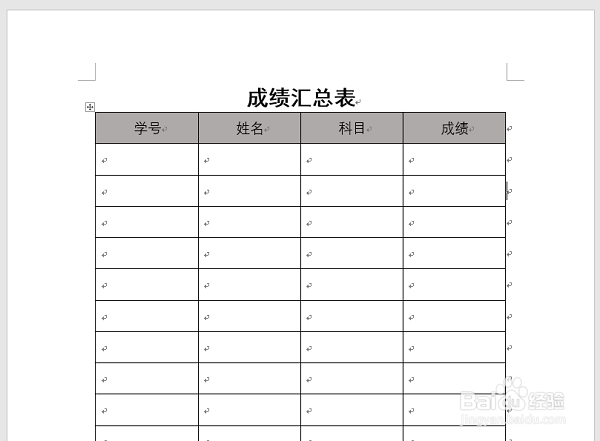
4、第四步,编辑表头。输入表头内容,并进行相应格式设置(居中显示、背景设置为深灰色),如下图所示:
word如何快速的为多页表格设置表头

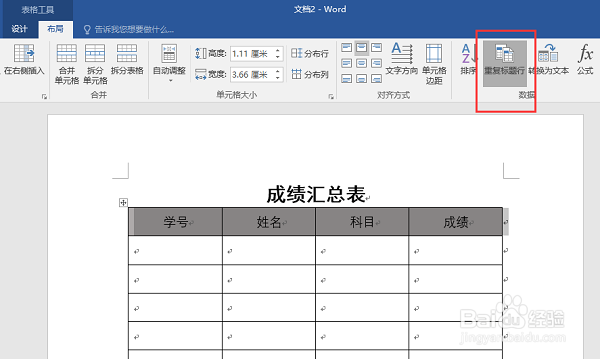
5、第五步,重复表头。首先选中表头,然后打开“布局”工作栏,接着点击“重复标题行”,如下图所示:
word如何快速的为多页表格设置表头

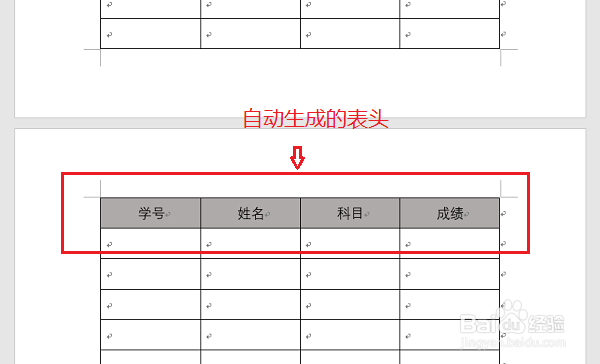
6、第六步,结果展示。这样整个操作就结束了,希望对你有所帮助,结果如下图所示:
word如何快速的为多页表格设置表头

  • word字体颜色深浅不一格式刷改不了
  • Word:如何为每一页的表格添加相同的表头
  • word表格最后一行边框缺失
  • word表格第一行在每页都显示
  • word设置每页都有表头怎么做
  • 热门搜索
    酸辣粉丝的做法 微信实名认证怎么更改 梼杌怎么读 竹石作者名字怎么读 我的世界酿造台怎么做 淘宝店铺简介怎么写 金钱树怎么养 与怎么组词 苹果手机没有声音怎么回事 社会实践报告怎么写