用Photoshop轻松去除gif图水印

 时间:2026-04-23 05:09:52

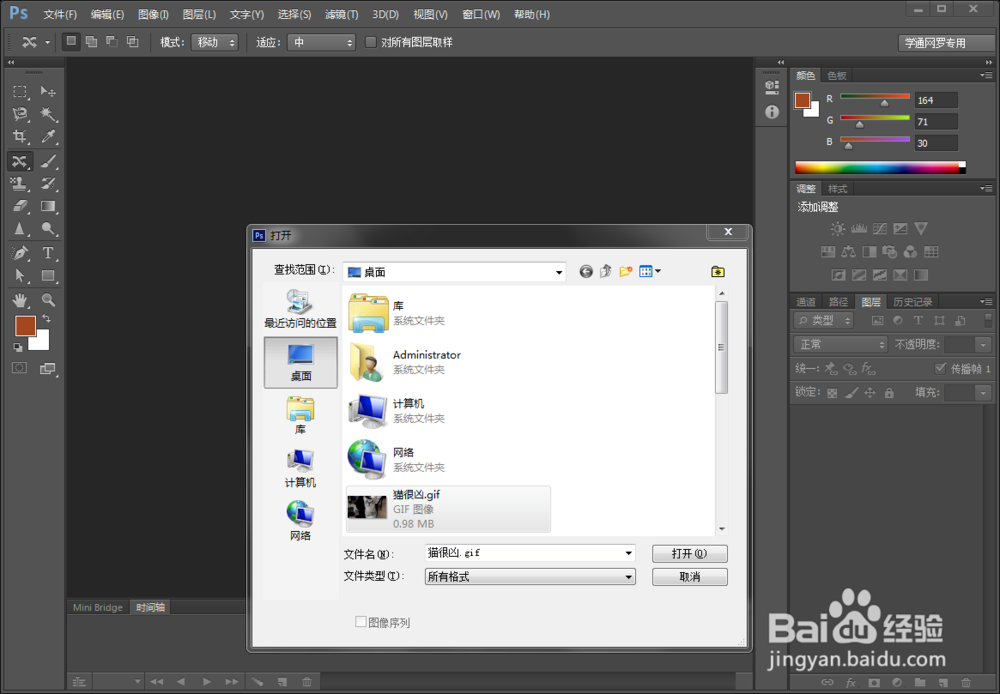
1、打开Ps,按住 Ctrl + O 后,选中待处理的gif图,点击打开。
用Photoshop轻松去除gif图水印

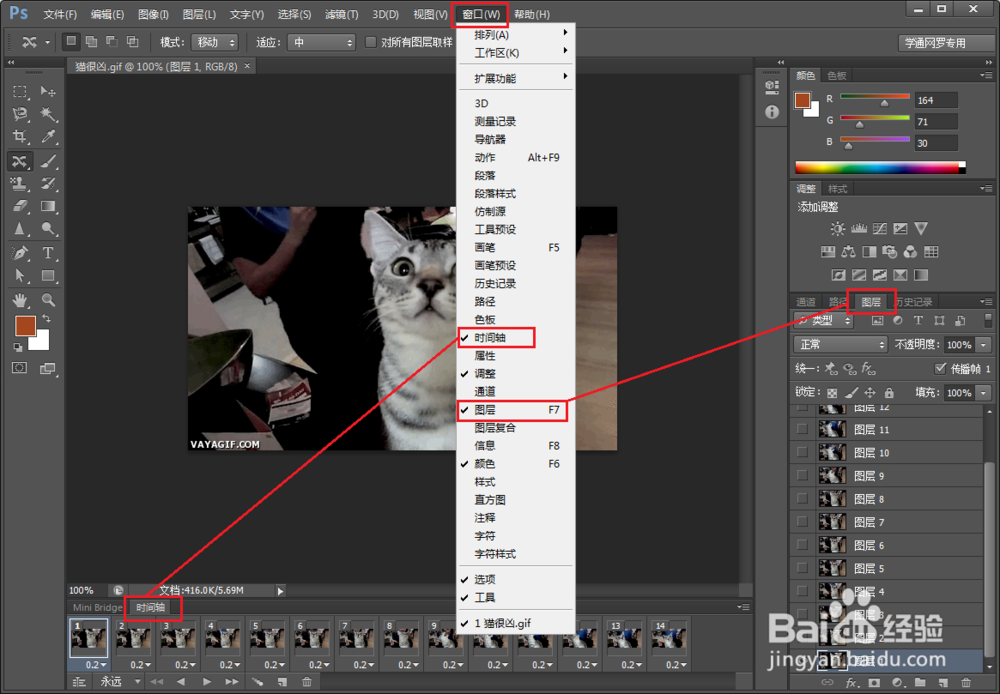
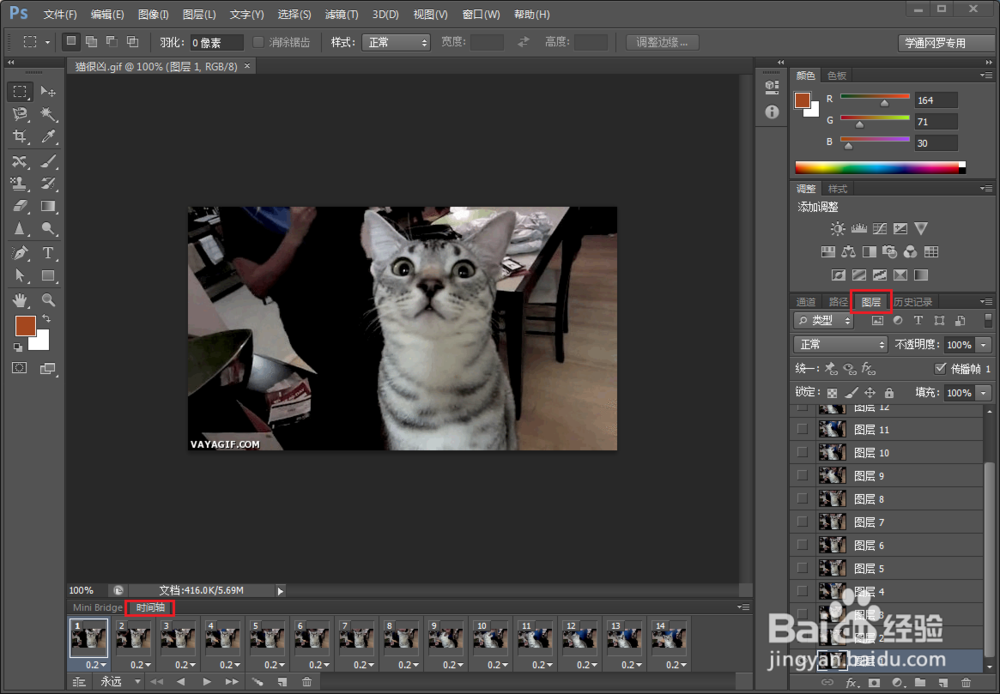
2、打开后,如图显示,界面上有两个功能需要显示出来,分别是时间轴和图层,如果没有显示出来,则点击菜单上的窗口,根据需要再点击窗口子菜单下的时间轴或者图层。
用Photoshop轻松去除gif图水印

用Photoshop轻松去除gif图水印

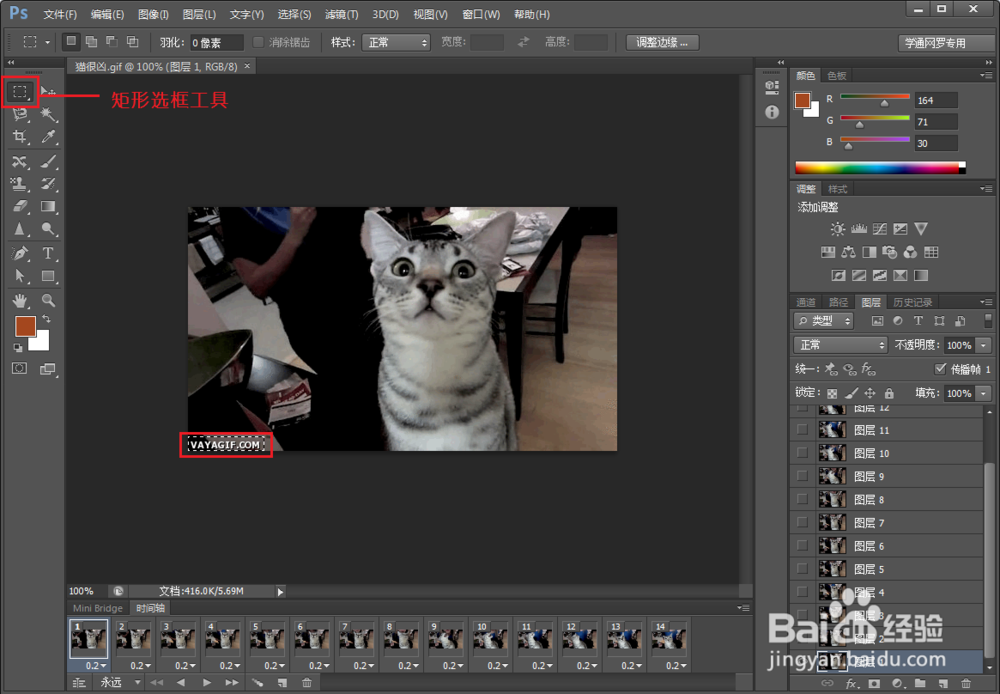
3、点击左侧矩形选框工具,将需要去除的水印选中。

用Photoshop轻松去除gif图水印

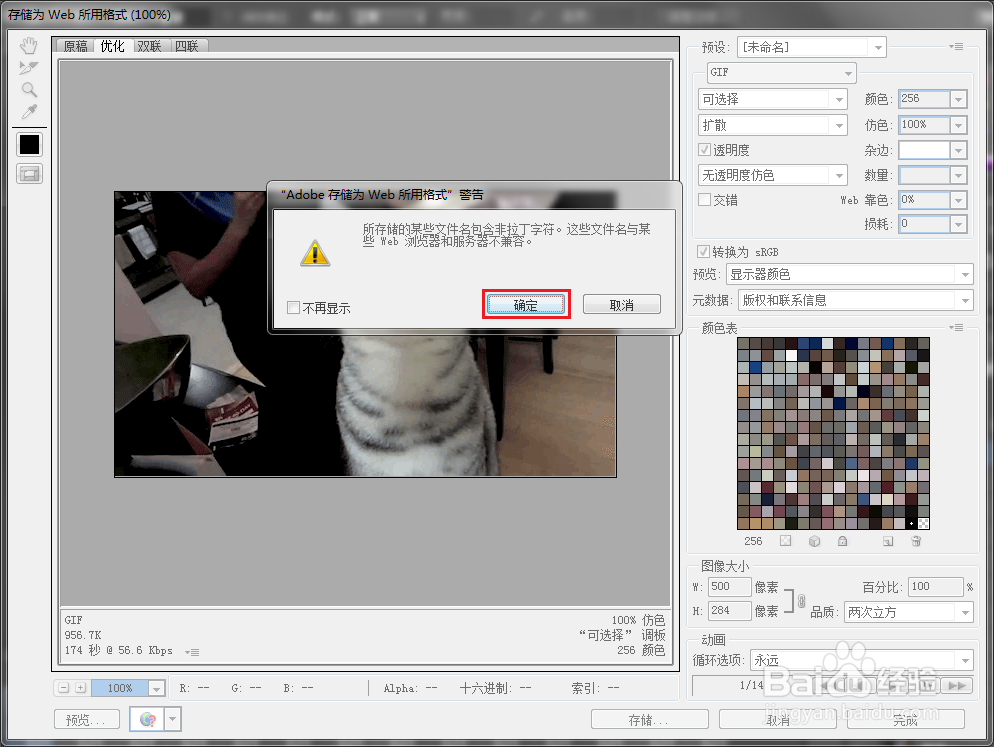
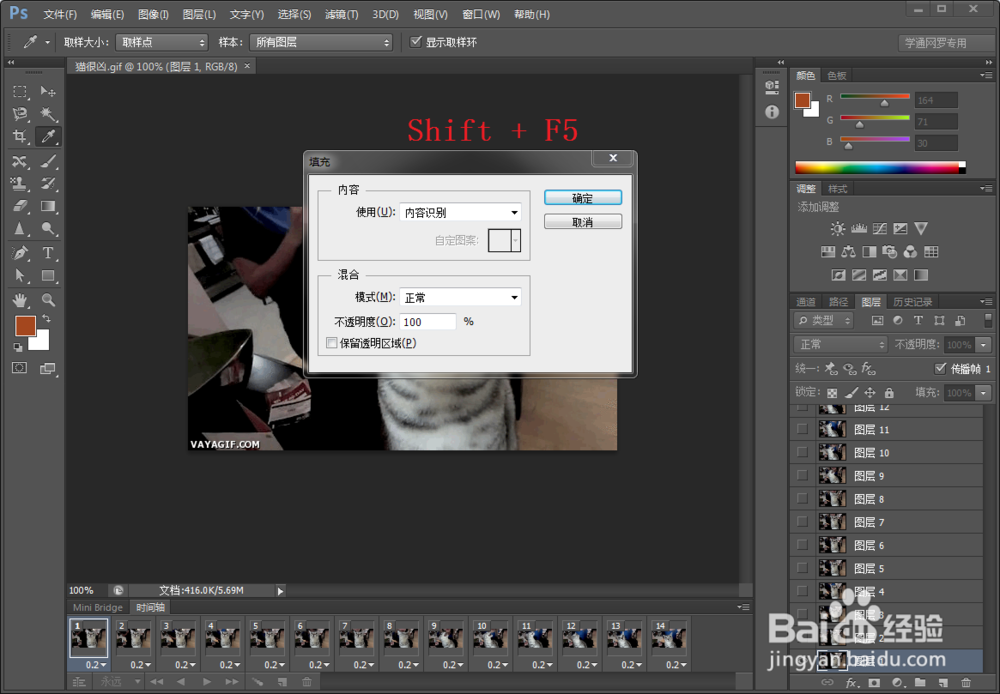
4、选中后,按 Shift + F5 会出现如图弹出框,之后点击确定即可。
用Photoshop轻松去除gif图水印

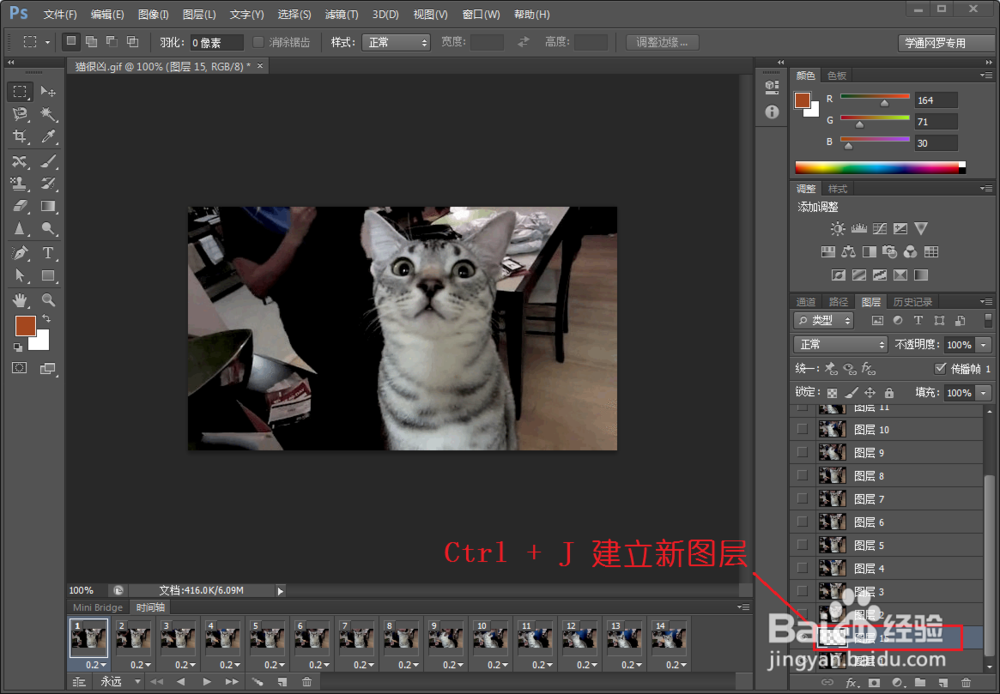
5、你会看到水印神奇的不见了,此时一定不要做任何多余的操作,直接按住 Ctrl + J 建立新图层,新图层会在软件的右下角显示。
用Photoshop轻松去除gif图水印

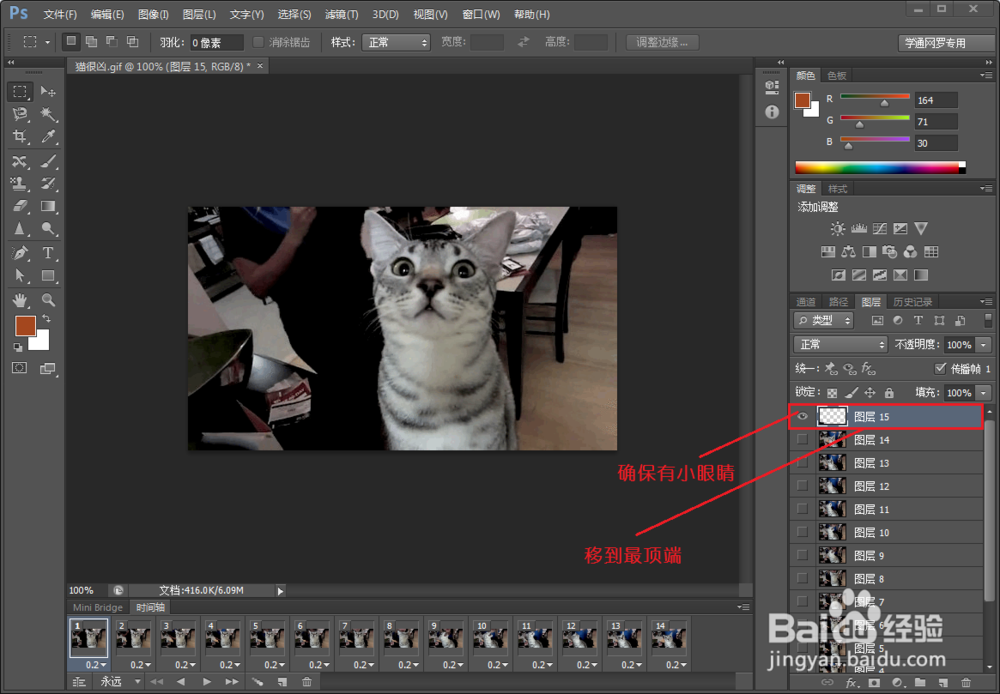
6、拖动新图层到列表的最顶端,并且保证左边的位置是有眼睛的,如果没有,在其位置上点一下便会出现。
用Photoshop轻松去除gif图水印

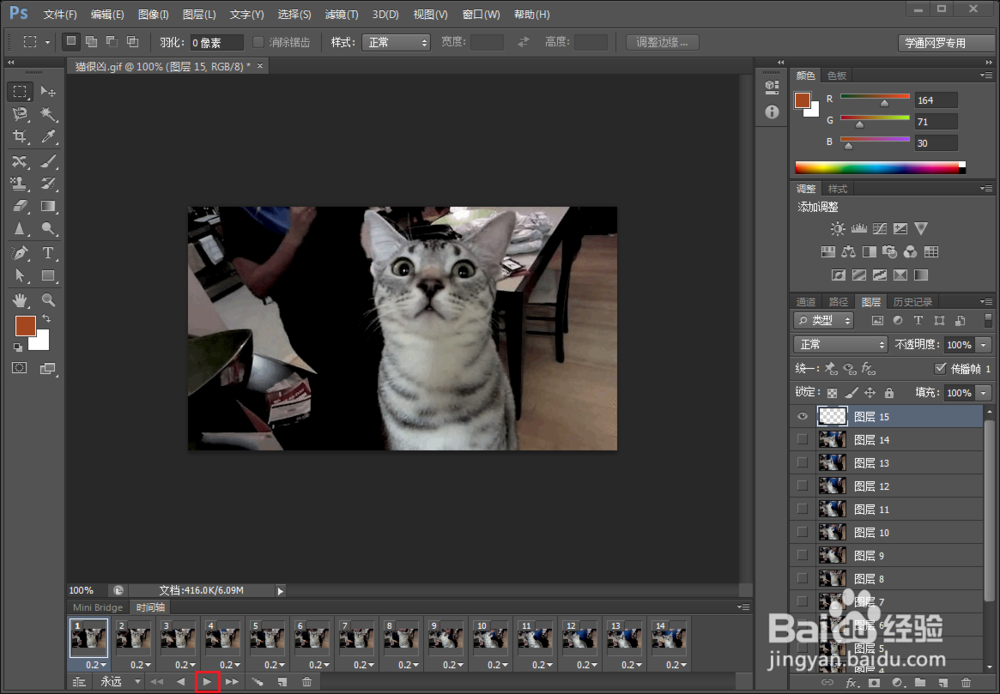
7、可以点击时间轴下方的播放按钮,预览一下效果。要说明的是:如果gif图水印的位置颜色是不变的,则基本会看不出来做过处理。如果那个位置是变动的,效果则不会太好。想做出不留痕迹的gif图需要一个一个的去改图层,非常复杂,在这里只讲简单的方法。
用Photoshop轻松去除gif图水印

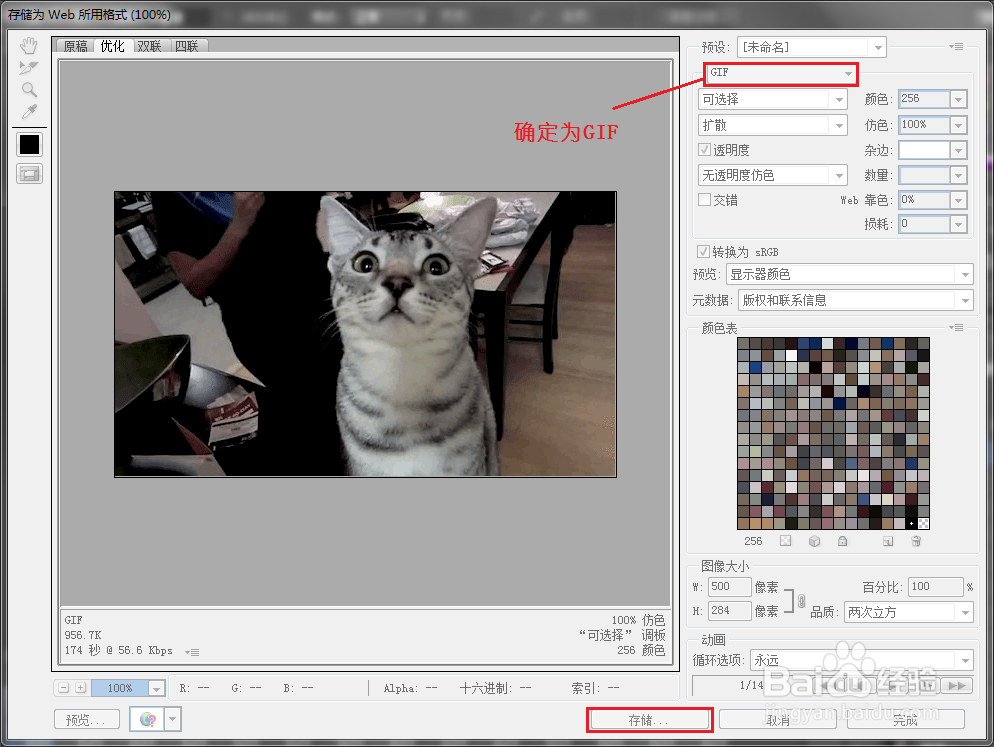
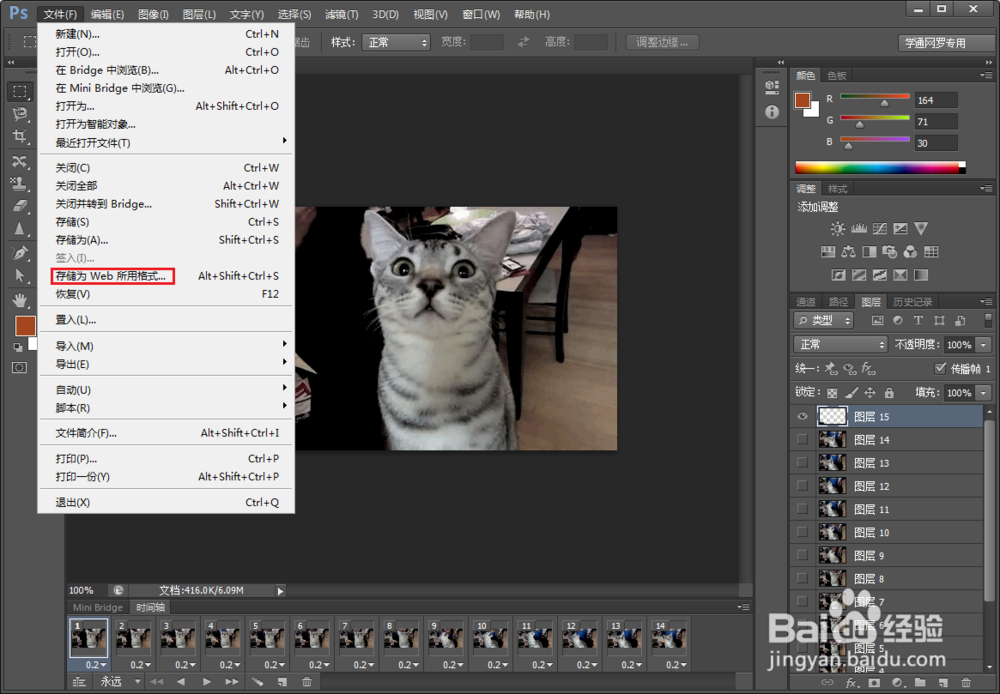
8、好了,可以导出了,选择文件菜单下的 选择Web所用格式 后,确定图片右上部分红框里为GIF,然后点击下方的存储。
用Photoshop轻松去除gif图水印

用Photoshop轻松去除gif图水印

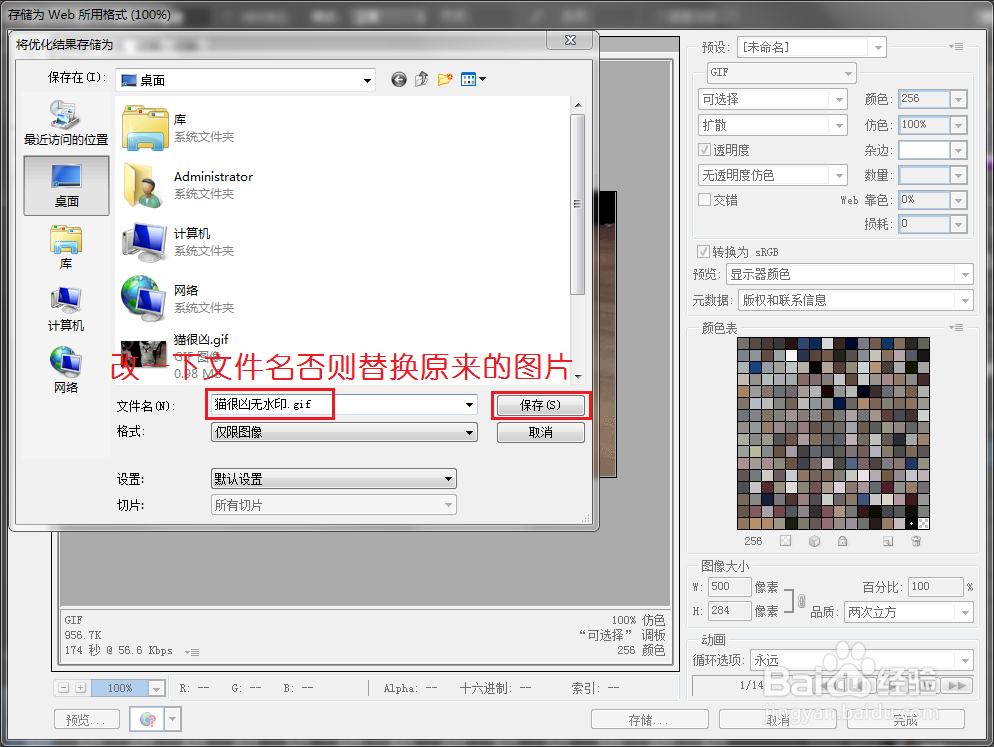
9、再点击保存,之后如果弹出警告框则点击确定即可。

用Photoshop轻松去除gif图水印

用Photoshop轻松去除gif图水印

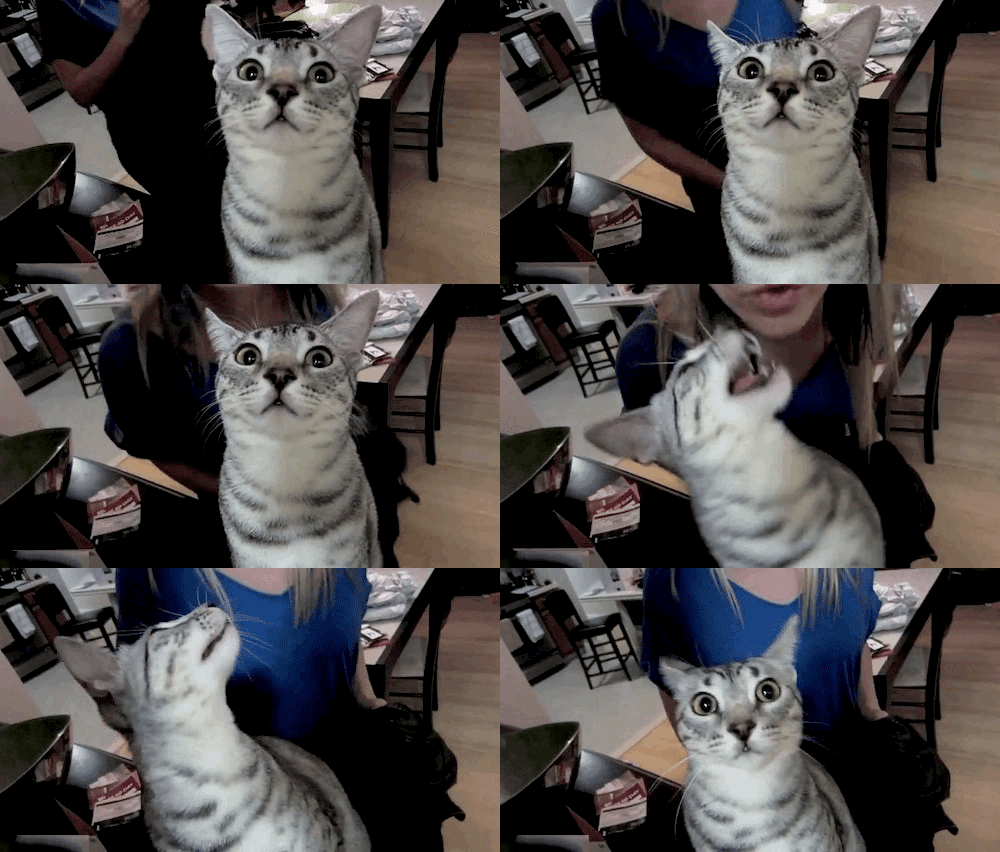
10、这样一张处理好的gif图就生成啦!

用Photoshop轻松去除gif图水印

  • Vegas中如何打开查看波形音频素材
  • 百度网盘如何加入用户激励计划?
  • pr中如何快速复制画面
  • 腾讯微视怎么开通流量托管
  • 今日头条怎么绑定自己的微博
  • 热门搜索
    如何退出qq群 大于号小于号怎么打 鹘鹰怎么读 word里下划线怎么打 怎么申请qq靓号 梦见牙掉了是什么意思 屏幕字体大小怎么调 2月18日是什么星座 qq密码被盗怎么找回 宾格手表质量怎么样