wps文字中纸张大小如何设置为“Monarch信封”

 时间:2026-05-03 20:22:58

1、新建一篇wps文字。如下图:

wps文字中纸张大小如何设置为“Monarch信封”

2、我们点击wps文字功能区中的“插入”工具栏。如下图:

wps文字中纸张大小如何设置为“Monarch信封”

3、在wps文字“插入”工具栏中选择“纸张大小”。如下图:

wps文字中纸张大小如何设置为“Monarch信封”

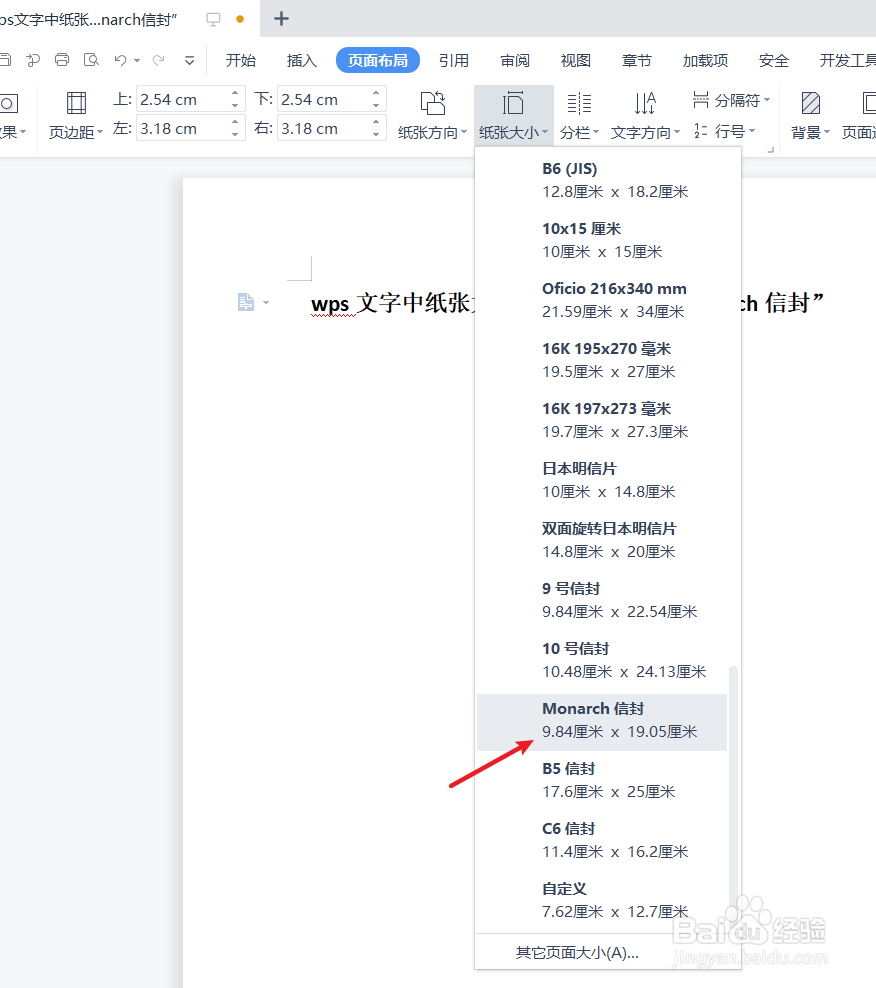
4、在“纸张大小”中选择“Monarch信封”。如下图:

wps文字中纸张大小如何设置为“Monarch信封”

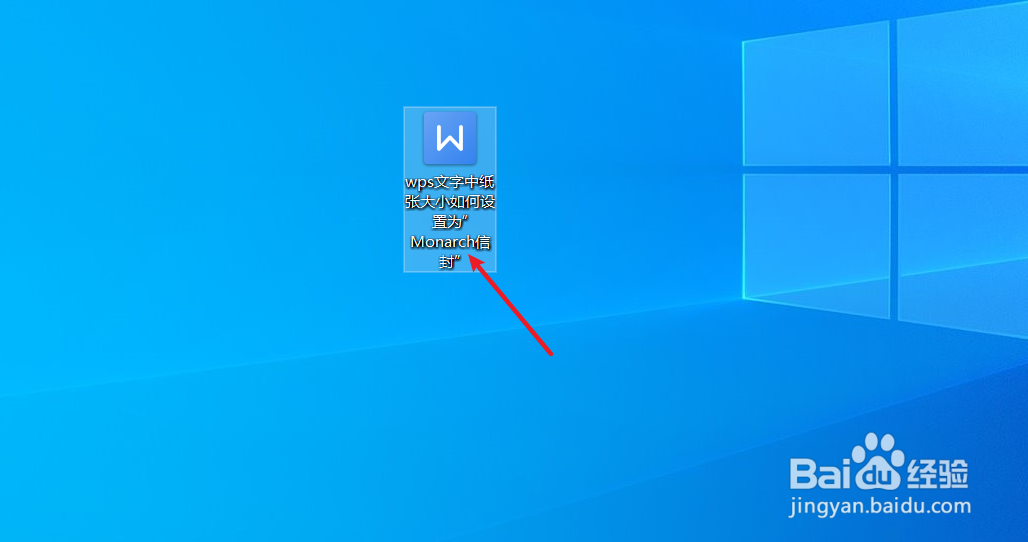
5、浏览wps文字纸张大小设置为“Monarch信封”大小后的效果。如下图:

wps文字中纸张大小如何设置为“Monarch信封”

6、总结:wps文字中纸张大小如何设置为“Monarch信封”

(1)新建一篇wps文字

(2)我们点击wps文字功能区中的“插入”工具栏

(3)在wps文字“插入”工具栏中选择“纸张大小”

(4)在“纸张大小”中选择“Monarch信封”

(5)浏览wps文字纸张大小设置为“Monarch信封”大小后的效果

  • WORD如何显示浅色网格强调文字颜色4的效果
  • Word 2016如何拒绝用户的修订
  • PPT演示文档如何插入转到开头按钮
  • PPT如何将文本框转换为SmartArt
  • 为文档设置页面背景
  • 热门搜索
    ppt怎么做好看 日记用英语怎么说 冠琴手表怎么样 word怎么删除批注 崴脚后怎么处理 我的世界指南针怎么做 黑蒜怎么吃 澳洲爱他美奶粉怎么样 手机怎么申请qq号 阿芙精油怎么样