1、打开PS,打开图片,按ctrl+J提取图层,按shift+ctrl+U做去色处理,如图
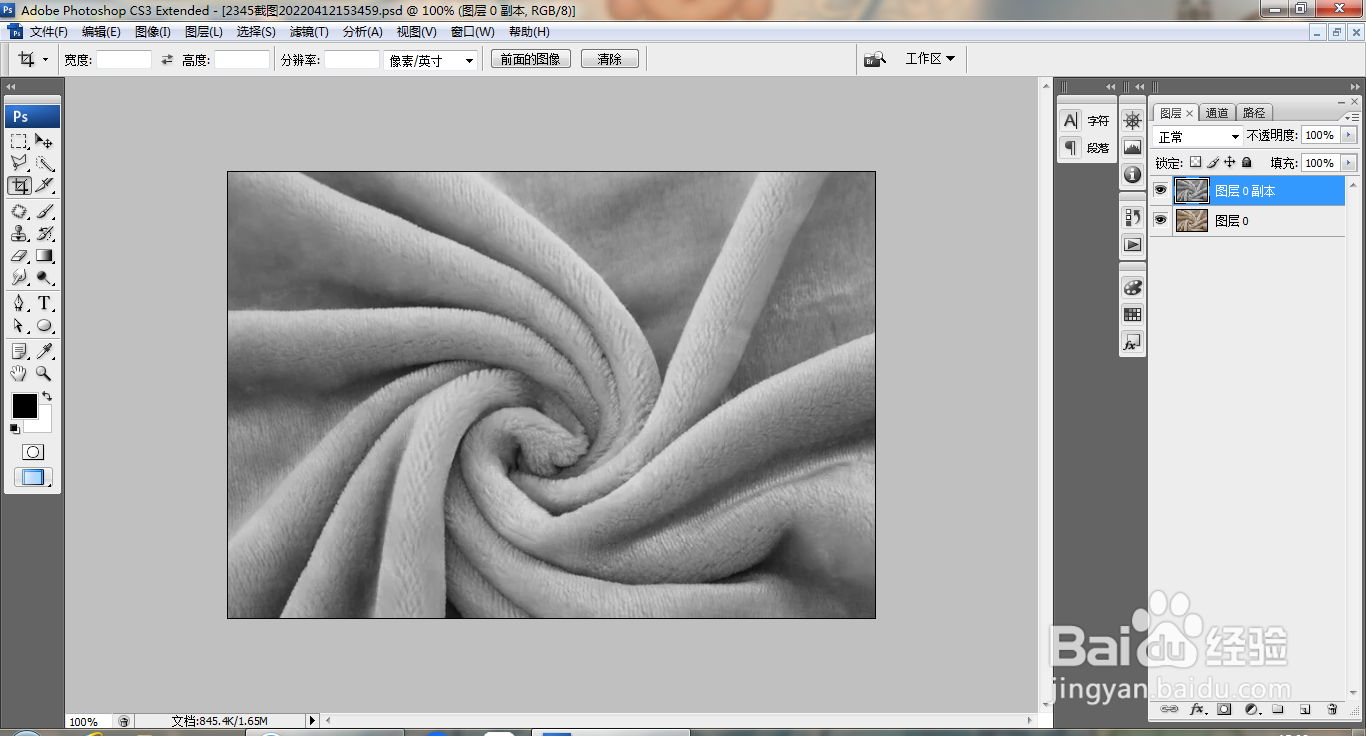
2、选择存储为PSD格式的,点击保存,如图

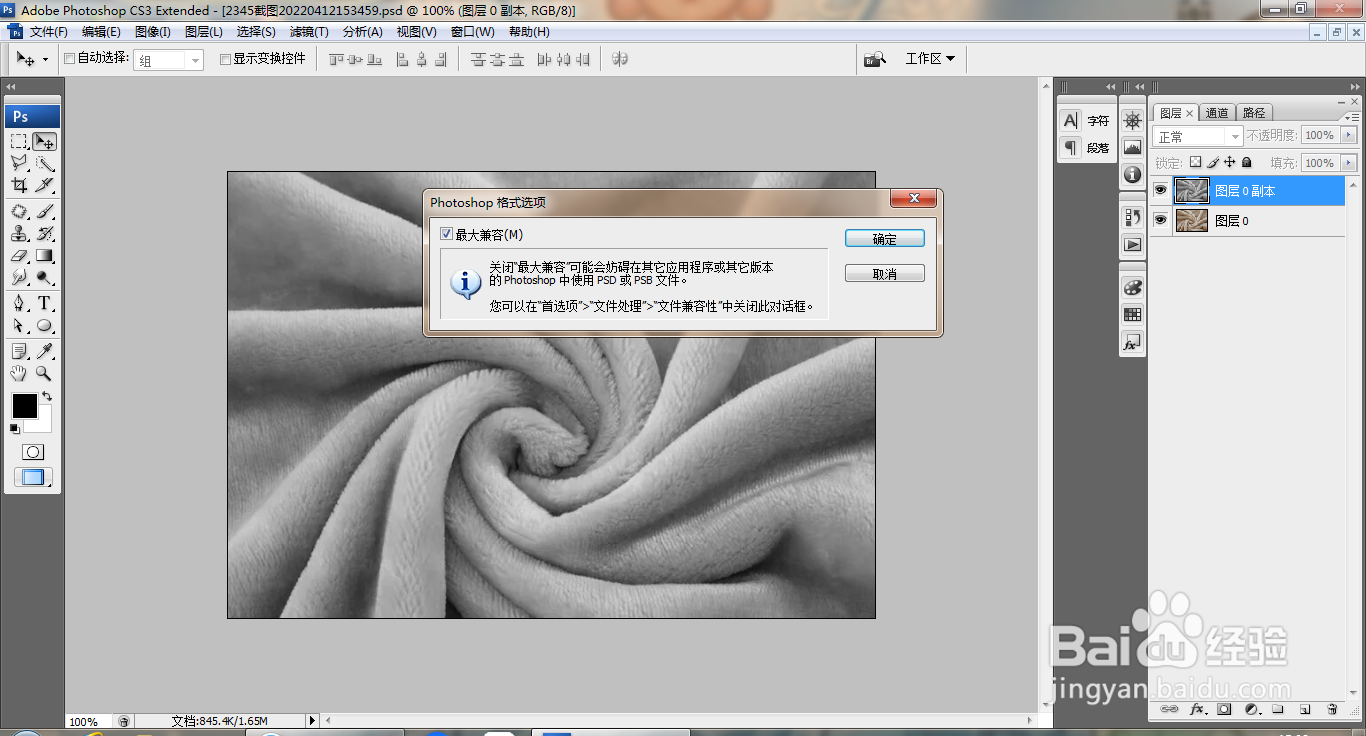
3、然后点击确定,如图
4、再次打开一张图片,如图
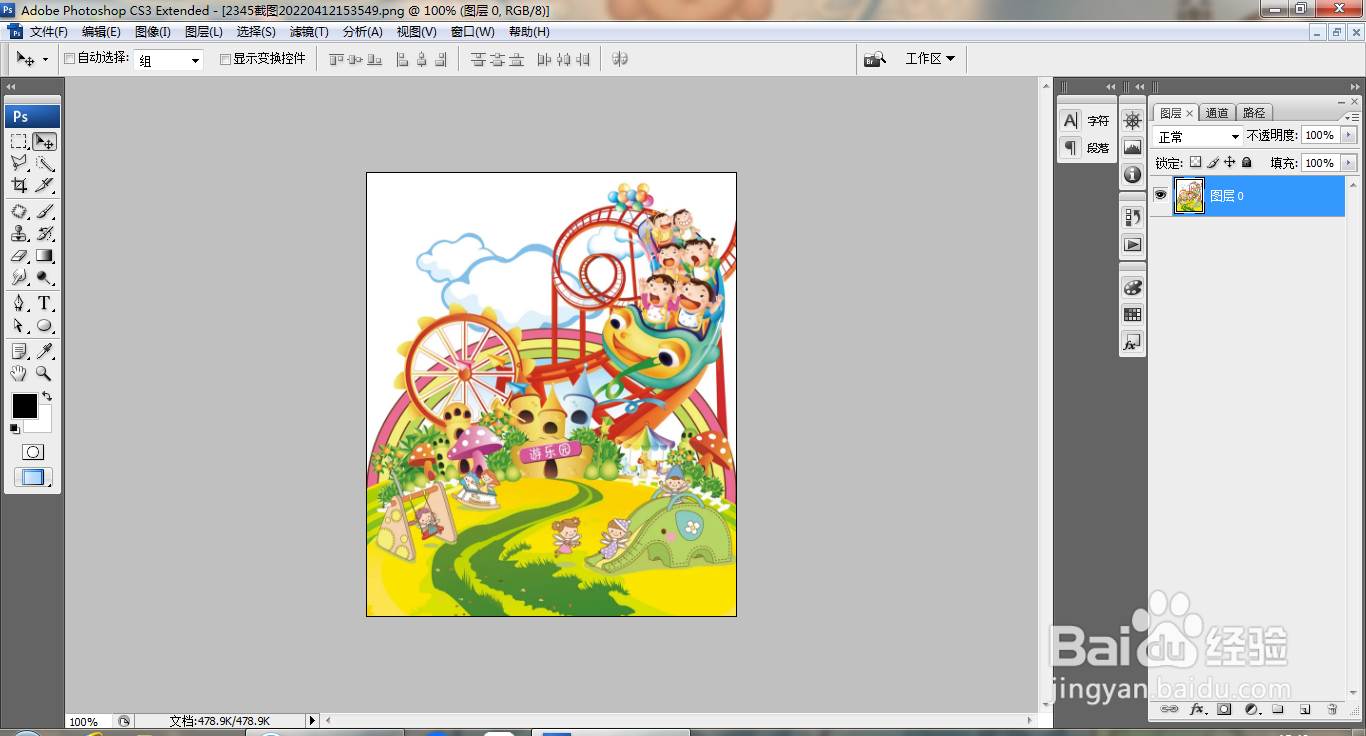
5、按alt键复制图片,合并图层,如图
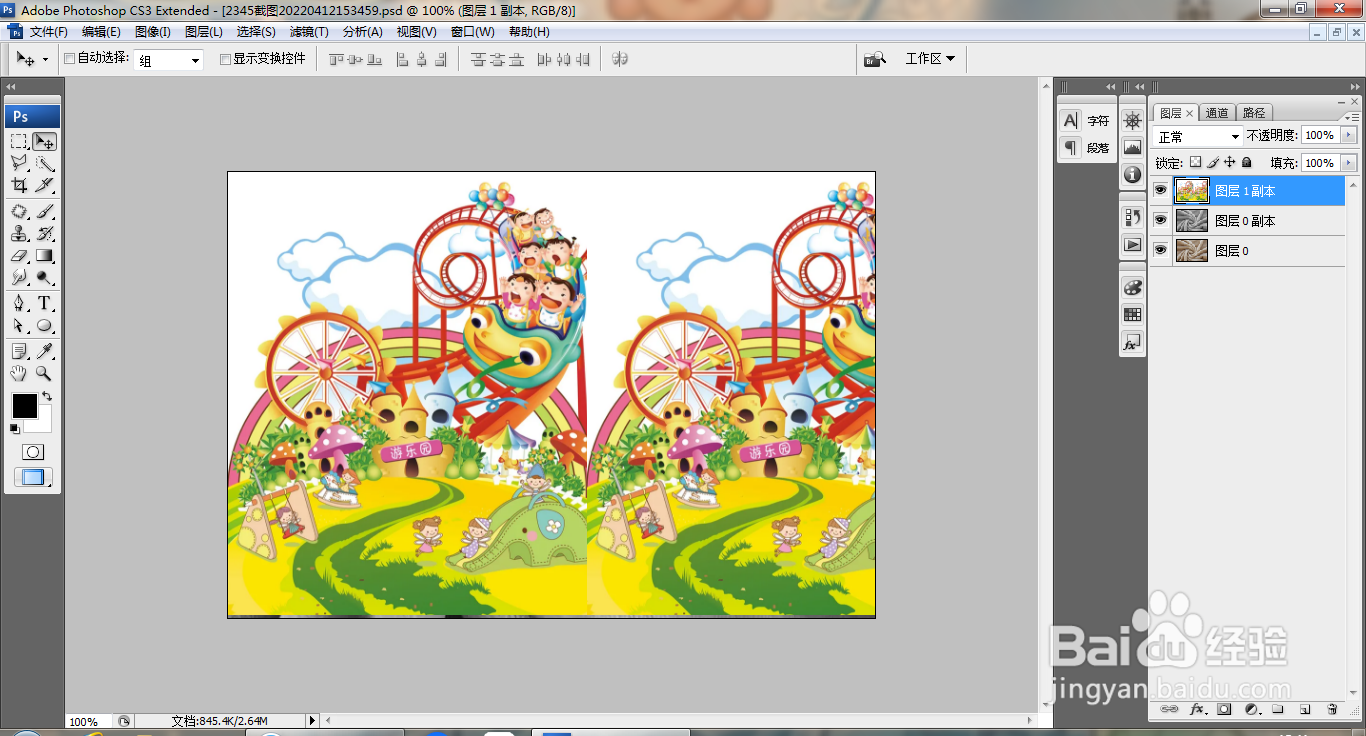
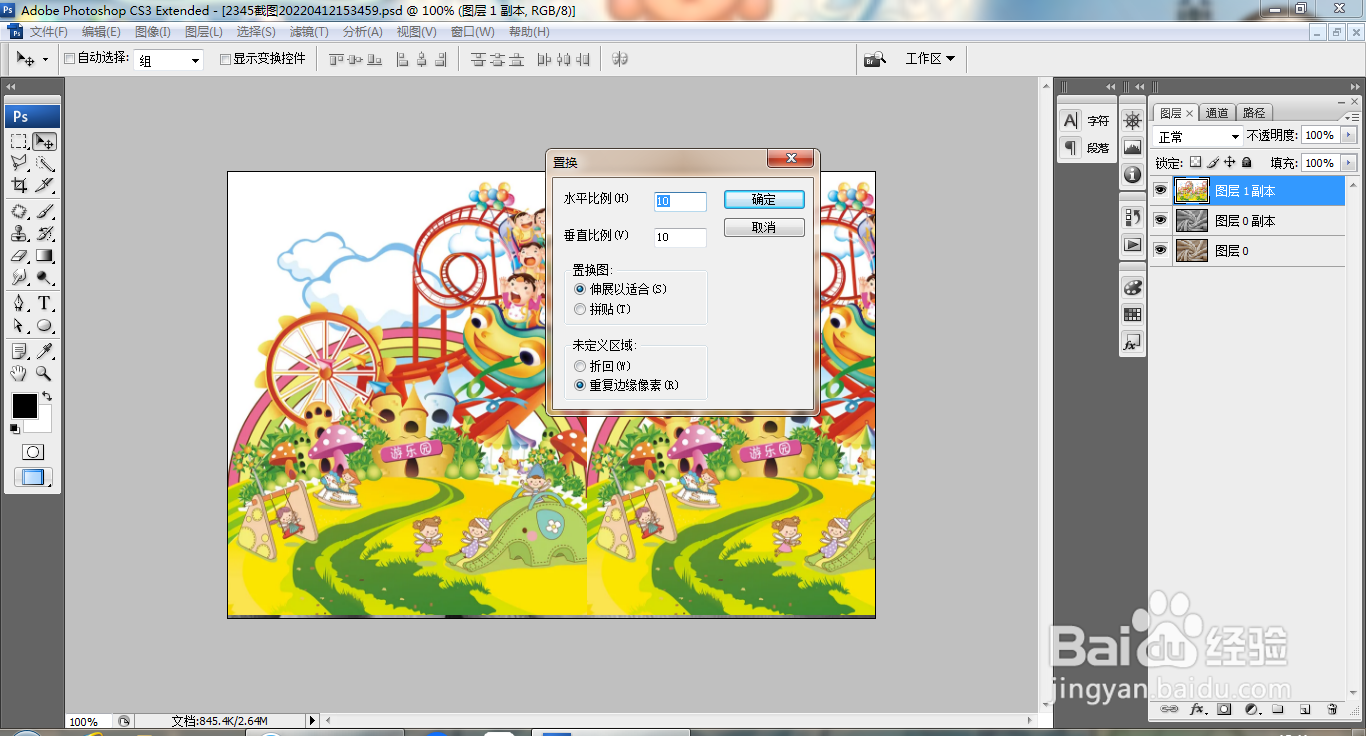
6、选择滤镜,扭曲,置换,设置水平比例为10,垂直比例为10,点击确定,如图
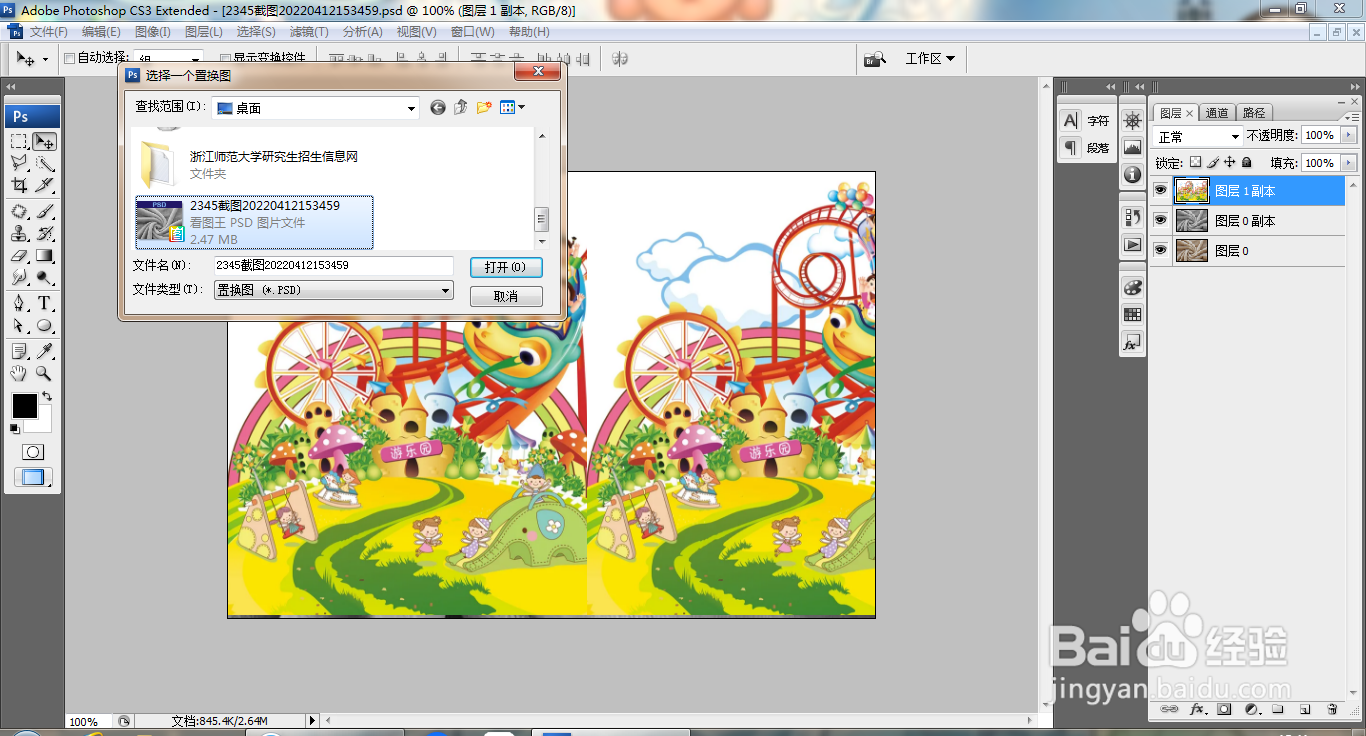
7、选择一个置换图,如图
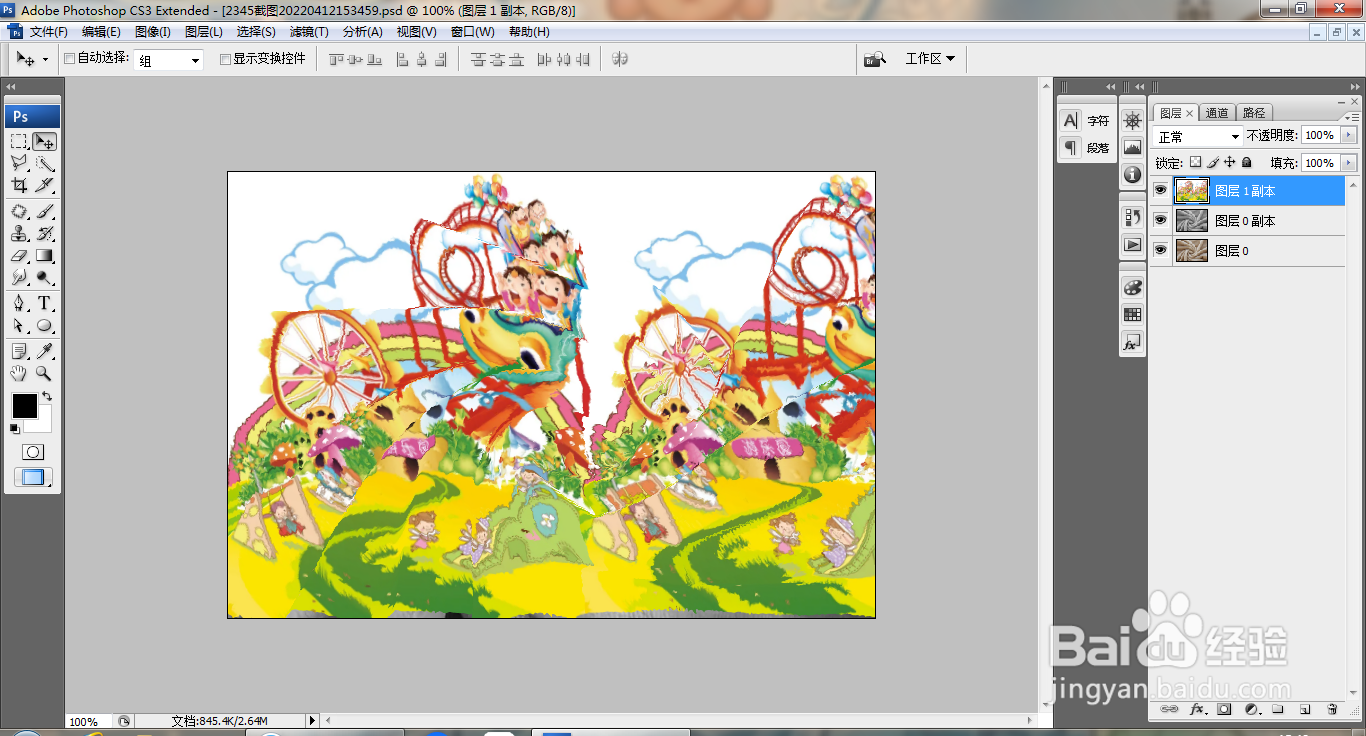
8、再次置换如图
9、设置图层混合模式为叠加,如图
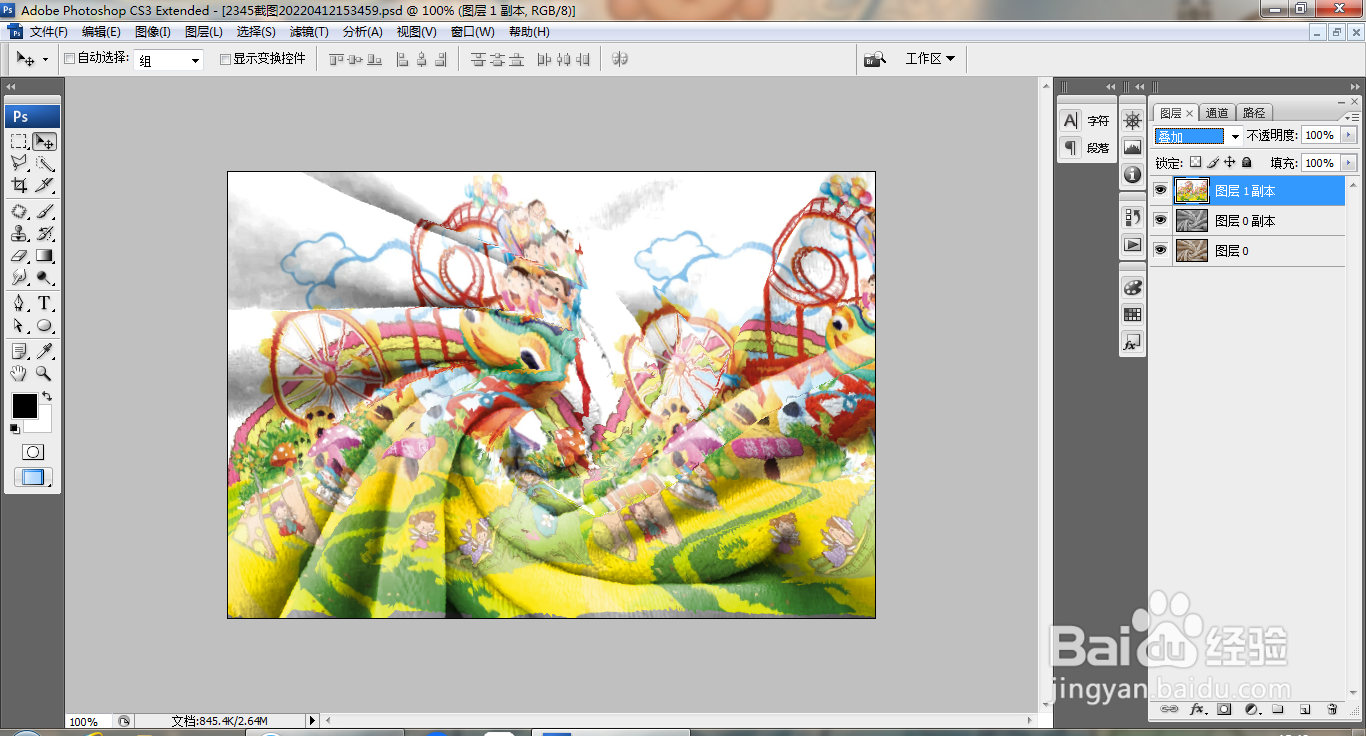
10、降低图层的不透明度。

时间:2026-04-23 22:30:49
1、打开PS,打开图片,按ctrl+J提取图层,按shift+ctrl+U做去色处理,如图
2、选择存储为PSD格式的,点击保存,如图
3、然后点击确定,如图
4、再次打开一张图片,如图
5、按alt键复制图片,合并图层,如图
6、选择滤镜,扭曲,置换,设置水平比例为10,垂直比例为10,点击确定,如图
7、选择一个置换图,如图
8、再次置换如图
9、设置图层混合模式为叠加,如图
10、降低图层的不透明度。
