photoshop凸出滤镜的使用

 时间:2026-04-24 01:06:35

1、如图所示各随,我们点击箭头所指的photoshop软件图标,打开photoshop软件。

photoshop凸出滤镜的使用

2、如图所示,我们点击箭头所指的“文件”这一项。

photoshop凸出滤镜的使用

3、如图所示,在弹出的列表菜单中,我们点击箭头所指的“打脂沫胆开(O)...”这一项。

photoshop凸出滤镜的使用

4、如图所示,我们选择一张图片,接下来我们点击箭头所指的“打开”按钮。

photoshop凸出滤镜的使用

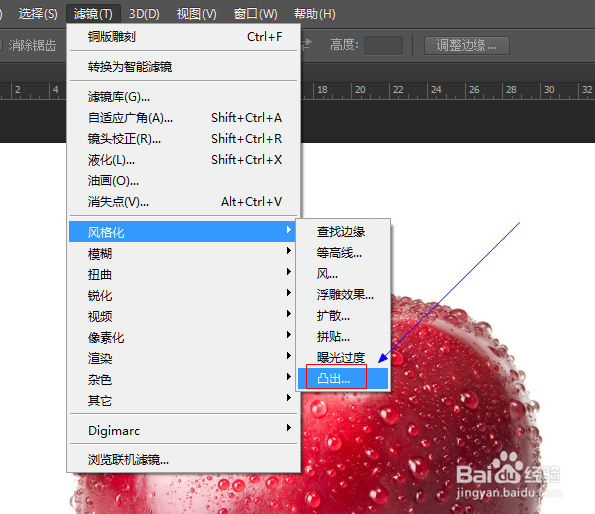
5、如图所示,点击“滤镜”这一菜单,在弹出的下拉列表菜单中,我们点击箭头所指的“风格化”这一项。

photoshop凸出滤镜的使用

6、如图所示,在弹出的菜单中,我们点击箭头所指的“凸出...”这一项。

photoshop凸出滤镜的使用

7、如图所示,在弹出的窗口中,我们召躲调节箭头所指的大小、深度的参数及选择类型,之后我们点击“确定”按钮。

photoshop凸出滤镜的使用

8、如图所示,我们看到使用凸出滤镜之后,我们看到图片变成了许多突出的小块。

photoshop凸出滤镜的使用

  • 如何使用Photoshop中的图层蒙版?
  • 如何用PS制作立体马赛克人像效果
  • photoshop图像应该如何放大缩小
  • 如何用photoshop制作播放按钮
  • 学会用ps做一些简单的效果
  • 热门搜索
    龙口粉丝怎么做好吃 懵懂怎么读 菲林格尔地板怎么样 中国海洋大学怎么样 立方怎么算 怎么养乌龟 电脑耳机没声音怎么设置 苹果官网怎么查序列号 住房公积金怎么用 路由器忘记密码怎么办