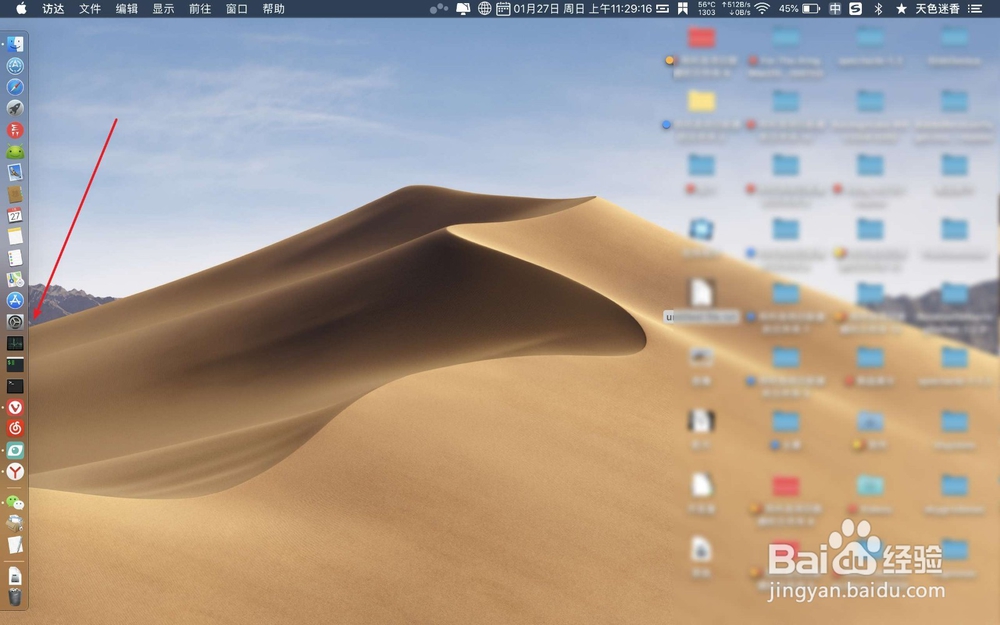
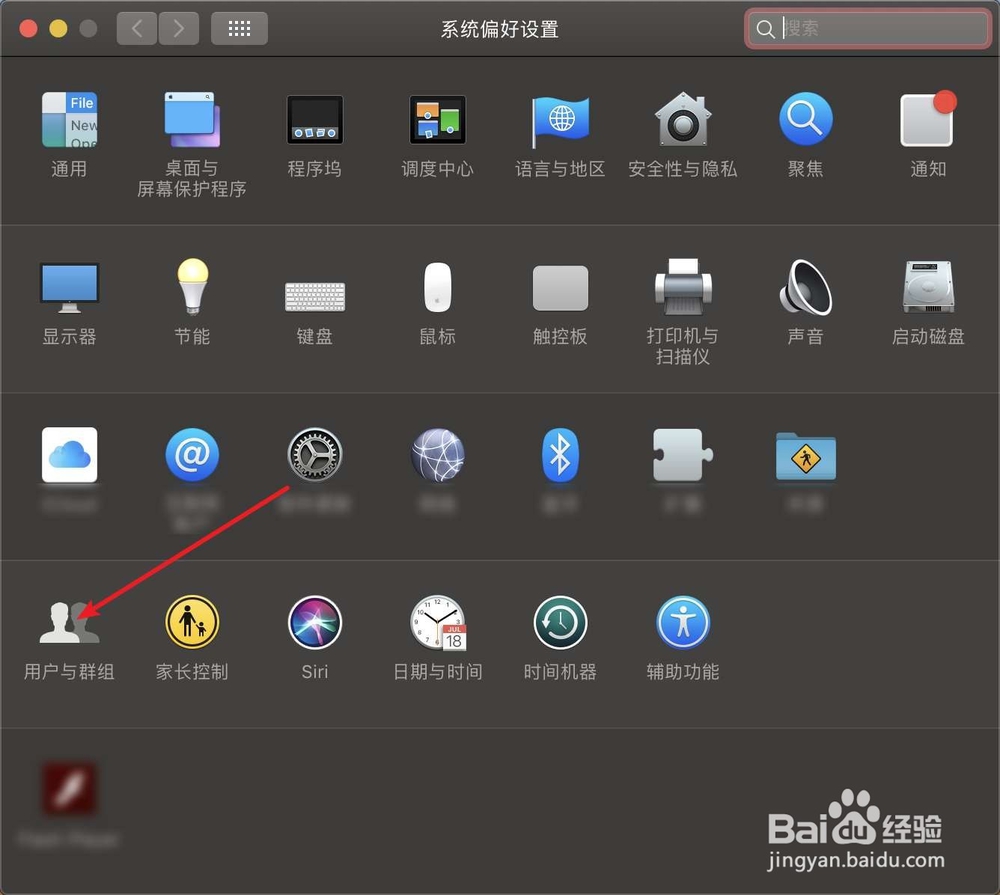
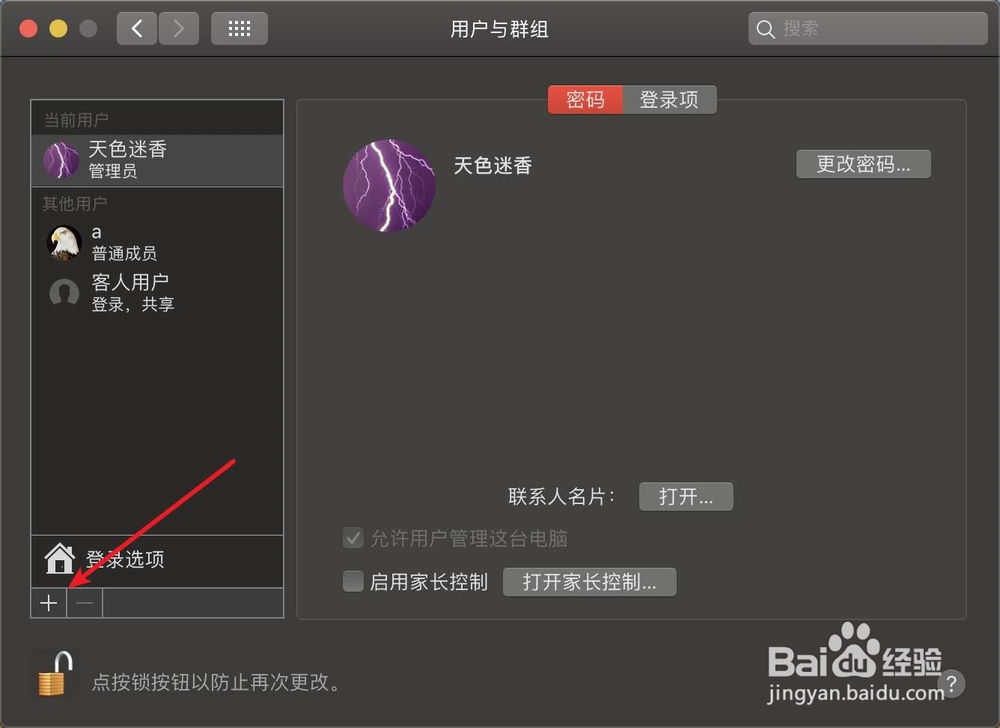
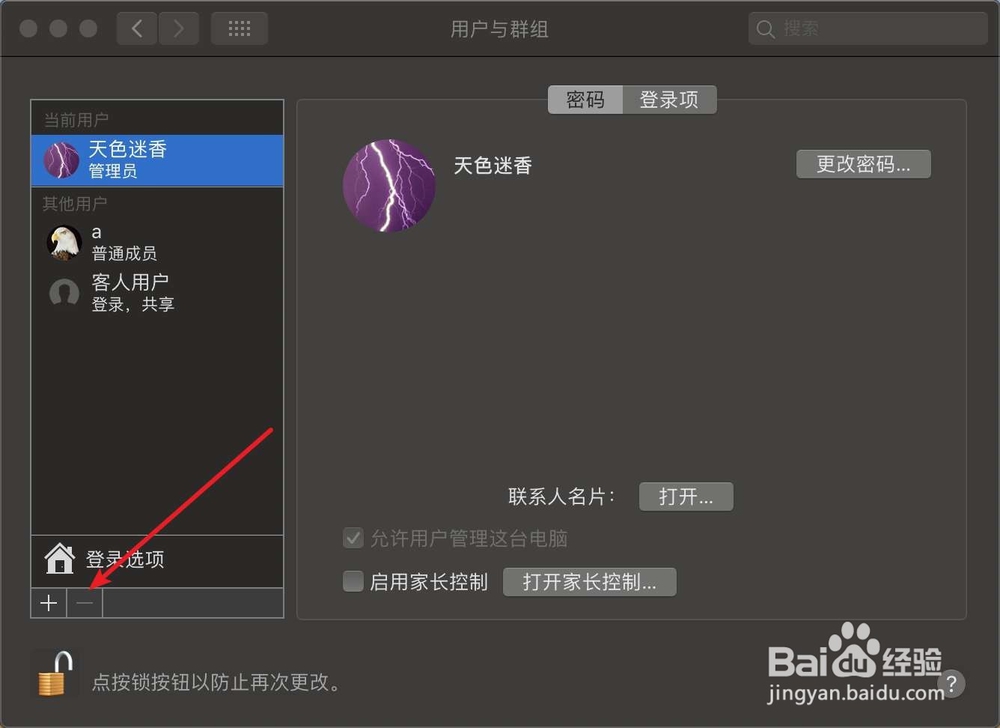
1、去点击设置,点击用户与群组。
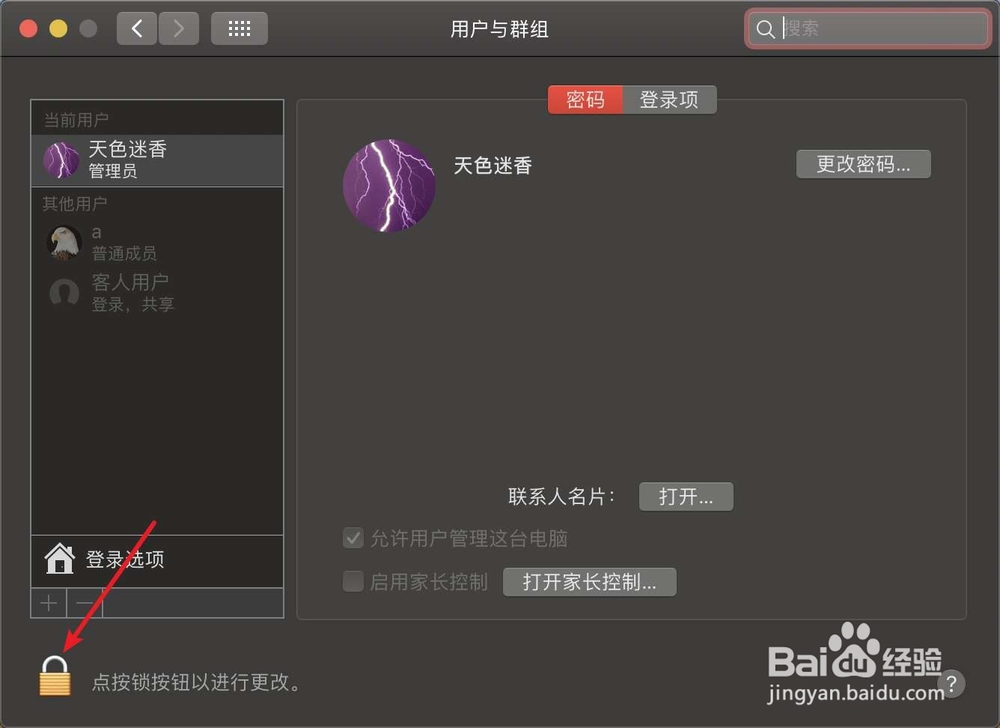
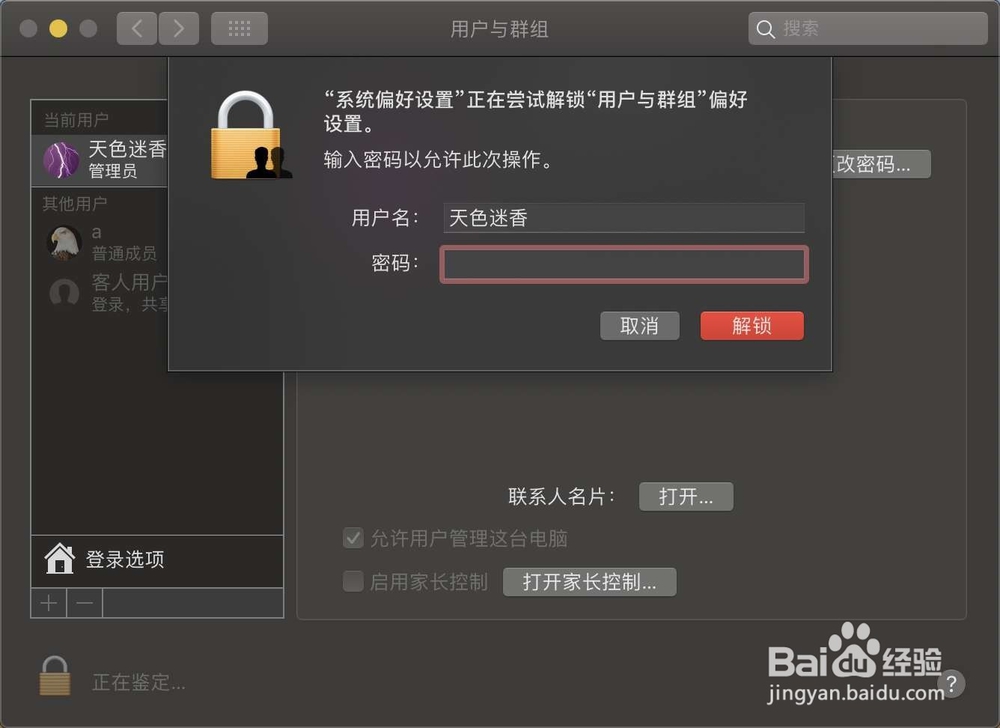
2、点击锁头,然后解锁了它。
3、点击一个+,点击普通用户。
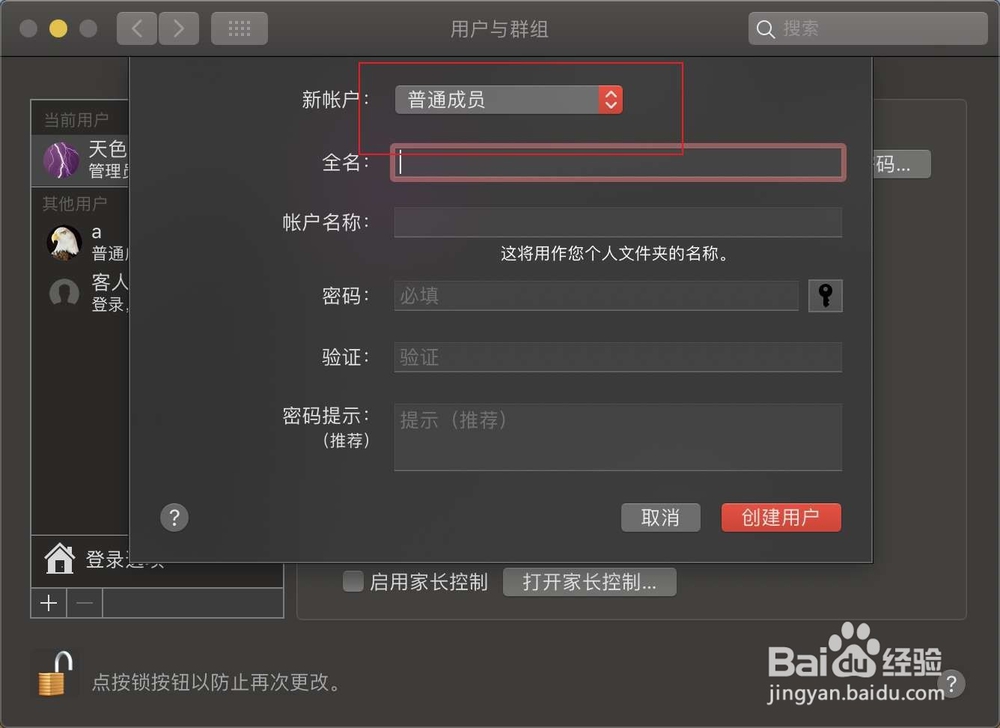
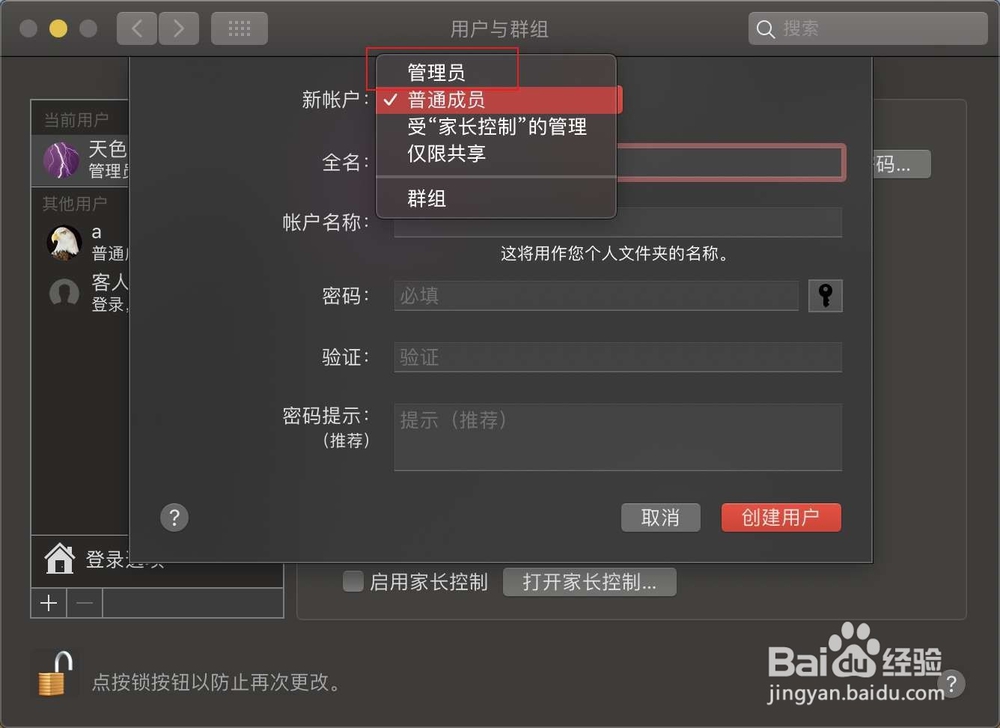
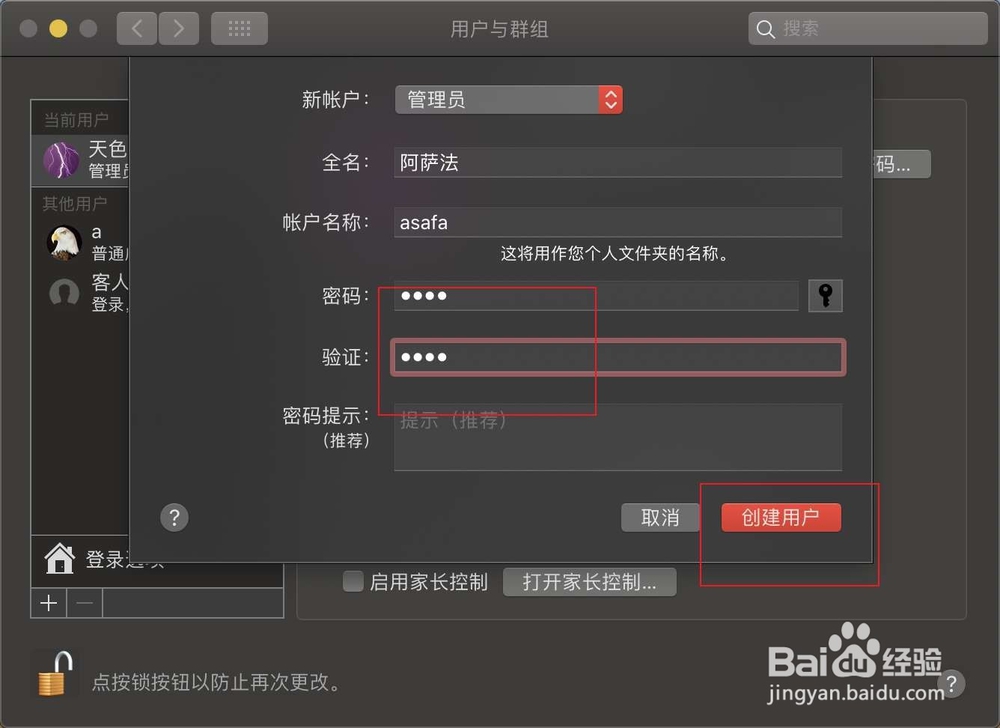
4、设置为管理员,然后全名填入你想要的,账户名字也填入你想要的。
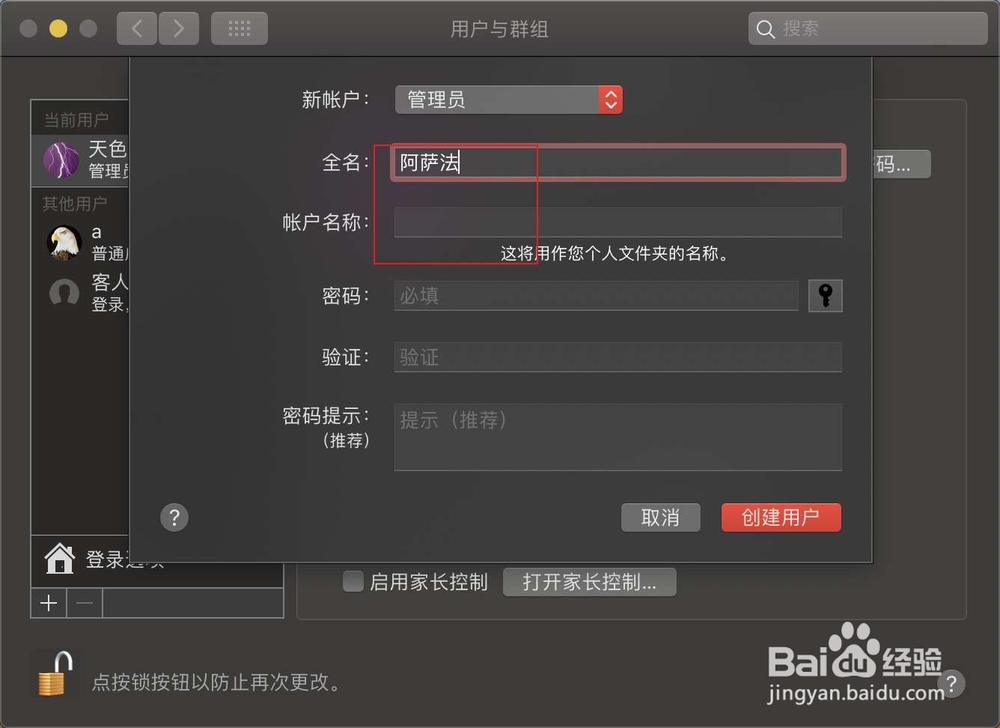
5、设置密码,然后点击创建账户,接着呢点击logo。
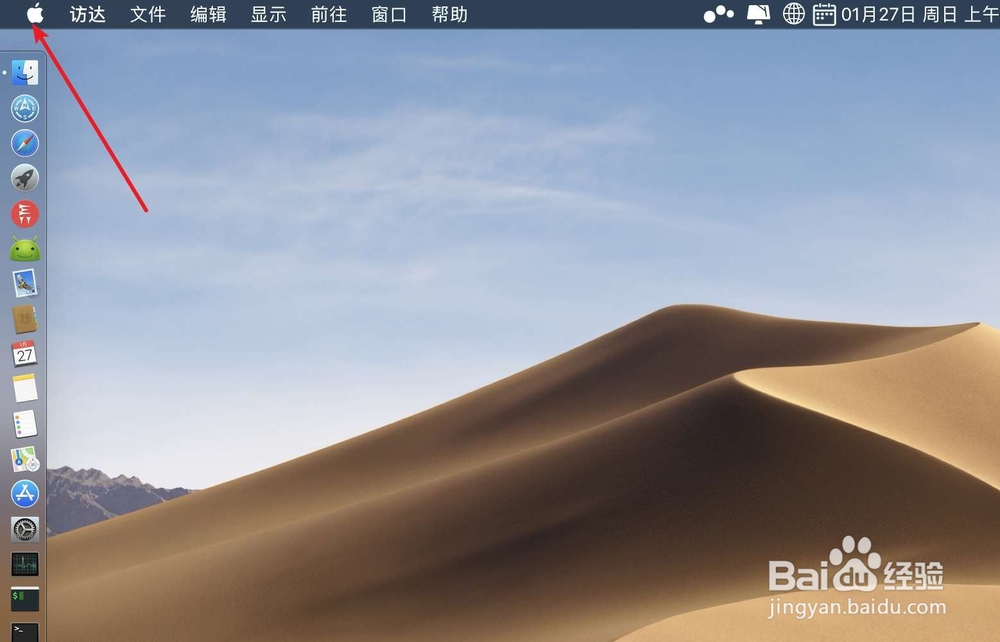
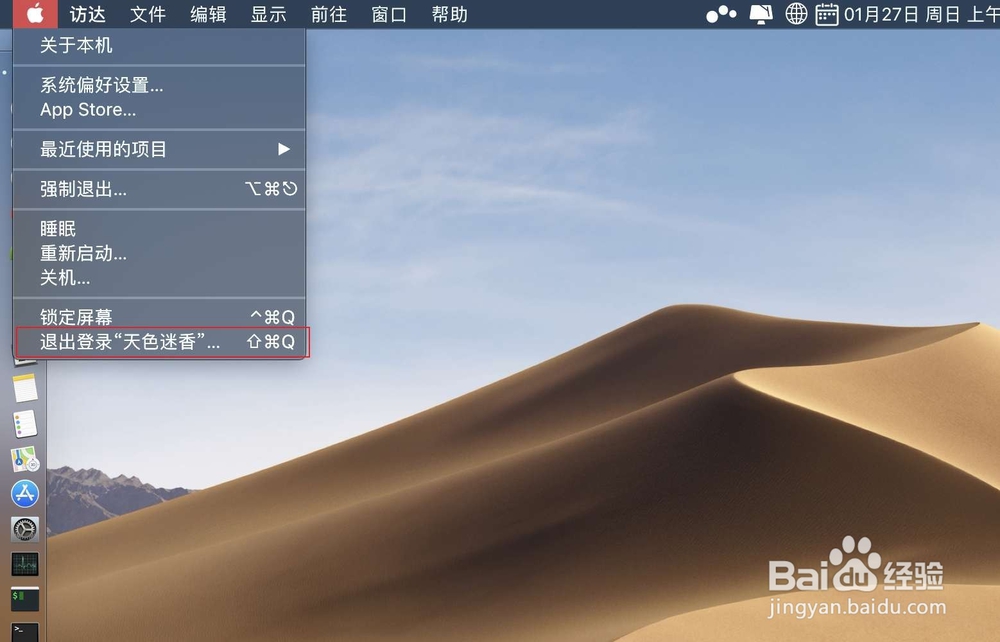
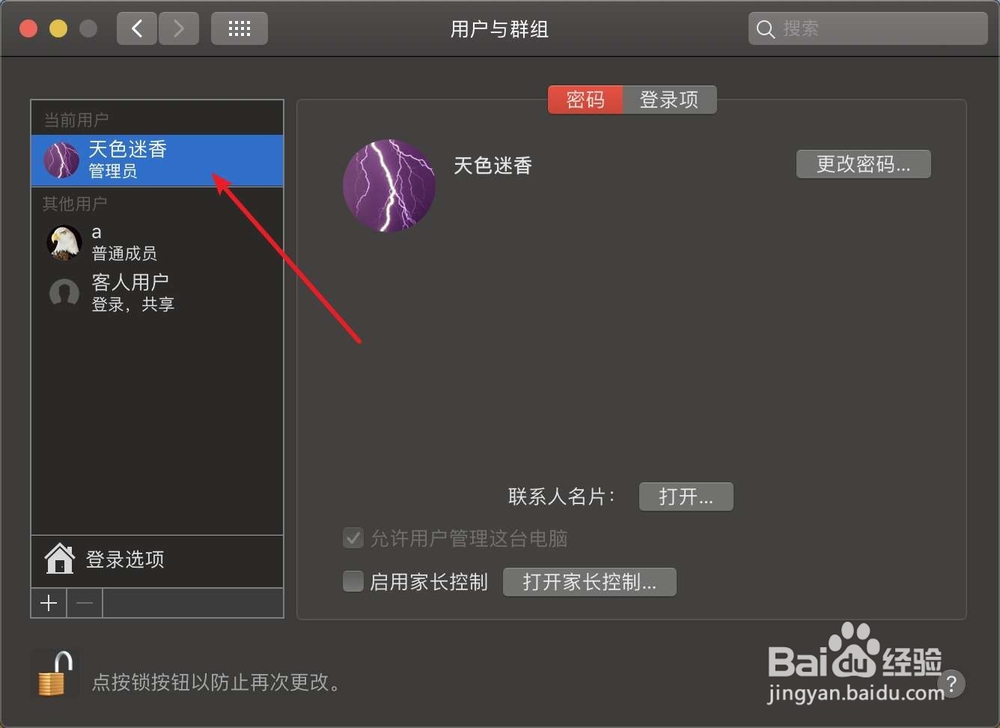
6、然后选退出账号,之后登录新的管理员,进入设置,点击原来的账户,点击-,那么就可以改名了的。等于删除原来的账户,使用新建的替代了的它。
时间:2026-04-23 05:17:43
1、去点击设置,点击用户与群组。
2、点击锁头,然后解锁了它。
3、点击一个+,点击普通用户。
4、设置为管理员,然后全名填入你想要的,账户名字也填入你想要的。
5、设置密码,然后点击创建账户,接着呢点击logo。
6、然后选退出账号,之后登录新的管理员,进入设置,点击原来的账户,点击-,那么就可以改名了的。等于删除原来的账户,使用新建的替代了的它。
