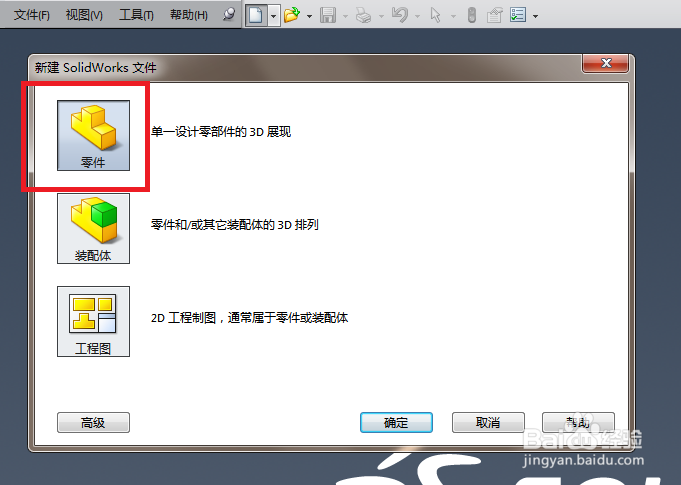
1、如下图所示,
打开SolidWorks软件,
新建——零件——确定,三步完成新的SolidWorks零件文件的创建。
2、如下图所示,
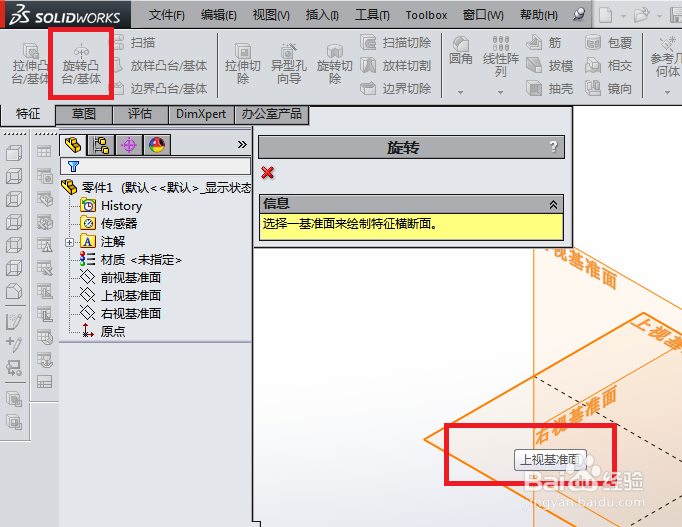
两步进入草图,
1、点击工具栏中的 旋转凸台/基体 图标,
2、点击 上视基准面。
3、如下图所示,
因为是通过 旋转 进入的草图,
所以首先最好是画一条旋转轴,也就是中心线。

4、如下图所示,
点击工具栏中的 直线 命令,
然后在中心线的左边画一个大致的轮廓,
尺寸什么的可以先不管。

5、如下图所示,
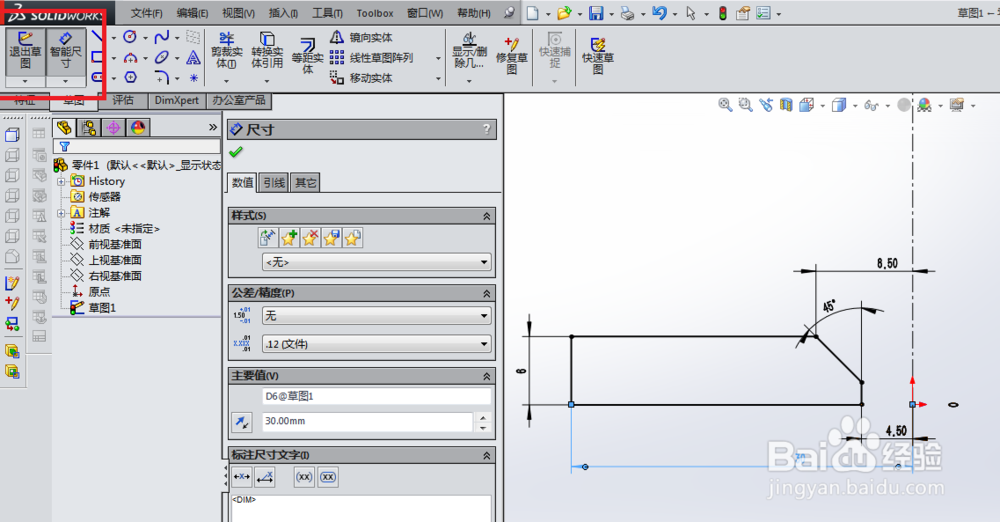
点击工具栏中的 智能尺寸 图标,
按照从GB/T891中查询得到的尺寸进行标注,
左边线距离中心线30,右边线距离中心线4.5
上下边线距离6,下边线距离坐标原点纵向距离为0,
倒角顶点距离中心线8.5,角度45°,
最后点击 退出草图 图标。
6、如下图所示,
看着预览的效果,可以直接打√,完成并应用。

7、如下图所示,
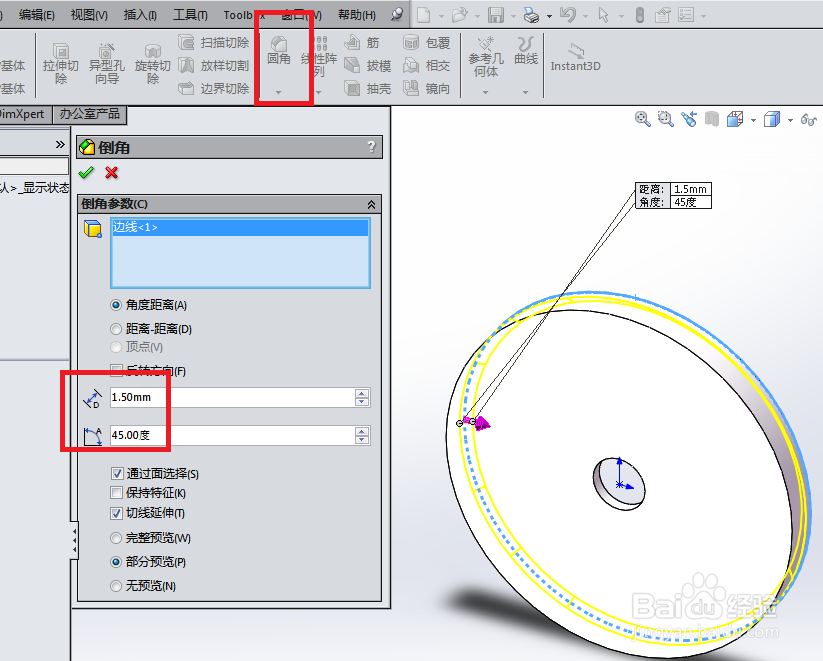
进行倒角C1.5的操作。
1、点击工具栏中的 倒角 图标(隐藏在圆角图标下面),
2、倒角对话框中设置距离为1.5,
3、选择好实体的圆形边线,这个边线是有讲究的,不能选错了,它是在倒角的那边,
4、点击√,完成并应用。
8、如下图所示,
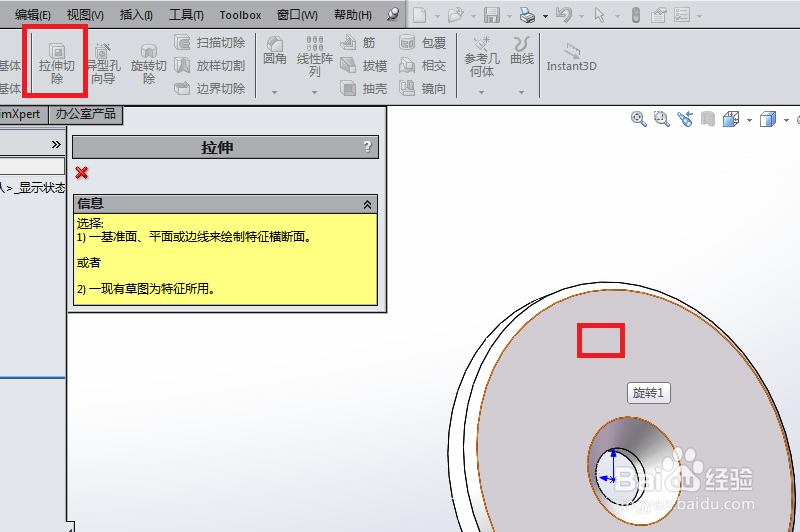
又是两步进入草图。
1、点击工具栏中的 拉伸切除 图标,
2、点击红色所在的实体平面,
然后就能进入草图了。
9、如下图所示,
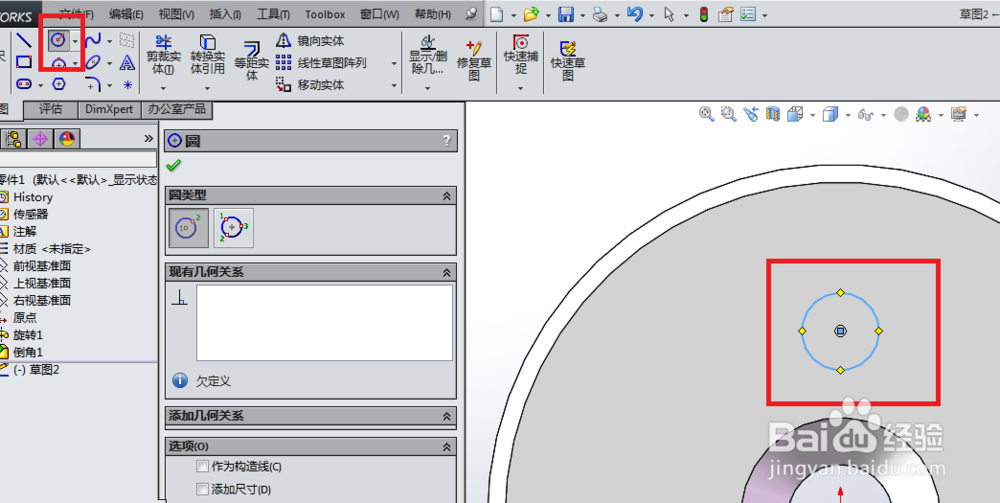
进入草图,
首先激活 圆 命令,
然后随手画一个圆。
10、如下图所示,
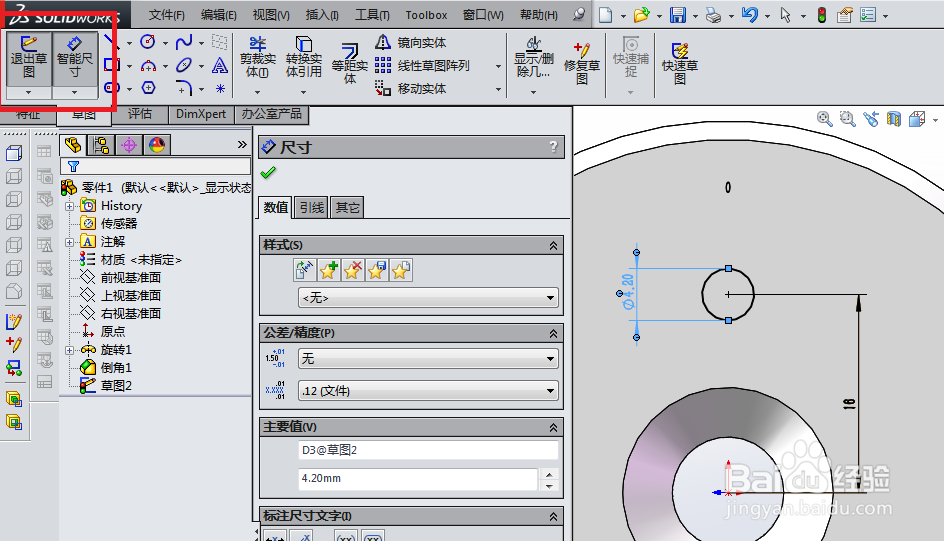
激活 智能尺寸 命令,
标注圆的直径为ø4.2,圆心距离坐标原点横向距离为0,纵向距离为16,
最后点击 退出草图 图标,完成并退出草图。
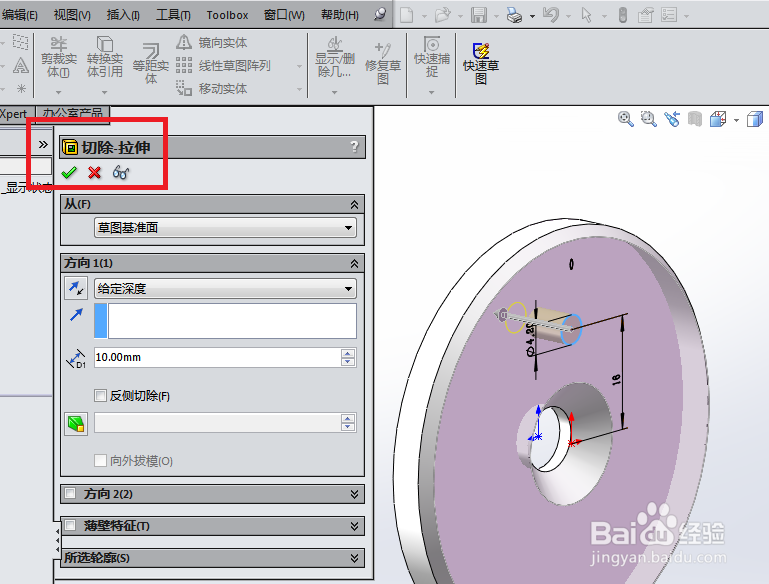
11、如下图所示,
看着预览效果,决定是否需要反向、是否需要修改距离,
很明显,
这个预览效果杠杠的,
可以点击√了。
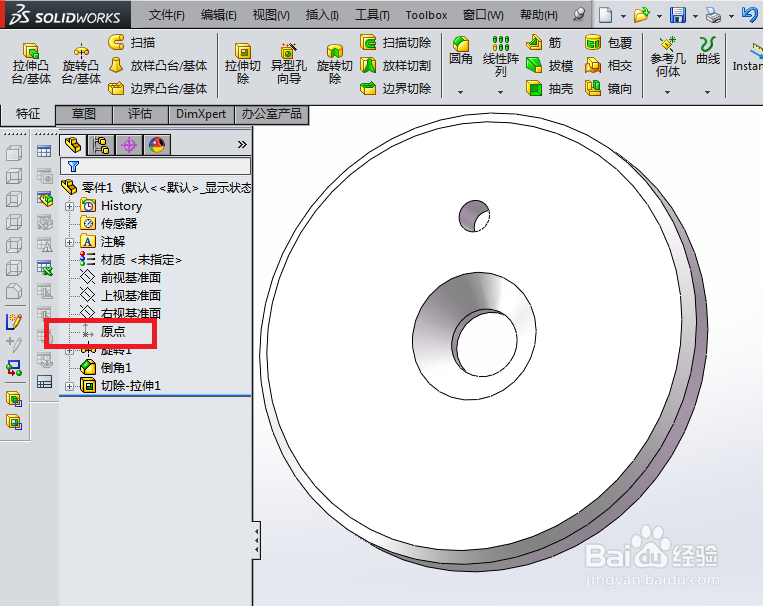
12、如下图所示,
建模完成,
在设计树中将 原点 给隐藏起来就更完美了。
13、如下图所示,
最后一步,
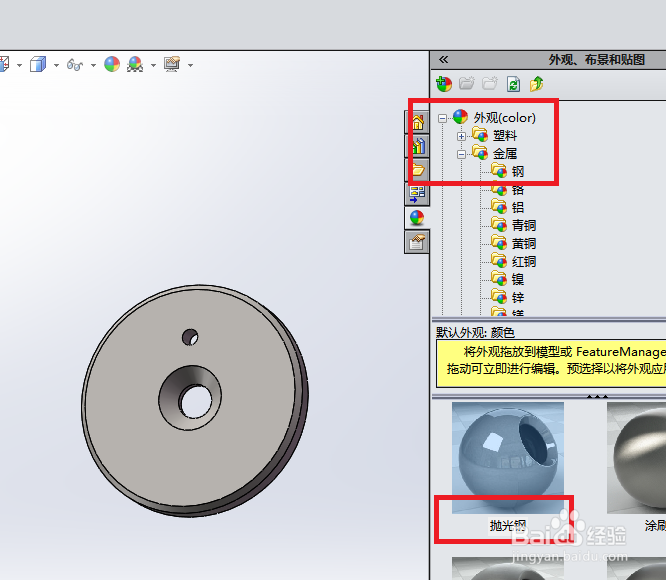
外观——金属——钢——抛光钢,
给实体指定颜色,
看起来就更像那么回事了。