如何用PPT制作漂亮的堆积条形图?

 时间:2026-02-14 02:15:31

1、首先打开PPT软件,然后按照如下图所示流程操作:单击“插入”选项卡→“插图”组→“图表”命令按钮→“插入图表”对话框→“条形图”选项→“堆积条形图”。

如何用PPT制作漂亮的堆积条形图?

2、之后根据系统提示,跳出的EXCEL表格中录入数据,如下图所示。如果数据行列比提示的多,那么拖动选定区域的右下角进行扩展。

如何用PPT制作漂亮的堆积条形图?

3、数据录入后,堆积条形图如下图左侧所示,基本成型。如果要更改数据内容或扩展数据,需要在图片区域点击右键,选择编辑数据,并在数据表中进行更改。更改完成后关闭表格。

如何用PPT制作漂亮的堆积条形图?

如何用PPT制作漂亮的堆积条形图?

4、最后需要美化PPT,自动生成的堆积条形图中,至少有三个方面需要改动:更改标题;右键→设置绘图区格式→选择无边框;必要的时候,右键→增加数据标签。改完之后,一个看起来很专业的堆积条形图就完成了。

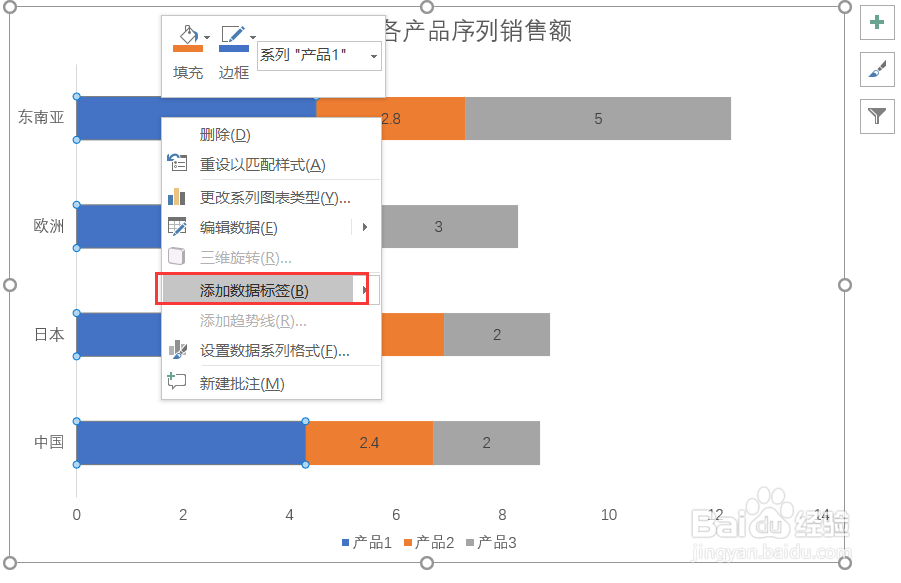
如何用PPT制作漂亮的堆积条形图?

如何用PPT制作漂亮的堆积条形图?

  • 如何在PPT里插入表格
  • Excel怎样添加背景图片
  • 单页PPT怎么使用滚动文本框演示长文本?
  • 1招快速切换excel图表展示的数据
  • 如何在PPT中做出放大镜的效果
  • 热门搜索
    武则天简介 生日短信祝福语大全 扬子空调怎么样 黄迦勒查经资料大全 汗斑怎么治疗最快 初中数学公式大全 少女漫画大全全彩 杨玉环简介 数学公式大全 面包车大全价格