怎样使用PPT插件iSlide快速把幻灯片均分?

 时间:2026-02-13 12:31:52

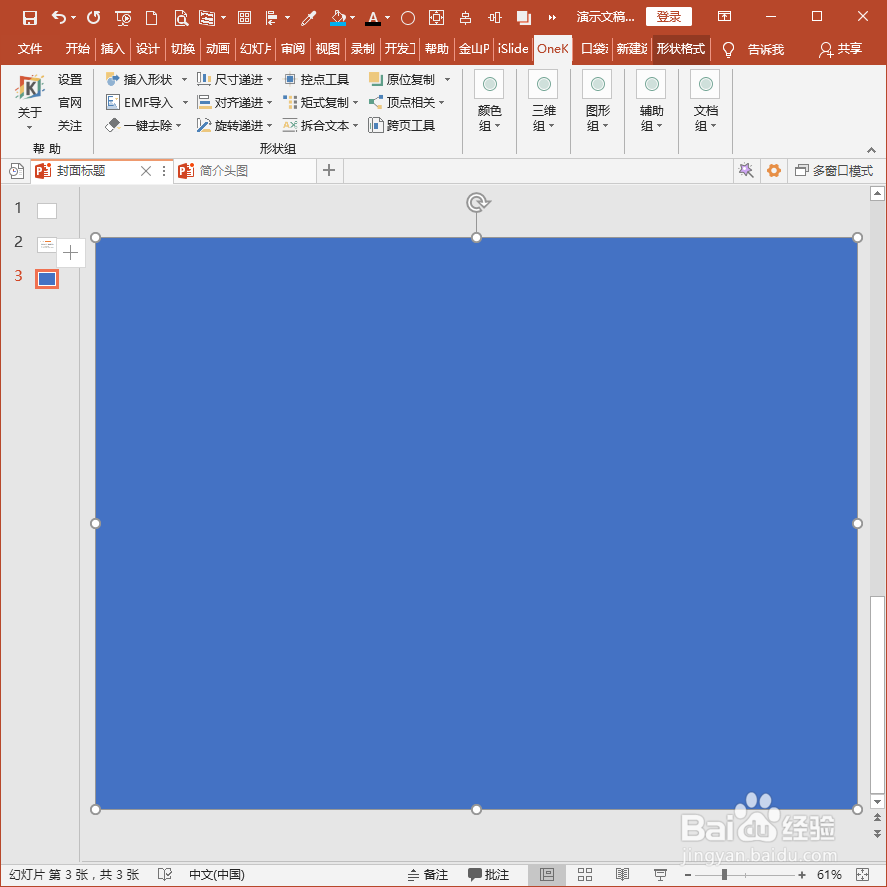
1、打开PPT,建立空白演示文稿。

怎样使用PPT插件iSlide快速把幻灯片均分?

2、因为是要把页面均分,所以需要插入一个与页面等大的矩形。

怎样使用PPT插件iSlide快速把幻灯片均分?

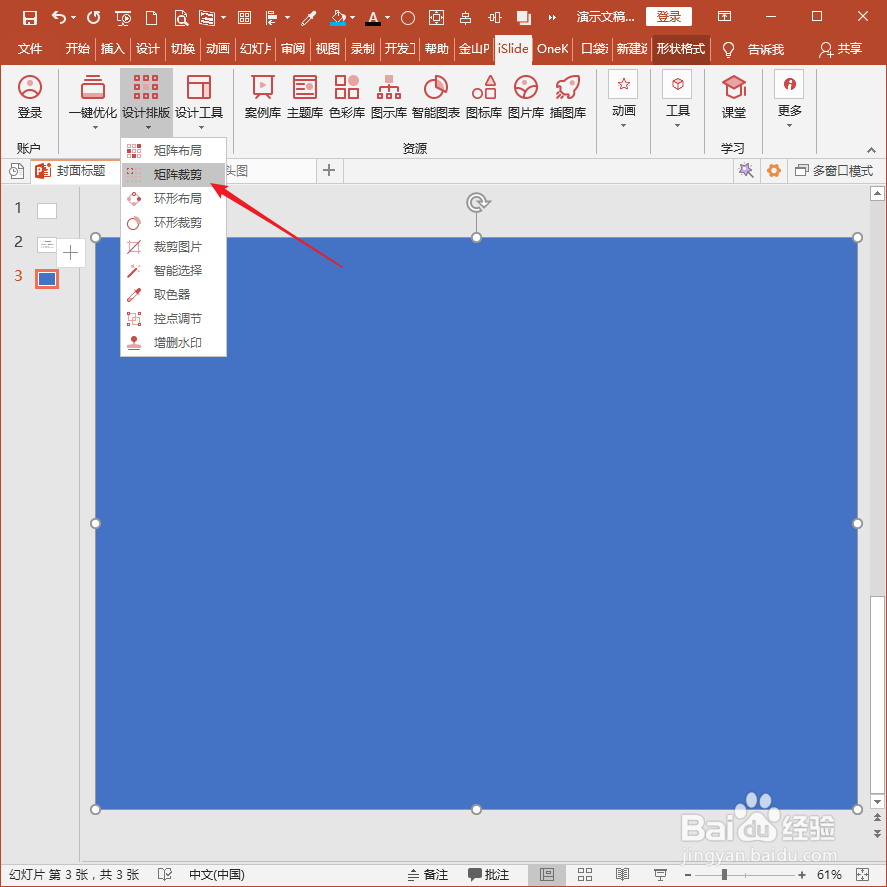
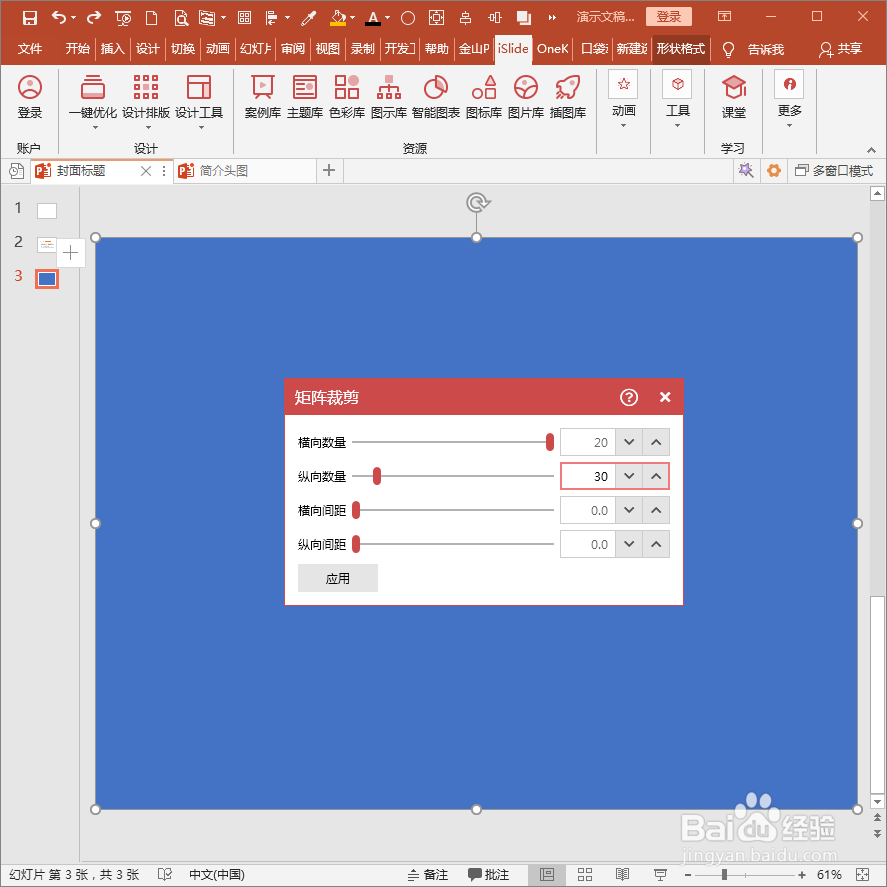
3、选中矩形,点击iSlide选项卡下设计组中设计排版菜单组中的矩阵裁剪

怎样使用PPT插件iSlide快速把幻灯片均分?

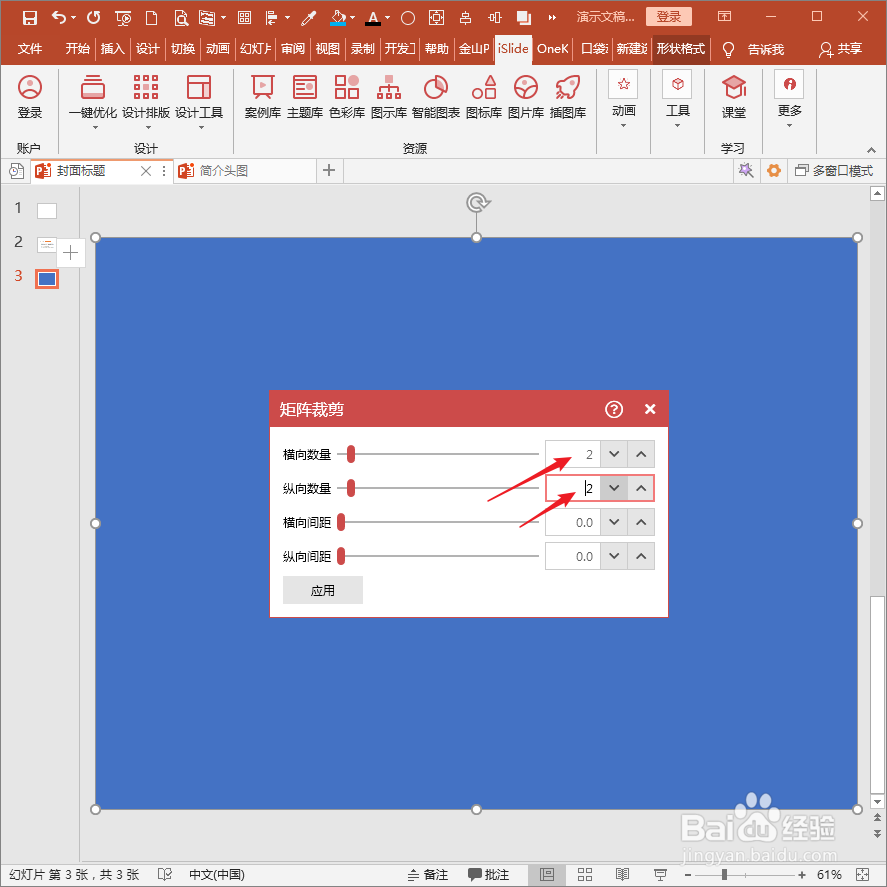
4、在打开的矩裁剪窗口中,设置横向数量和纵向数量,比如,需要把页面四等分,则两个数量数值均设置为2,间距保持默认的0,点击应用

怎样使用PPT插件iSlide快速把幻灯片均分?

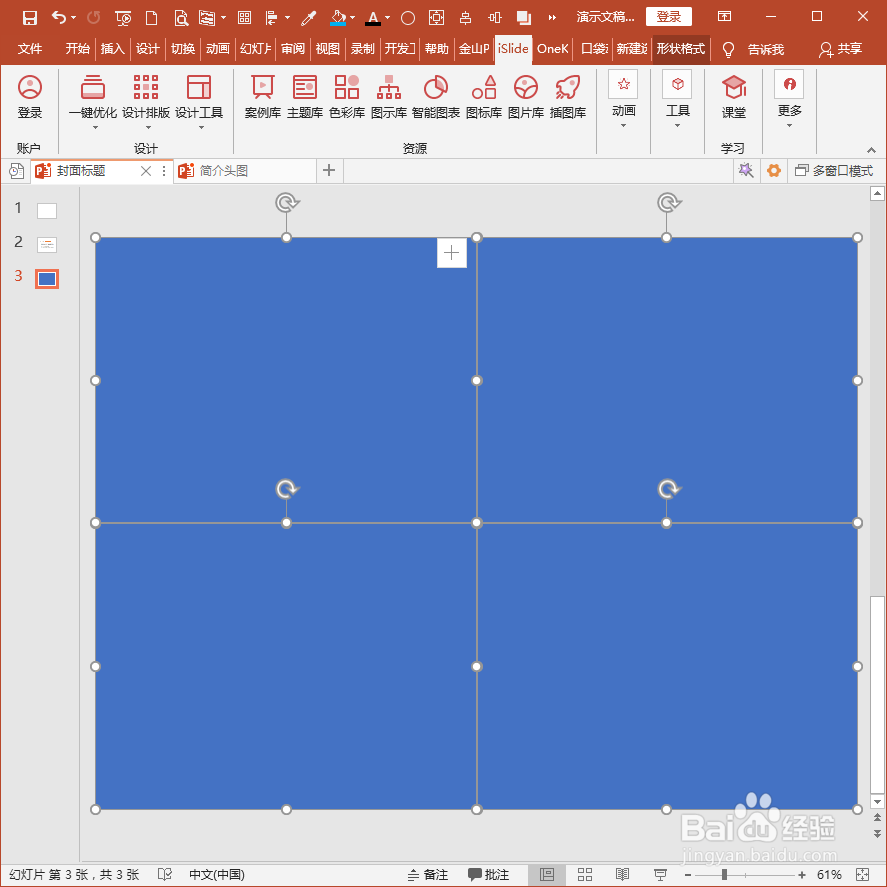
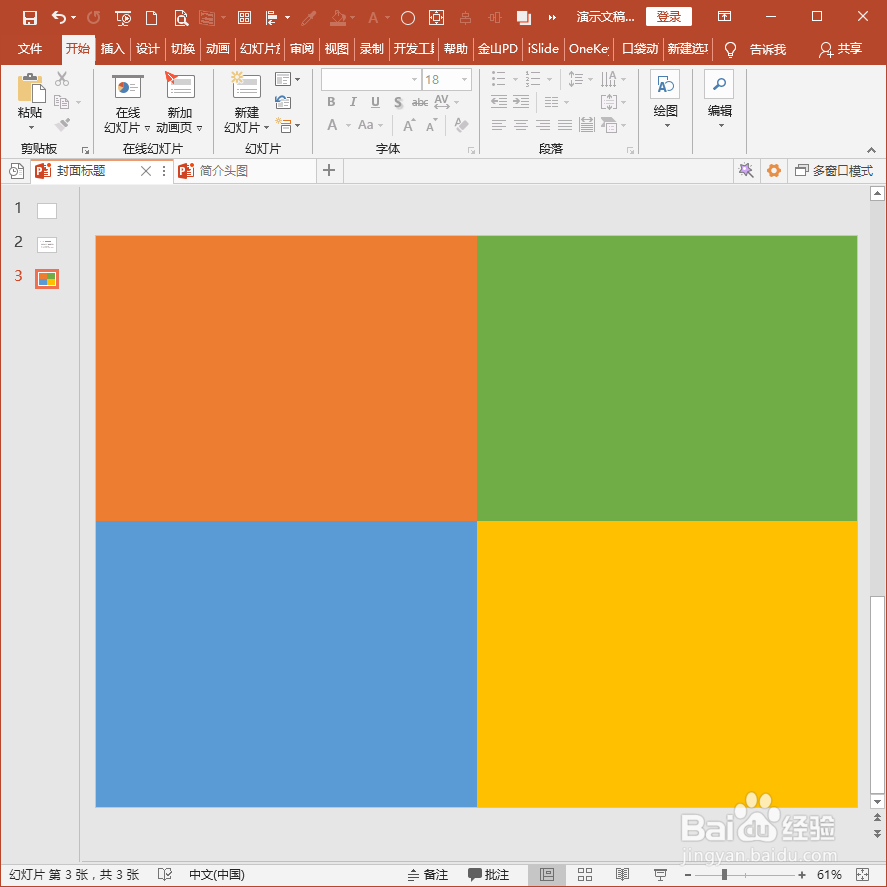
5、则矩形就被拆分成了四个相同大小的矩形,相当于页面被四等分了。

怎样使用PPT插件iSlide快速把幻灯片均分?

6、接着,就可以在各个小区域放置图片,或者设置不同的填充色。

怎样使用PPT插件iSlide快速把幻灯片均分?

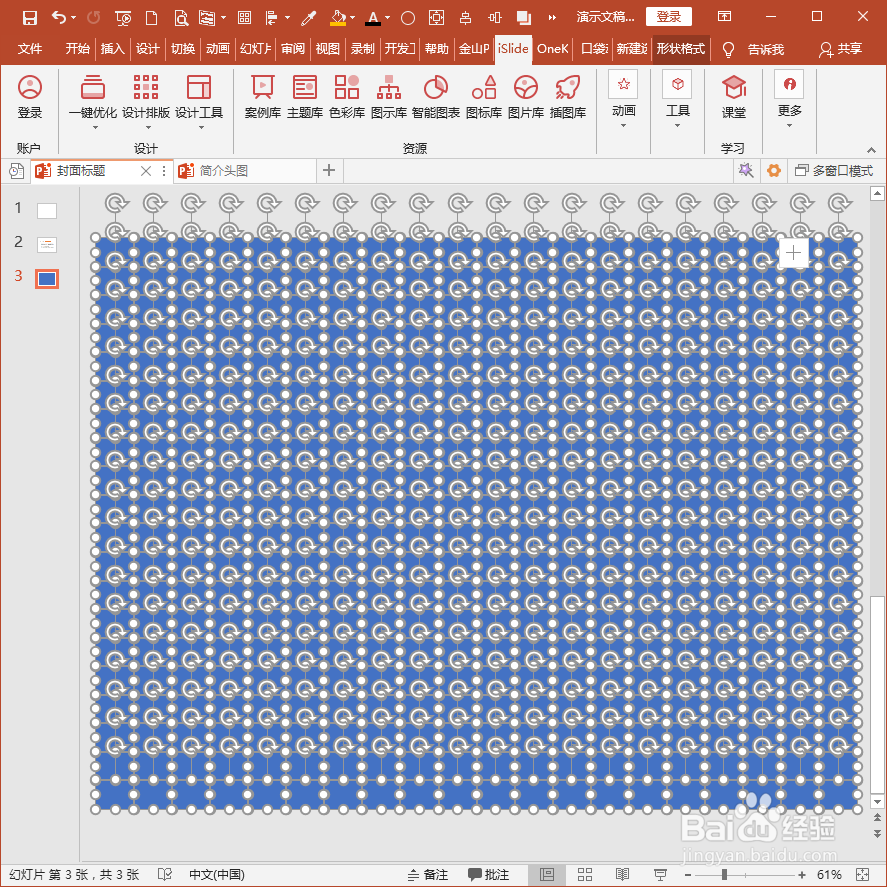
7、需要注意的是,矩阵裁剪的数量不宜设置得太多。

怎样使用PPT插件iSlide快速把幻灯片均分?

8、否则,软件将执行很多次相同的操作,极容易造成软件卡顿甚至崩溃。

怎样使用PPT插件iSlide快速把幻灯片均分?

  • PPT中如何制作描边文字
  • PPT中形状水平贴边的使用方法
  • PPT如何插入多张图片并拼图?
  • 用PPT怎么做出一个笔刷效果
  • 用PPT做出九宫格效果
  • 热门搜索
    怎么改差评 痘痕痘印怎么消除 vivo怎么样 小米手机怎么备份 节温器怎么安装图解 孩子发烧39度怎么办 反应蛋白高怎么回事 淘宝怎么取消订单 lol怎么录制视频 电脑怎么录像