PPT演示文档如何插入成交量收盘图

 时间:2026-02-15 19:48:25

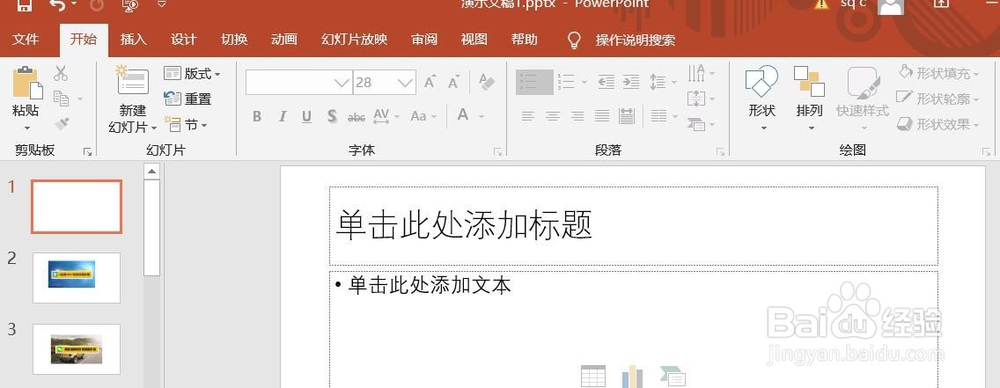
1、打开PPT演示文档。

PPT演示文档如何插入成交量收盘图

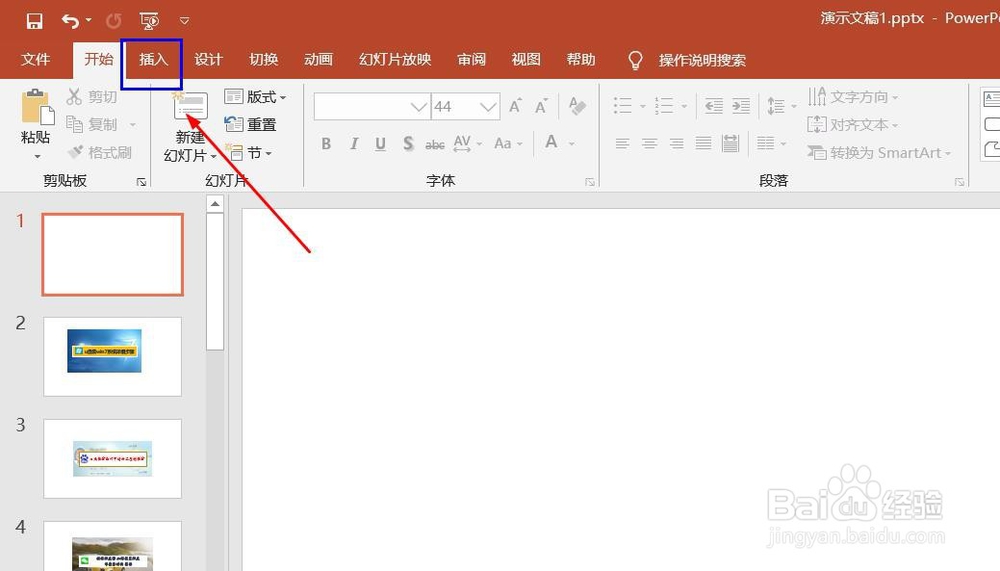
2、点击“插入”菜单。

PPT演示文档如何插入成交量收盘图

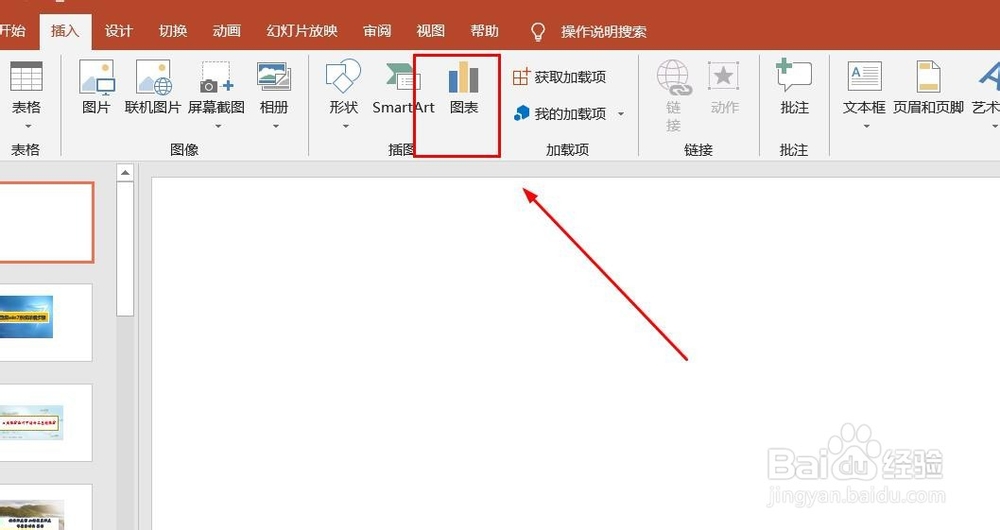
3、点击“图表”菜单。

PPT演示文档如何插入成交量收盘图

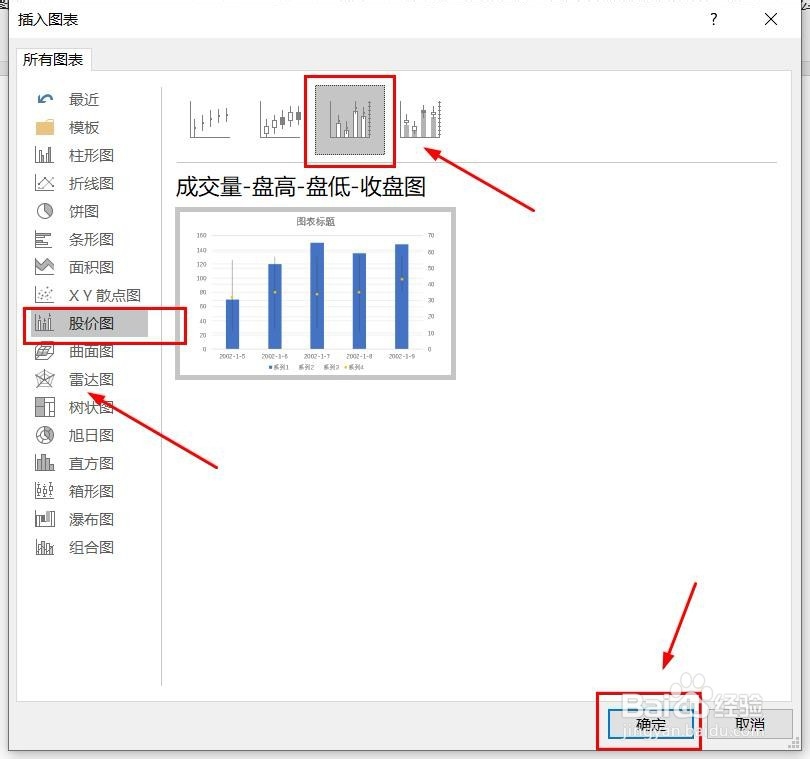
4、点击“股价图”,点击“成交量收盘图”,然后点击“确定”。

PPT演示文档如何插入成交量收盘图

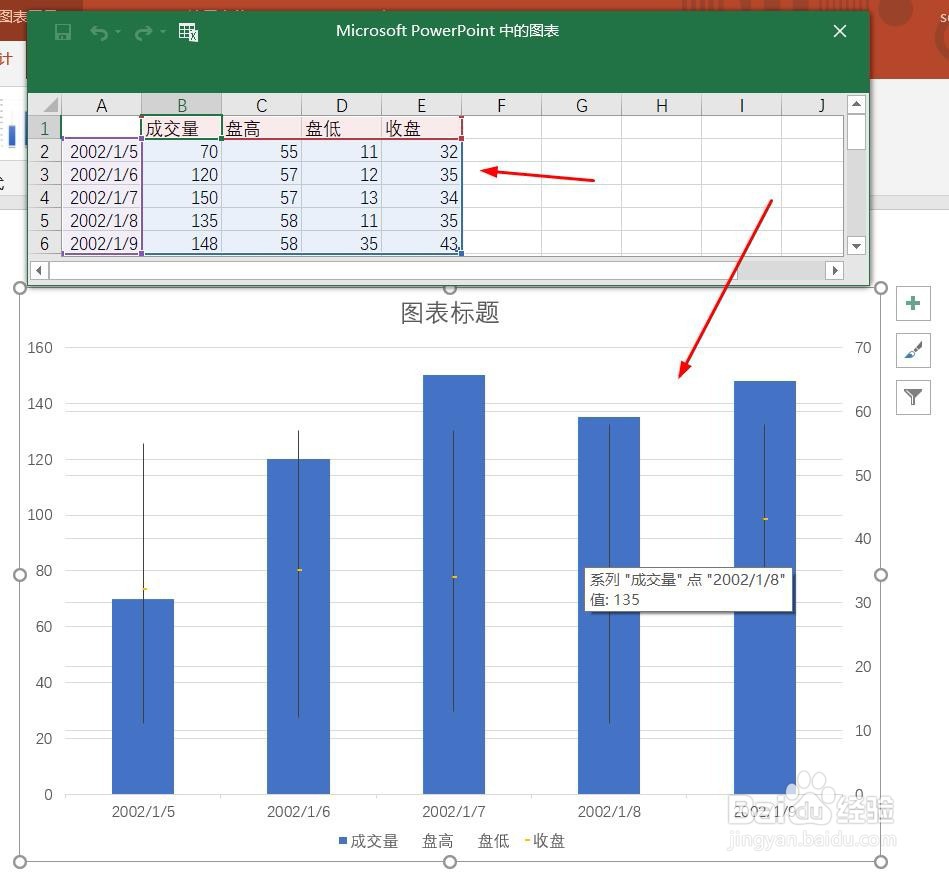
5、成交量收盘图插入成功。

PPT演示文档如何插入成交量收盘图

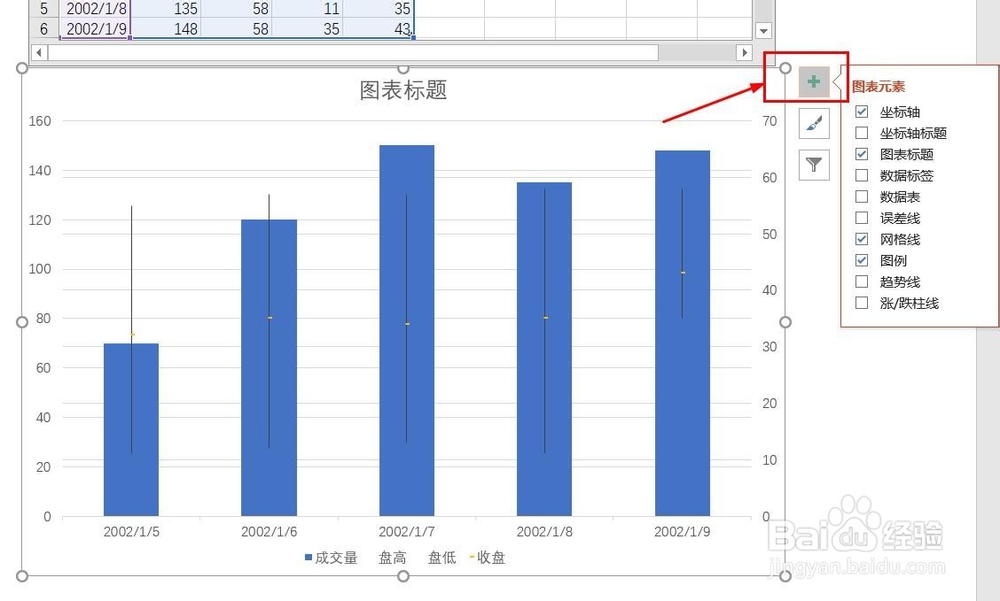
6、点击右侧“+”号图标,可添加“图表元素”。

PPT演示文档如何插入成交量收盘图

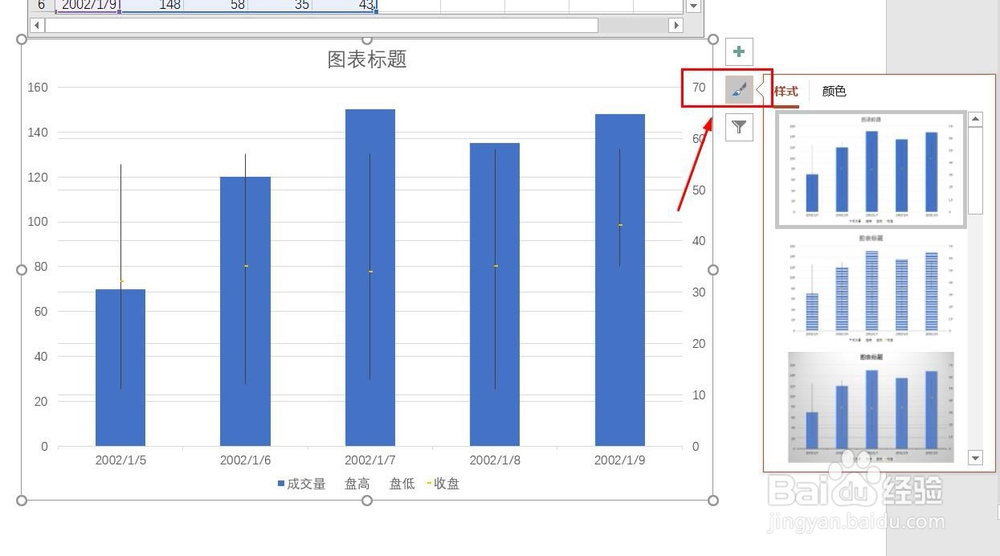
7、点击“毛刷”图标,可更改“图表样式”。

PPT演示文档如何插入成交量收盘图

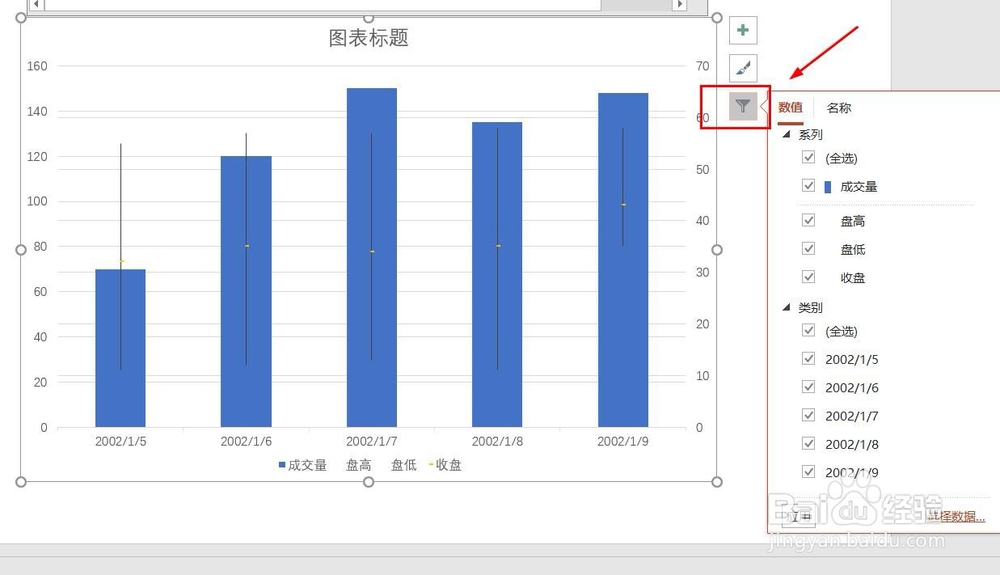
8、点击“漏斗”图标,可进行图表参数筛选。

PPT演示文档如何插入成交量收盘图

1、1、打开PPT演示文档。

2、点击“插入”菜单。
3、点击“图表”菜单。
4、点击“股价图”,点击“成交量收盘图”,然后点击“确定”。
5、成交量收盘图插入成功。
6、点击右侧“+”号图标,可添加“图表元素”。
7、点击“毛刷”图标,可更改“图表样式”。
8、点击“漏斗”图标,可进行图表参数筛选。
  • wps演示中如何制作商务汇报型封面
  • 外汇保证金交易要如何操作
  • Outlook收件箱过大导致邮件丢失的解决办法
  • 企业管理者如何实施员工参与管理的要点
  • QQ邮箱怎么设置邮件签名
  • 热门搜索
    酥鲫鱼的做法 苹果电脑怎么截图 瞿怎么读 多宝鱼的做法 鸡眼怎么治 椒盐的做法 鲫鱼的做法 舜怎么读 渎怎么读 洋葱圈的做法