1、首先我们先打开城市的一张素材,按两下Ctrl+J键,复制两次图层,并把它命名为背景2背景3,如下图

2、然后我们使用多边形套索工具,选中水平面,制作一个选区,然后按delete键,清除选区内容

3、然后把背景2和背景图层的小眼睛关掉,Ctrl+J复制背景3,在背景3拷贝图层执行【编辑】-自由变换,如下图

4、接下来右键图像,选择垂直翻转,如下图
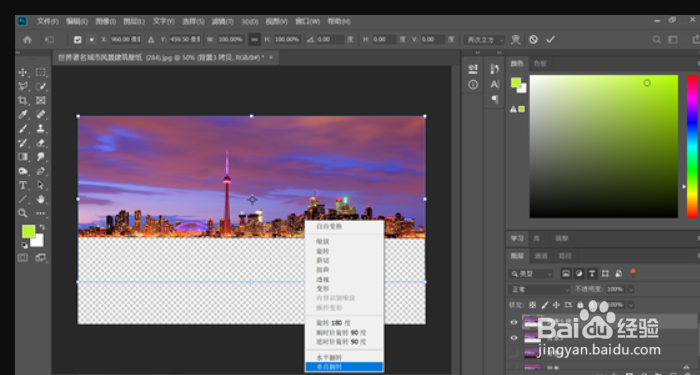
5、下一步翻转后的城市图,将其拖动至合适的位置,然后确定,如下图

6、下一步把之前关闭的小眼睛打开,降低背景3拷贝的不透明度,将其将至40%,如下图

7、接下来执行【滤镜】-【滤镜库】-【海洋波纹】,大小3幅度为2,然后确定,如下图


8、完成:

1、然后把背景2和背景图层的小眼睛关掉,Ctrl+J复制背景3,在背景3拷贝图层执行【编辑】-自由变换
