1、打开Microsoft Powerpoint 2003软件。
2、单击“视图”按钮,在下拉列表中选择“工具栏”,在子菜单中选择“控件工具箱”选项。
3、

4、我们找到“控件工具箱”工具条,单击“其他控件”按钮(通常是最右端的那个按钮),在下拉列表中选择“Windows media player”这个控件。
5、
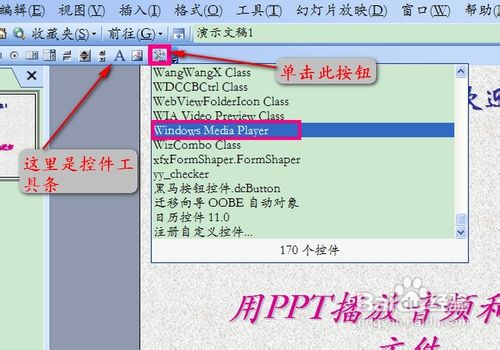
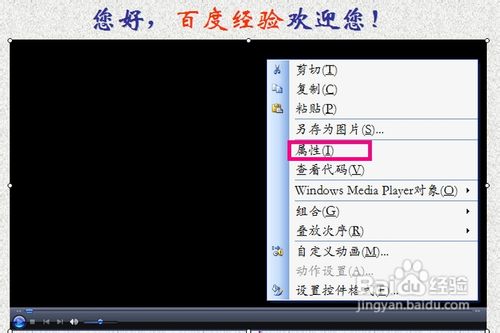
6、此时鼠标变成了十字形,我们只需用鼠标拖出一个Windows media player控件即可,然后我们调整该控件的位置和尺寸,达到我们想要的效果,如下图所示。
7、

8、然后,我们在该控件区域单击右键,选择属性选项。
9、
10、接下来就非常关键了:我们找到“URL”选框,输入该视频的地址。我用的方法是:先找到视频所在的文件夹的地址,将其复制到“URL”选框中,再手动添加一个“\”,复制视频文件的名称+后缀名,粘贴到“URL”中,请参考下面两图。
11、

12、

13、好了,我们现在放映该幻灯片,这部电影就在PPT中正常播放了,下面是我的截图。
14、

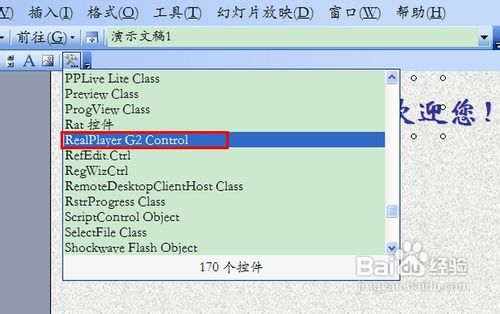
1、插入音频控件和插入视频控件的方法类似,我们找到“控件工具箱”工具条,单击“其他控件”按钮,在下拉列表中选择“ Realplayer G2 Control”这个控件。
2、
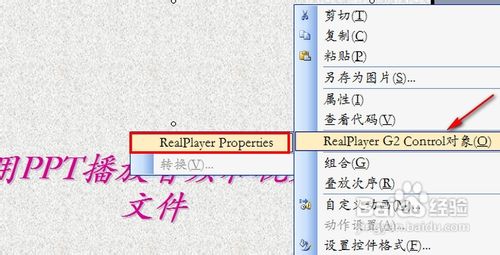
3、此时鼠标变成了十字形,我们只需用鼠标拖出一个“Realplayer G2 Control”控件即可,然后调整该控件的位置和尺寸,接着在该控件区域单击右键,选择“Realplayer G2 Control”对象选项,选择“Realplayer Properties”选项。
4、
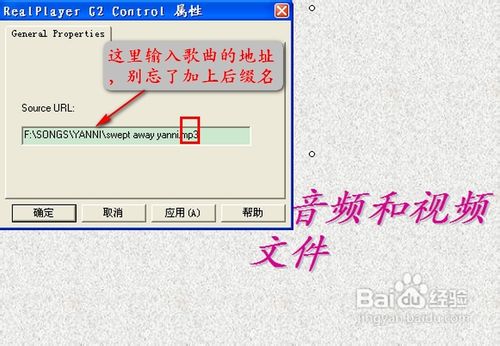
5、接下来同样非常关键:我们找到“URL”选框,输入该歌曲的地址。我用的方法是:先找到歌曲所在的文件夹的地址,将其复制到“URL”选框中,再手动添加一个“\”,复制歌曲文件的名称+后缀名,粘贴到“URL”中,如下图。
6、
7、我们现在放映该幻灯片,这首歌曲就在PPT中正常播放了,请参看下面的截图。
8、