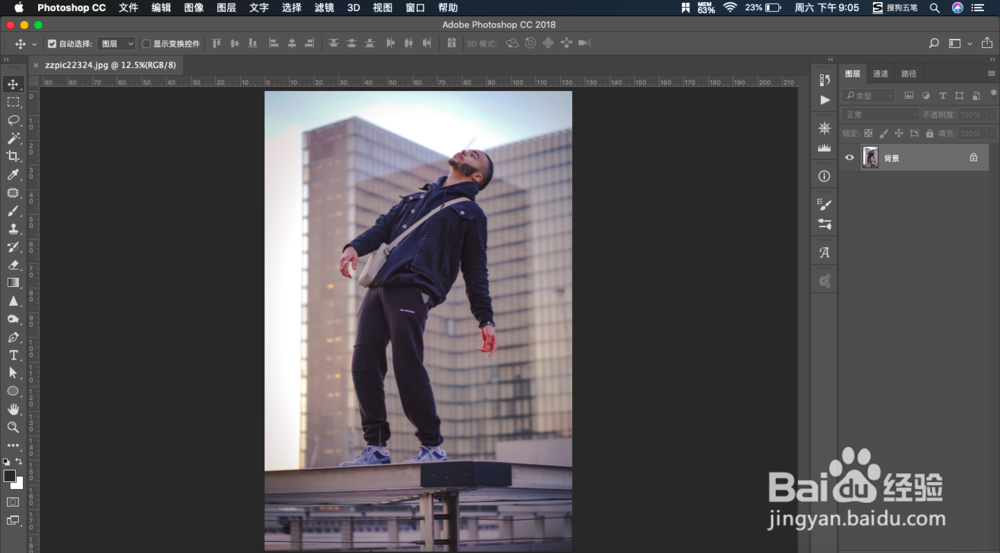
1、第一步,在PS中打开要处理的相片,ctrl+J复制一层,将原图隐藏,在复制层上用钢笔工具将人物头部抠下来。

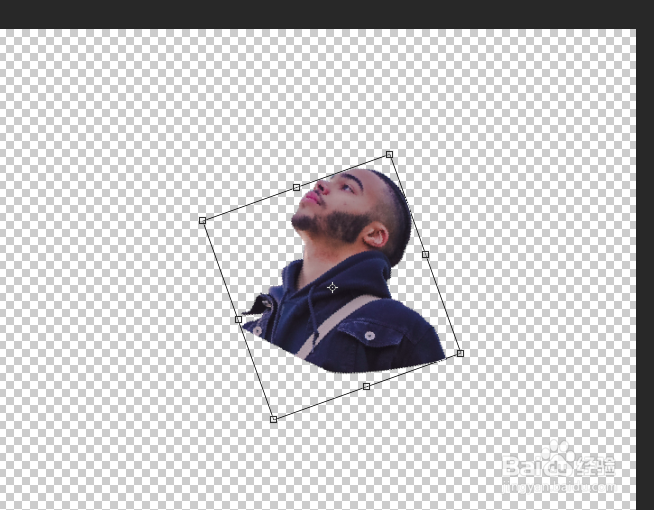
2、第二步,ctrl+t旋转一下头像,角度转正一些,并放大。
3、第三步,将复制层移到头像层上方,缩小一些,执行剪切蒙版。

4、第四步,给头像层添加内阴影和投影。


5、第五步,新建空白背景层填充暗色。

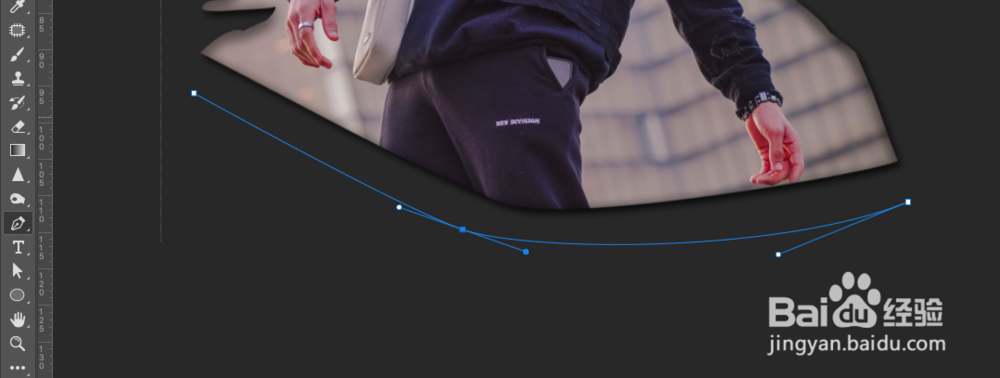
6、第六步,用钢笔工具在下面勾画一条轮廓线,打开文字工具,光标移到轮廓线上输入文字,并调整好字号和字间距,添加喜欢的字体样式,就完成了,最后效果如图:

1、1、在PS中打开要处理的相片,ctrl+J复制一层,将原图隐藏,在复制层上用钢笔工具将人物头部抠下来。
2、ctrl+t旋转一下头像,角度转正一些,并放大。
3、将复制层移到头像层上方,缩小一些,执行剪切蒙版。
4、给头像层添加内阴影和投影。
5、新建空白背景层填充暗色。
6、用钢笔工具在下面勾画一条轮廓线,打开文字工具,光标移到轮廓线上输入文字,并调整好字号和字间距,添加喜欢的字体样式。
