TG PRO for Mac怎么用教程

 时间:2026-02-13 13:17:26

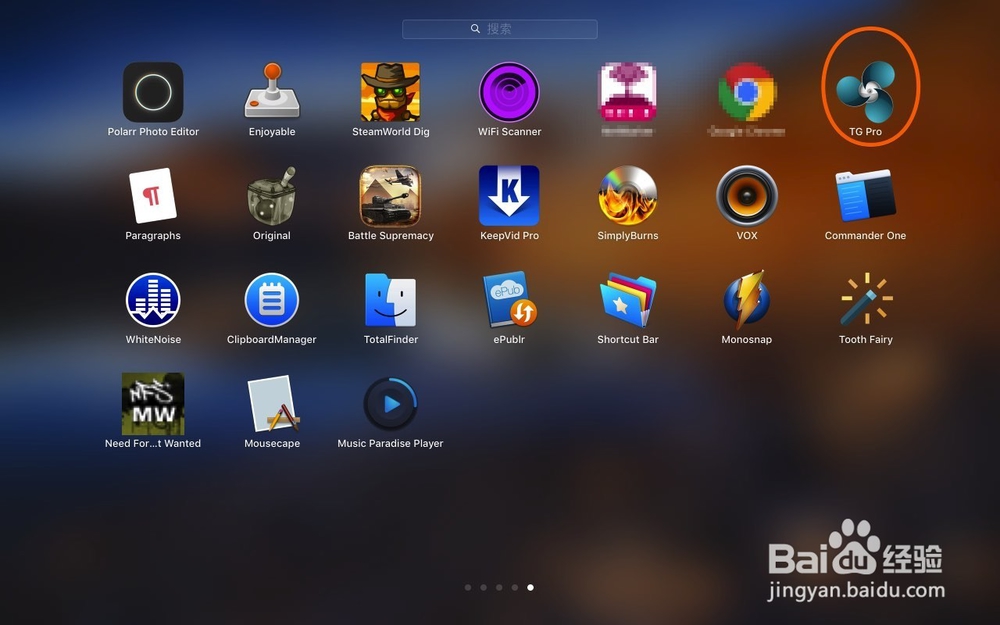
1、首先通过双击dmg文件安装它,并打开它。
TG PRO for Mac怎么用教程

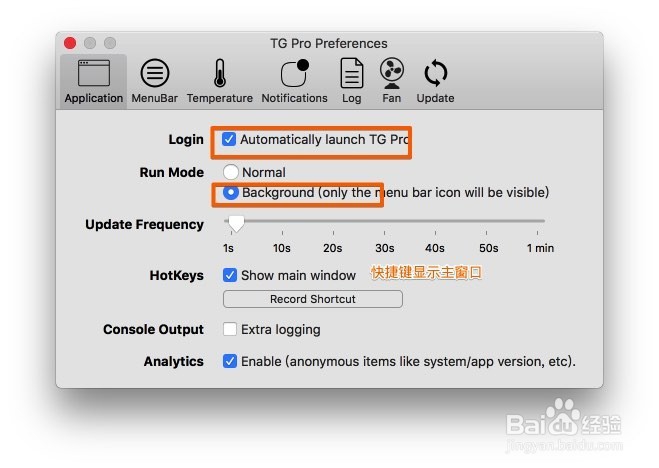
2、打开软件后按cmmand+,,打开软件的设置项目,把启动登录,红圈的位置勾选上去。
TG PRO for Mac怎么用教程

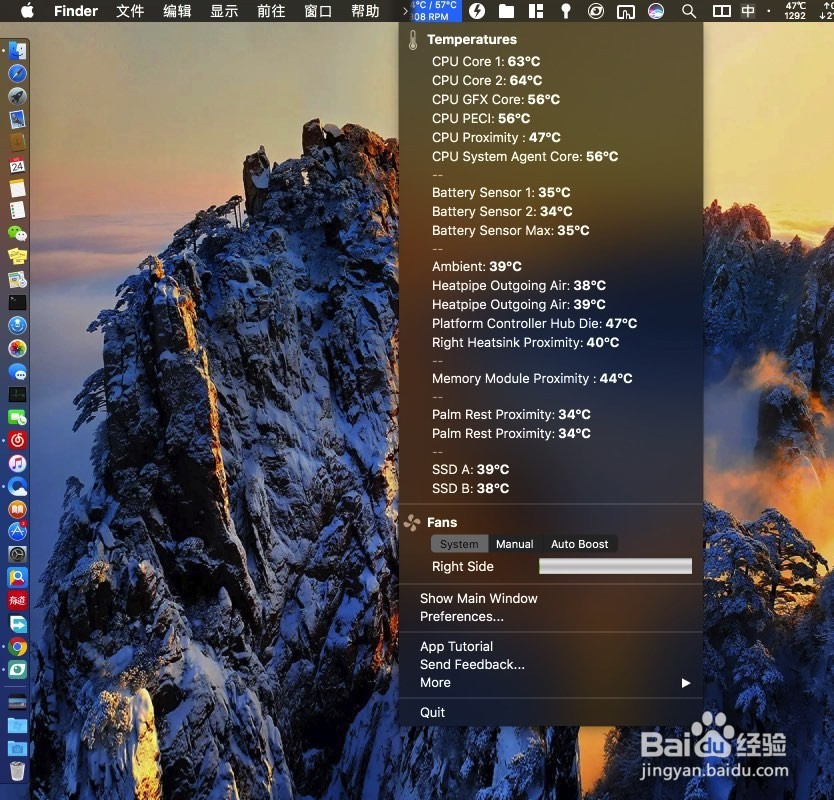
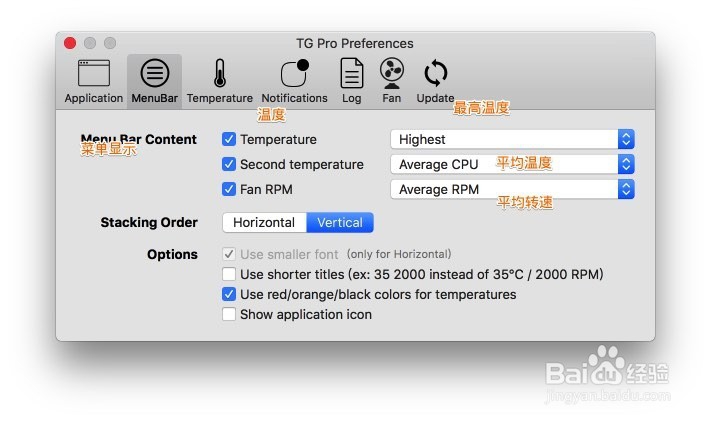
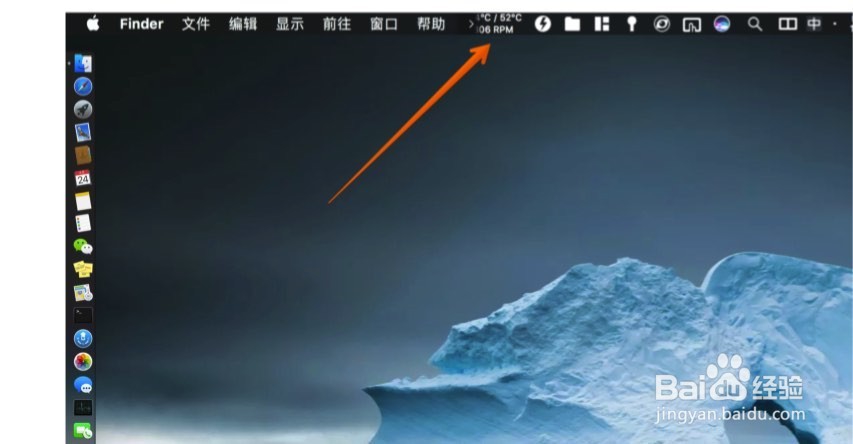
3、接着点击menu bar这里设置菜单显示的温度,以及风扇转速,点击温度选择右侧的蓝色按钮就可以选择了。根据自己的需要选择显示。选择好了就可以在菜单栏显示对应的转速温度。如果要查看所有的温度,点击菜单栏的图标就可以看到。
TG PRO for Mac怎么用教程

TG PRO for Mac怎么用教程

TG PRO for Mac怎么用教程

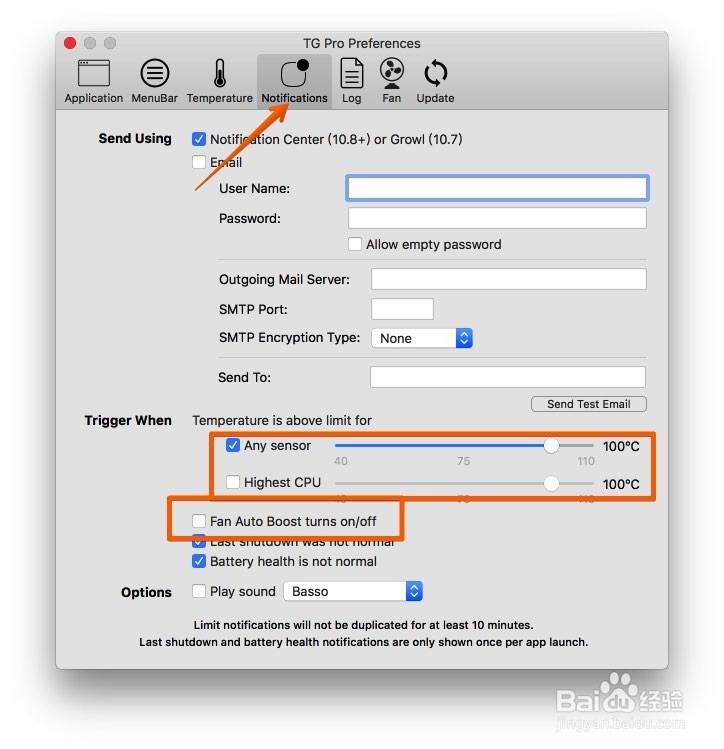
4、设置自动触发风扇转速功能,可以在自己设定的温度内会自动地升高CPU风扇转速。在下图点击红圈的位置把它们全部勾选上去。
TG PRO for Mac怎么用教程

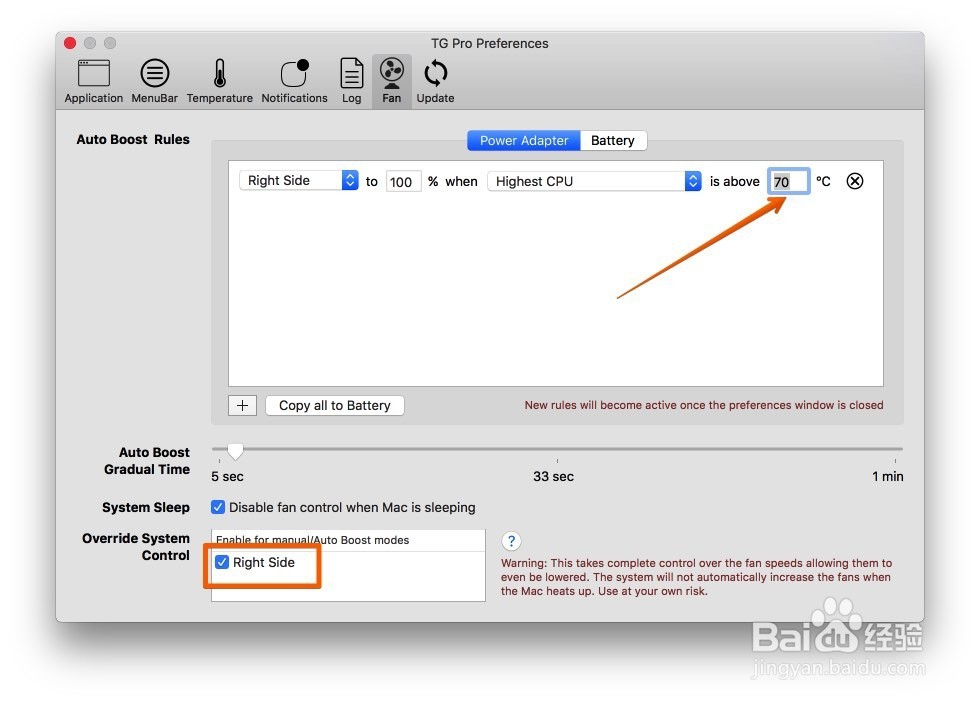
5、设置规则,点击fan,然后在温度这里输入就可以了。接着在下面勾选上右侧面板。当温度达到这个值就会触发这个规则加大风扇转速。
TG PRO for Mac怎么用教程

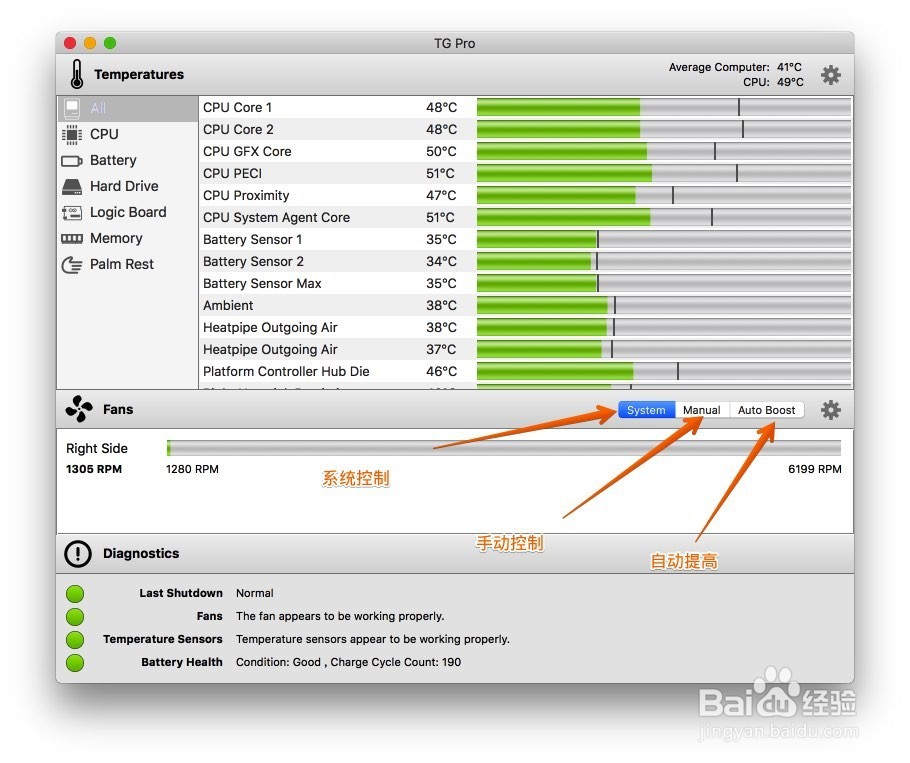
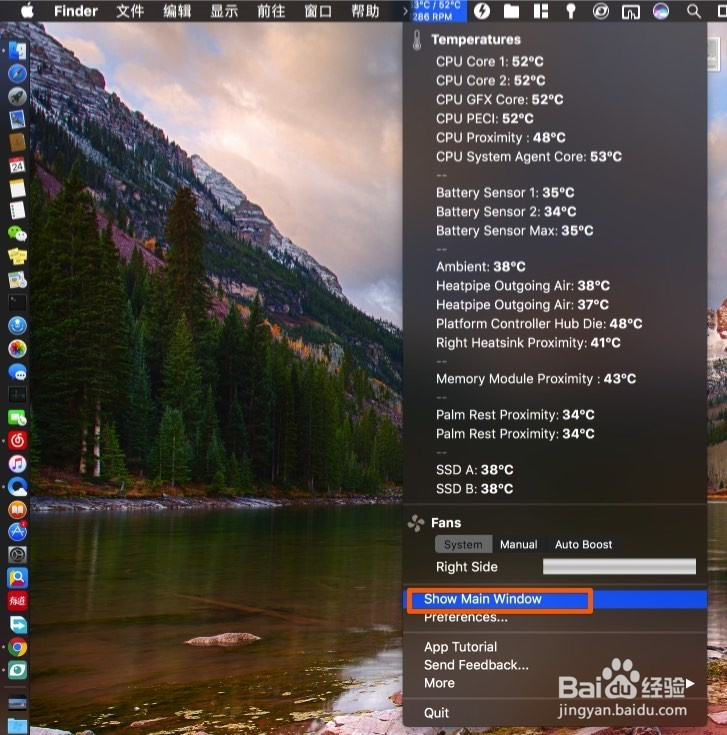
6、手动控制风扇转速,这个对玩游戏时候风扇大声设置很有用,点击TG,选择显示主窗口,点击手动这里直接拖动拉杆,风扇瞬间飙到你设置的转速位置。
TG PRO for Mac怎么用教程

TG PRO for Mac怎么用教程

  • MacBook唤醒屏幕不需要密码怎么设置?
  • MAC系统怎么从OS X 10.9.5升级到10.10?
  • MacBook Air怎么设置冷暖色温
  • Mac如何查看电池容量信息
  • 苹果电脑怎么设置自动更改壁纸
  • 热门搜索
    身份证怎么补办 ps怎么画圆 没身份证怎么坐飞机 电脑怎么升级系统 竹子怎么画 汤面怎么做好吃 尚品宅配怎么样 咸鸭蛋怎么吃 打印机脱机怎么办 奶酪怎么吃