WIN7系统的电脑,如何使图片不大于2M

 时间:2026-02-14 03:02:43

1、好,我们先将要缩小的图片放入桌面,单机鼠标右键,选择属性。

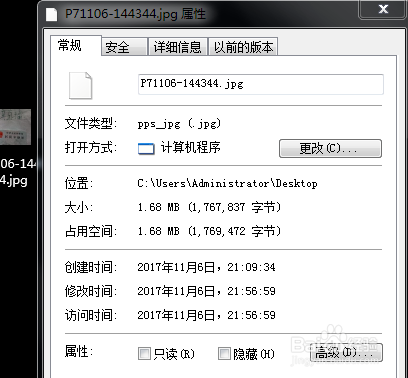
2、选择常规,我们可以看到大小那一栏显示多少字节,这一张照片大于2M,那么我们如何把它修剪成小于2M的呢?
WIN7系统的电脑,如何使图片不大于2M

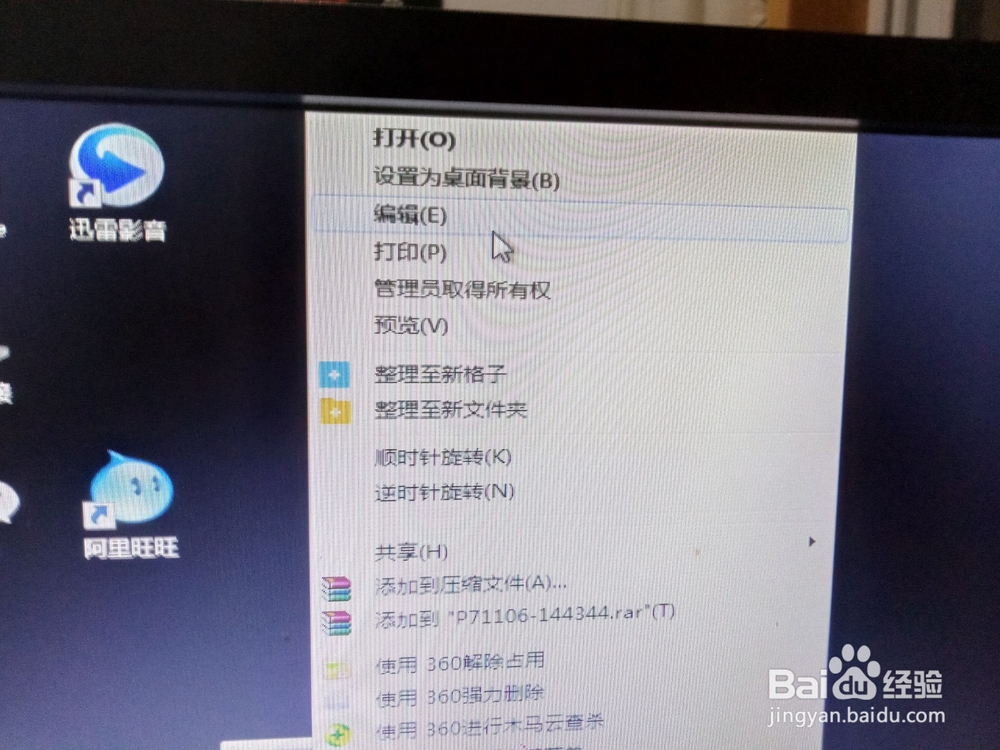
3、好,我们关闭对话框,再次单机鼠标右键,这时候WIN7系统的电脑,会出现编辑这一栏,如图所示,点击一下。
WIN7系统的电脑,如何使图片不大于2M

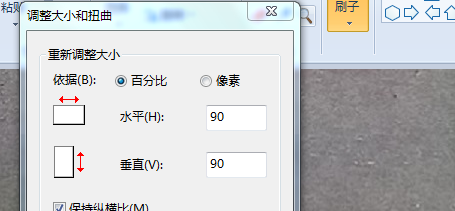
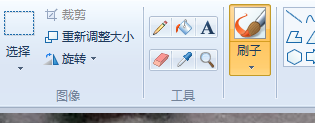
4、这个画图是每个WIN7系统都自带的,所以无需下载,如图点击右上方,重新调整大小那一栏,我们可以看到水平和垂直这两栏分别是100,再将这两栏填成90。不是一定得填90,50到90之间也许,总之要比100小。
WIN7系统的电脑,如何使图片不大于2M

WIN7系统的电脑,如何使图片不大于2M

WIN7系统的电脑,如何使图片不大于2M

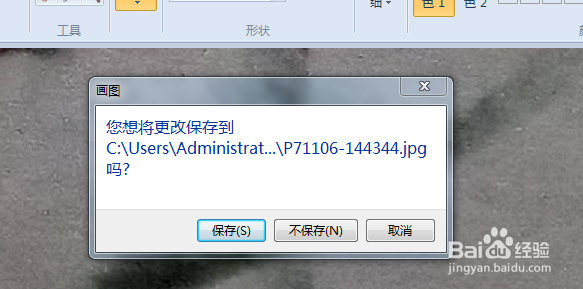
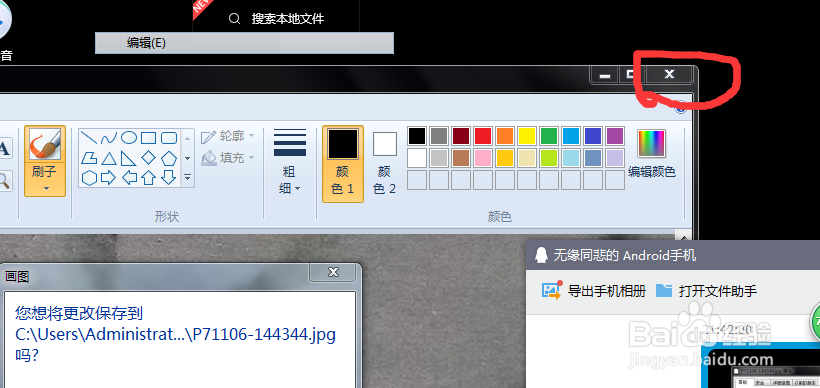
5、点击确定,确定之后注意,点击右上方的叉叉,选择保存。

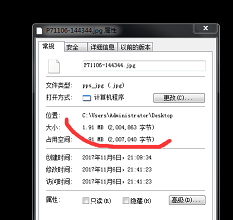
然后我们再点开图片的属性,就可以看到图片修改后的大小了,这个时候已经修改成小于2M的了。

如果还是大于2M,那么在你修改的数字上再调小一点就可以了。
WIN7系统的电脑,如何使图片不大于2M

WIN7系统的电脑,如何使图片不大于2M

WIN7系统的电脑,如何使图片不大于2M

  • 上传照片怎么调整大小
  • 手机照片怎么改成2m
  • 电脑上怎么压缩jpg图片
  • 照片怎么压缩?
  • 如何把JPG照片变成1M大小的照片呀
  • 热门搜索
    寿司怎么卷 人民币符号怎么打 车载电话怎么用 疏怎么组词 右边腰疼是怎么回事 皮毛一体怎么清洗 怎么自学英语 婚姻不顺怎么办 怎么才能祛斑 怎么给宝宝断奶