怎么样在Word2010中给文字添加拼音指南

 时间:2026-02-14 20:13:04

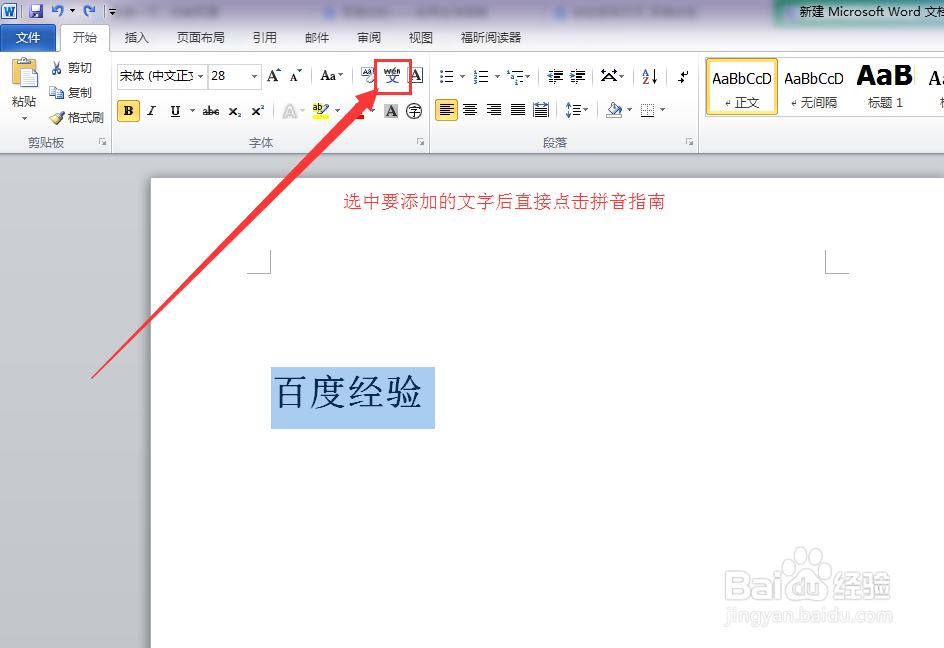
1、    首先新建一个Word文档,在文档中输入一段文字,这里以“百度经验”来做演示,如图所示:

怎么样在Word2010中给文字添加拼音指南

2、    选中要添加拼音的文字,在菜单栏中直接点击拼音指南,如图所示:

怎么样在Word2010中给文字添加拼音指南

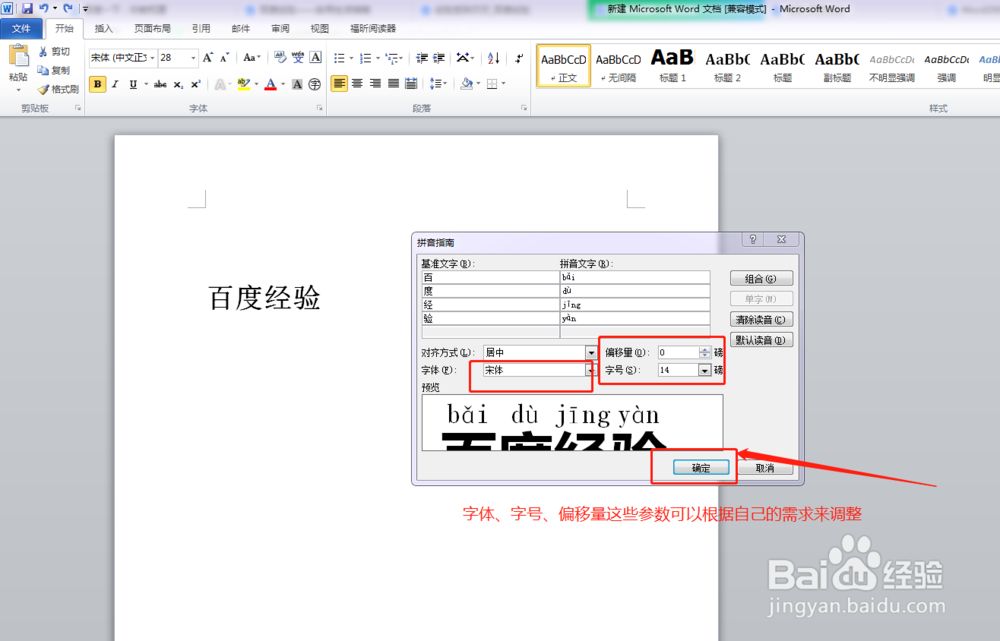
3、    在弹出的“拼音指南”对话框中可以看到所有文字的拼音就会自动生成了,如图所示:

怎么样在Word2010中给文字添加拼音指南

4、    在“拼音指南”对话框中,我们看到的拼音和文字对应的不是很整齐,看起来不是很工整的时候,此时就要调试一下文字和拼音的对其方式,如图所示:

怎么样在Word2010中给文字添加拼音指南

5、    在“拼音指南”对话框中将对齐方式改为居中就可以了,如图所示:

怎么样在Word2010中给文字添加拼音指南

6、   设置完成之后点击确定,文字添加拼音就设置成功了。如图所示:

怎么样在Word2010中给文字添加拼音指南

  • 怎样在word中插入笑脸?
  • word的拼音指南功能怎么用
  • 在中文Word的“段落”对话框中,可以设定( )。
  • word文档段落排序的方法
  • Word 2016文字处理如何插入笑脸形状
  • 热门搜索
    倒挂金钟怎么养 august怎么读 分手怎么复合 怎么下象棋 家有悍妻怎么破 微信聊天记录怎么查 微信怎么改密码 怎么才知道着床成功了 螃蟹怎么画 通知怎么写