1、打开WPS,建立所下图所示的图表:

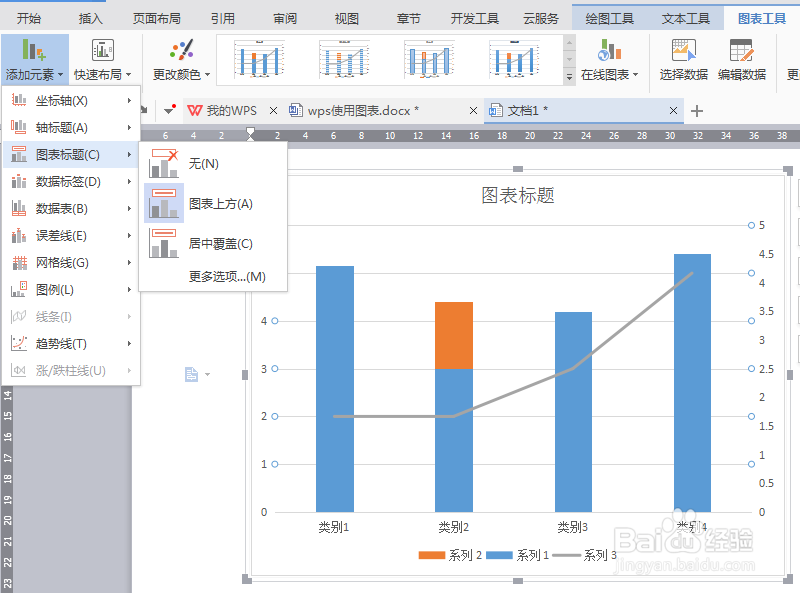
2、选中图表,选择菜单栏图表工具-添加元素,可以插入图表的坐标轴,轴侵轿标题,图表标题,数据标签,图例等等:
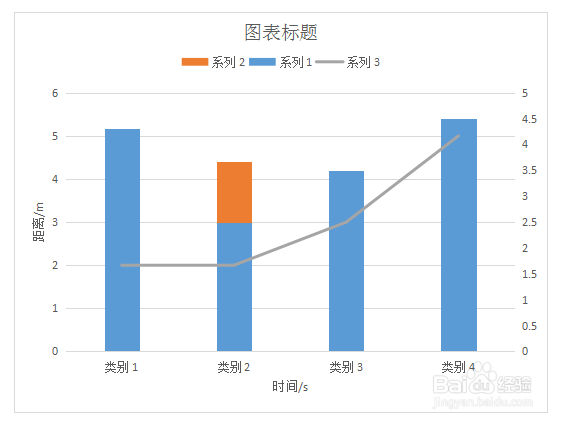
3、在此设置添加针此轴标题,x轴表题:时间/S,y轴标题:距离/m,图例截宿匠位于图表顶部中间位置,结果如下:
4、选择图表工具-快速布局,可以对图表进行重新布局:
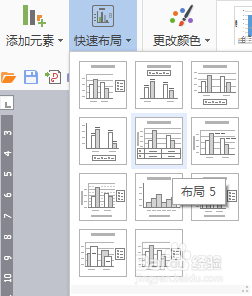
5、在此选择布局5,结果如下:

6、选择图表工具-更改颜色选项,可以设置图表对应的颜色:

7、在此选择为彩色绿色,完成后结果如下:
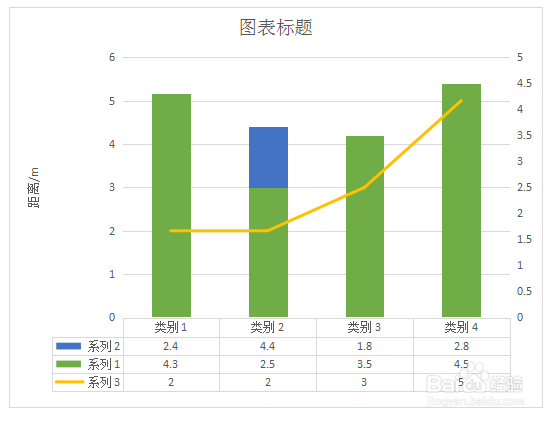
8、以上就是在WPS中对图表的编辑的操作过程。
时间:2026-04-23 00:00:30
1、打开WPS,建立所下图所示的图表:
2、选中图表,选择菜单栏图表工具-添加元素,可以插入图表的坐标轴,轴侵轿标题,图表标题,数据标签,图例等等:
3、在此设置添加针此轴标题,x轴表题:时间/S,y轴标题:距离/m,图例截宿匠位于图表顶部中间位置,结果如下:
4、选择图表工具-快速布局,可以对图表进行重新布局:
5、在此选择布局5,结果如下:
6、选择图表工具-更改颜色选项,可以设置图表对应的颜色:
7、在此选择为彩色绿色,完成后结果如下:
8、以上就是在WPS中对图表的编辑的操作过程。
