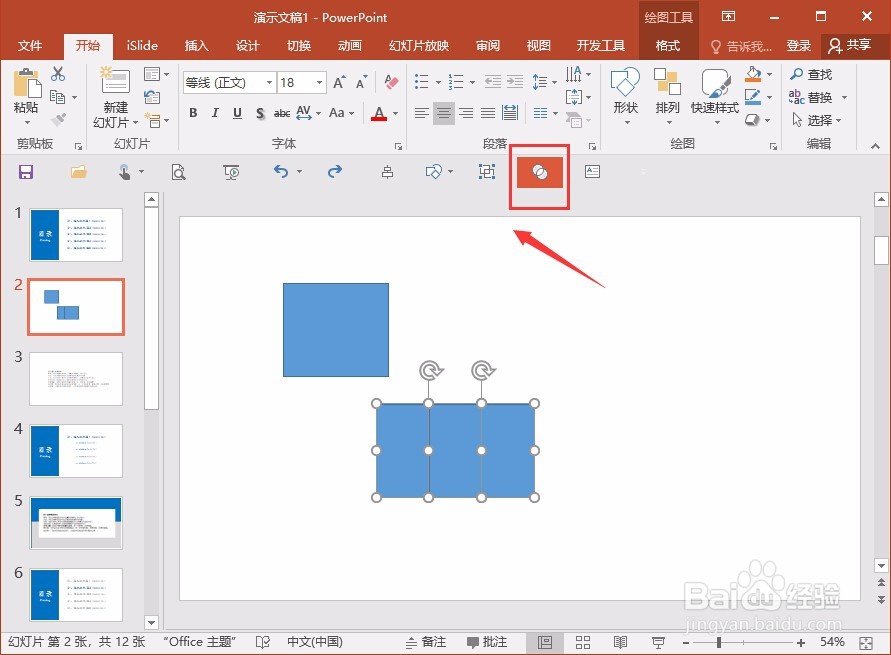
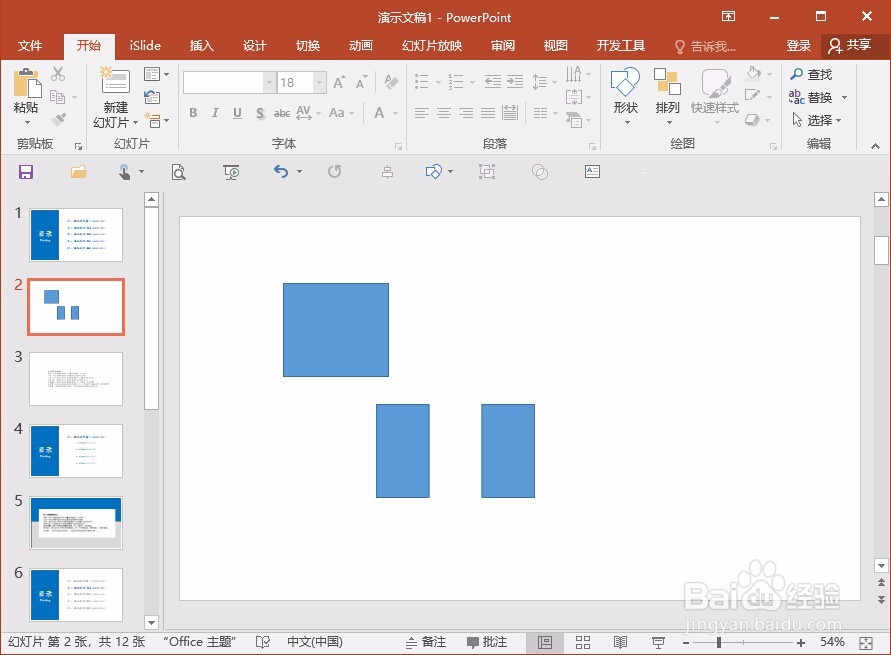
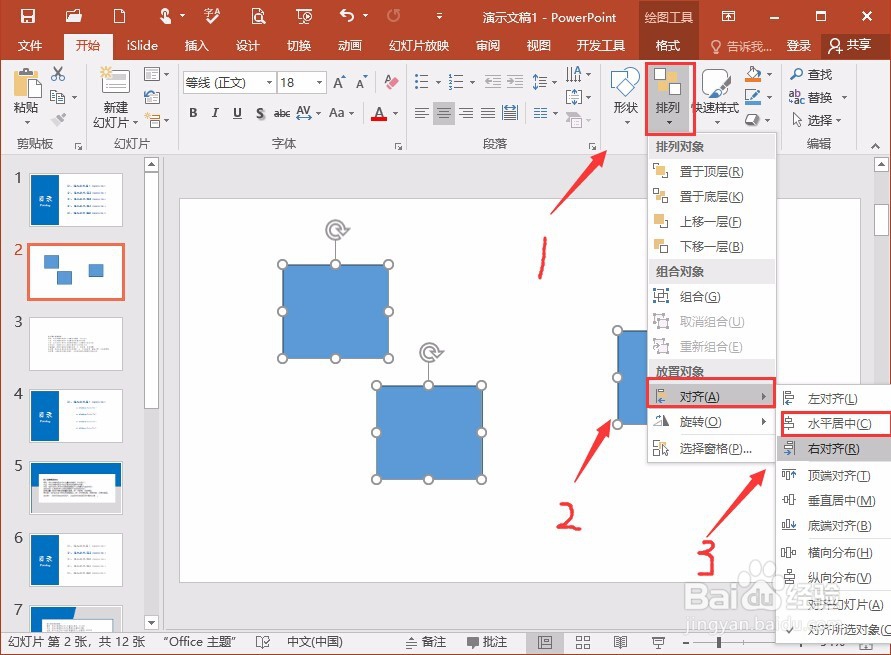
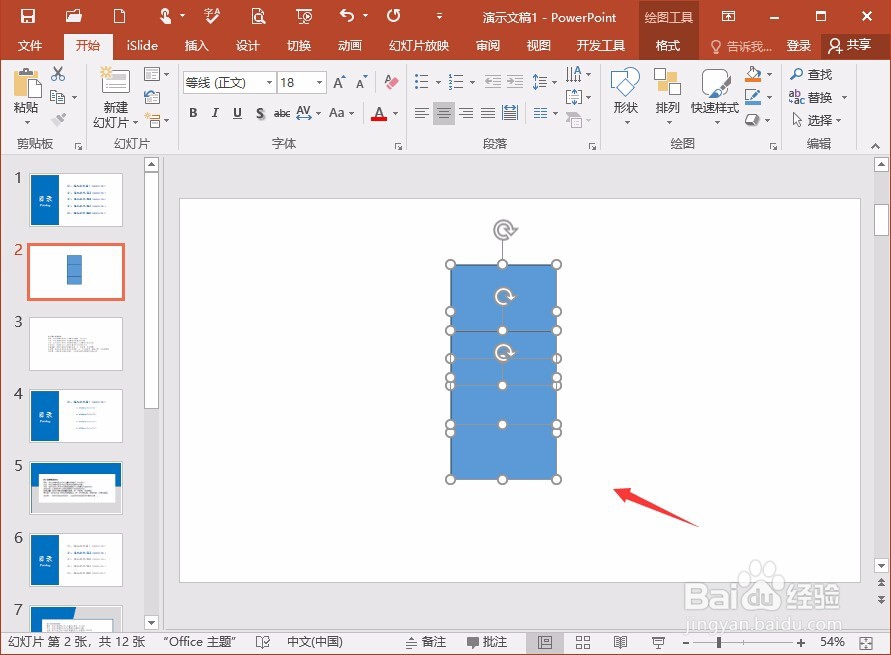
1、比如现在我们需要把下图三个矩形进行一个对齐,那么小白是这样操作的,选择——格式——排序——对齐——水平居中——达到效果。
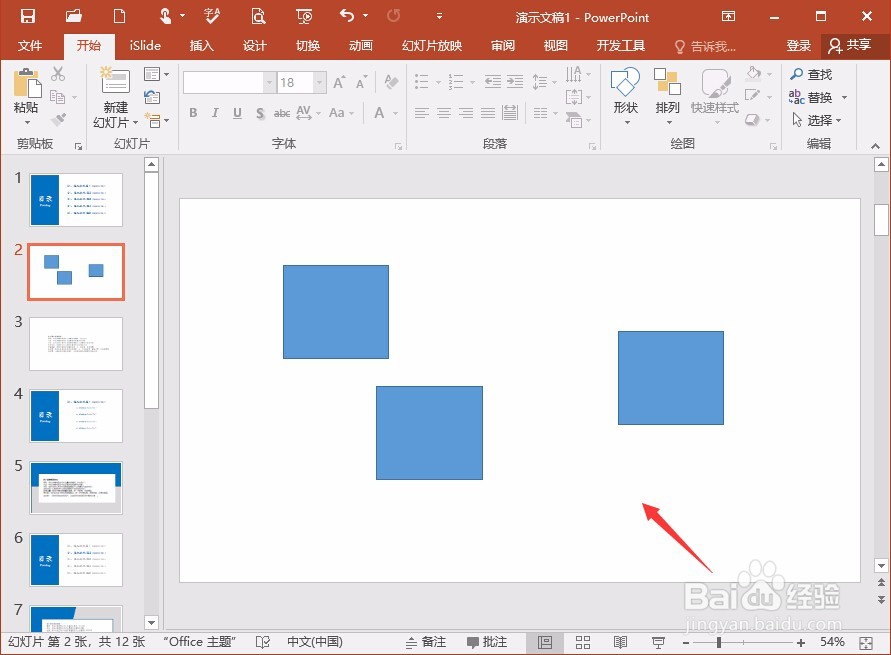
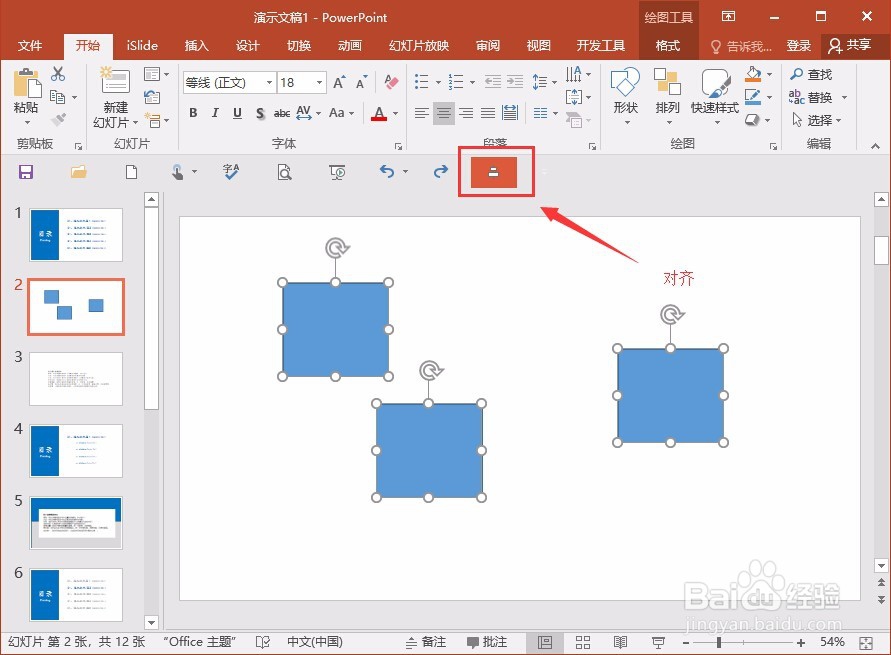
2、而熟练的,操作是这样的,选择——水平居中——搞定(差距这么大,其实只是利用了快速访问工具栏而已)。
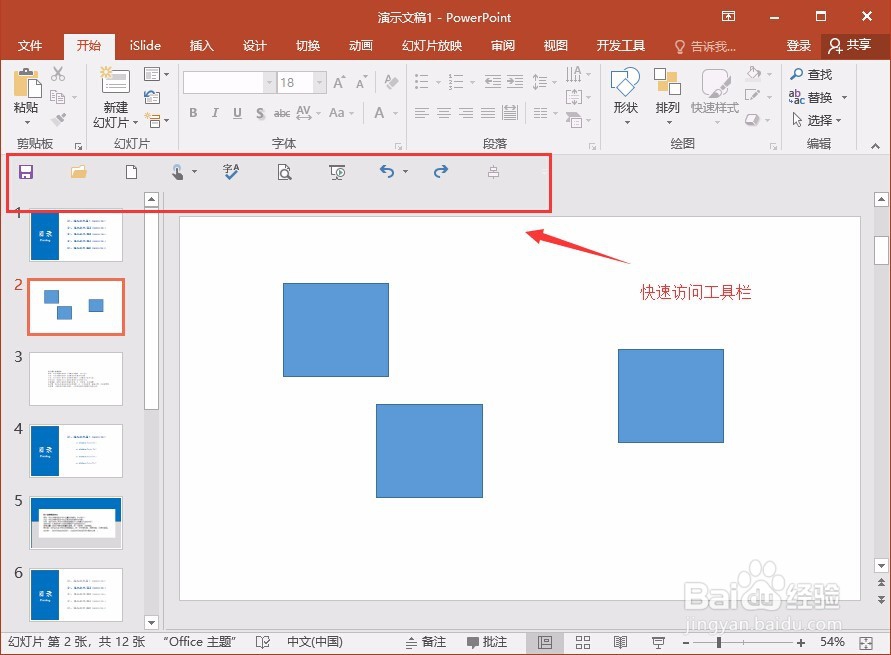
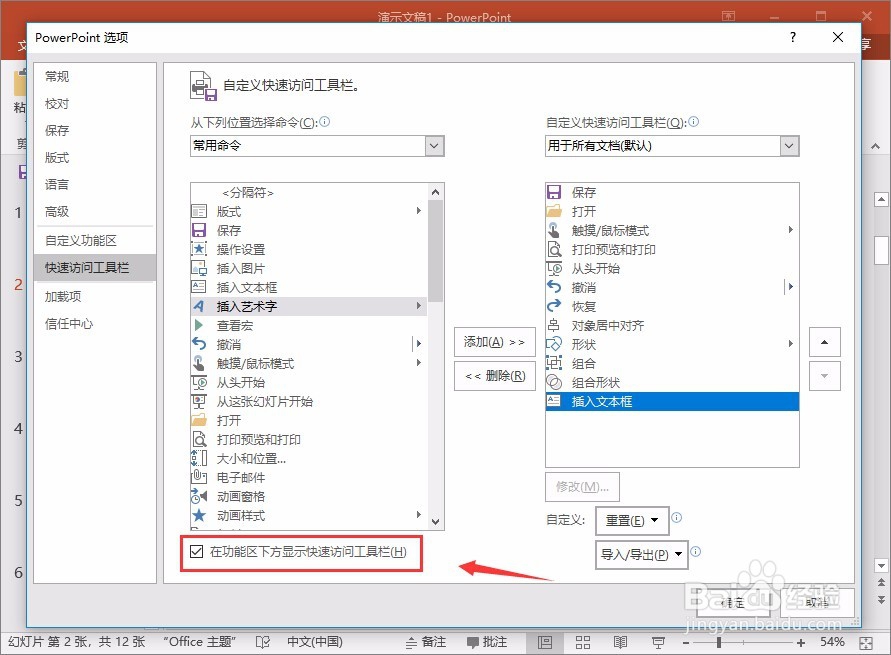
1、第一,在文件选项中,选项的位置,找到快速访问工具栏,然后从左侧选择常用的工具,添加到右侧的自定义工具栏区域,即可。
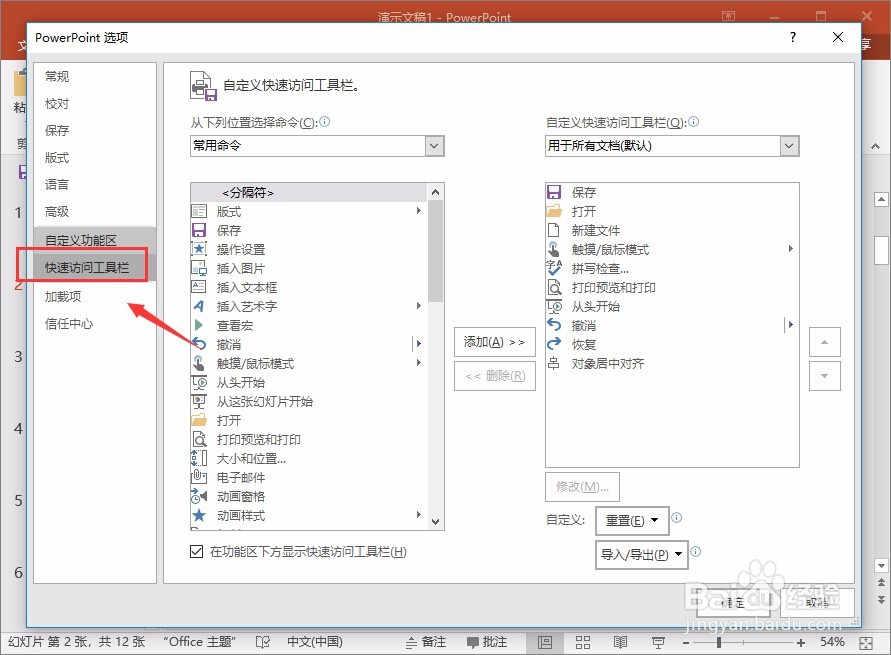
2、第二,比如这里我们演示的是水平居中,那么就是在开始选项卡,可以找到对象居中对齐,添加到右侧确定,便可以在PPT中使用了。

3、第三,比较常用的快捷功能有,插入形状,组合(一共有两种组合方式,对应不同的功能),插入文本框等等,当然个人习惯不同,可以选择的也就不一样了。

4、第四,可能会疑虑,工具栏不是应该在上方,怎么在下方显示了,其实也很简单,一个操作,就是在刚刚的自定义选项中,勾选一个下面的选项,即可。
5、第五,接下来,就是自由操作时间了,可以去试试看,看看把常用的功能都添加到快捷访问栏,一个工作的速度是不是加快了不少。