WPS Office2019怎样批量在数据任意位置插入文本

 时间:2026-02-13 03:45:07

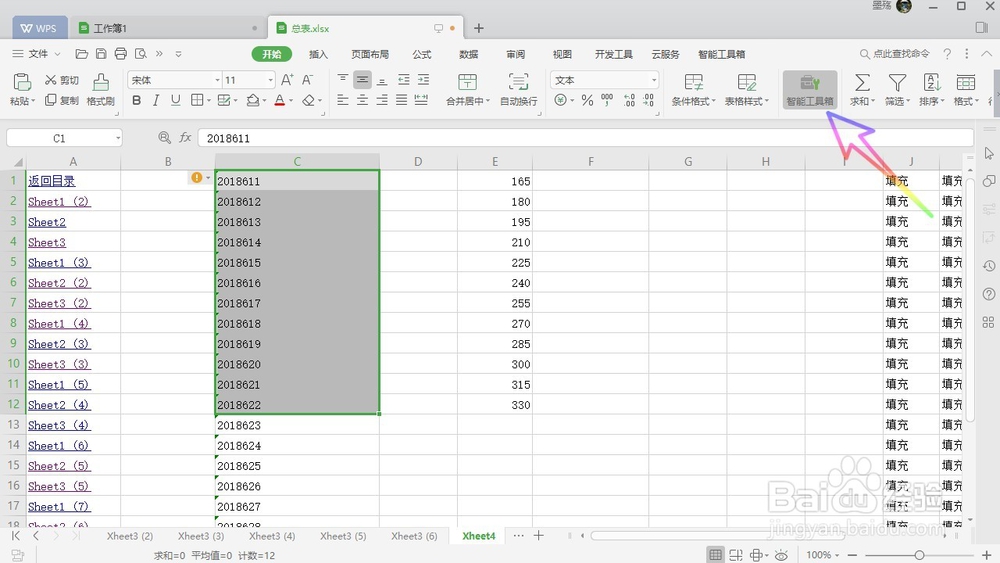
1、首先使用鼠标左键选中我们想要处理的单元格区域,然后点击右上角的智能工具箱,如下图所示,
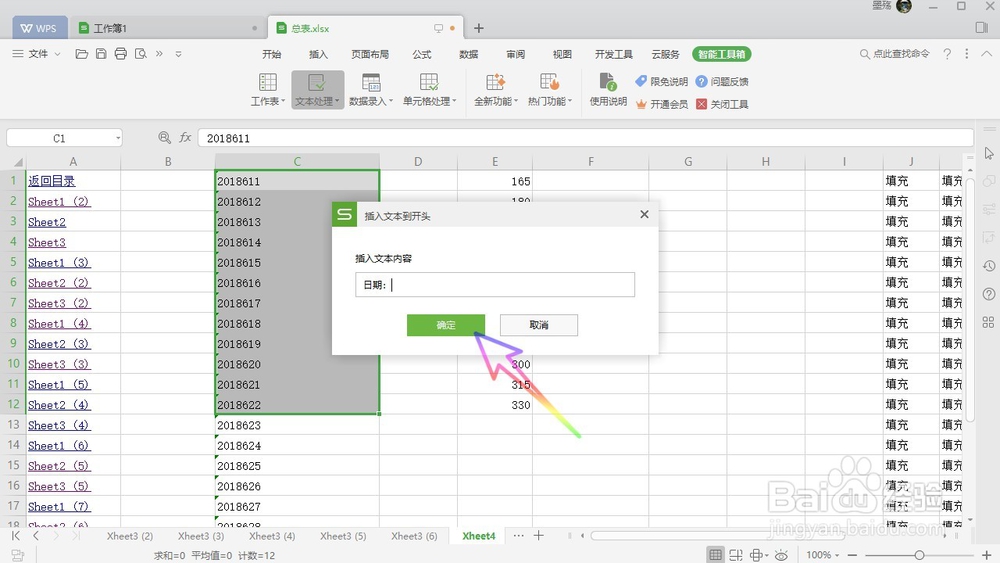
WPS Office2019怎样批量在数据任意位置插入文本

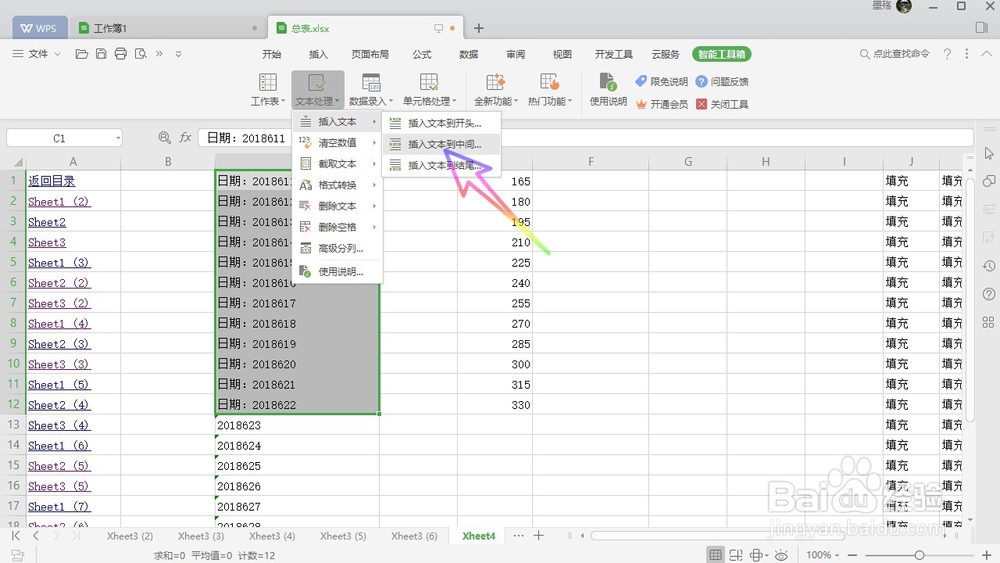
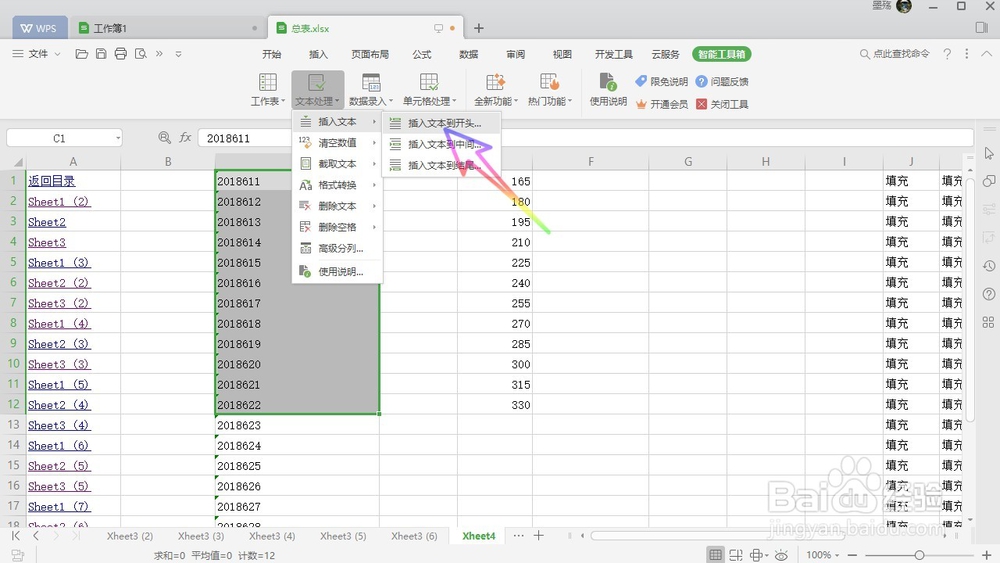
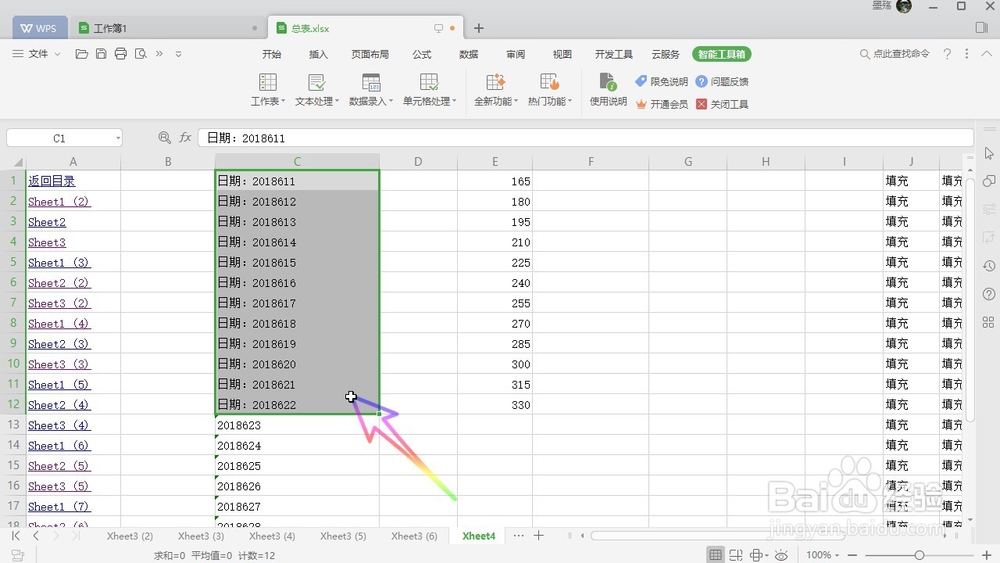
2、在文本处理的列表中,我们选择插入文本,插入文本分为三种,插入到开头,插入到中间和插入的结尾,我们首先选择插入文本到开头,如下图所示,
WPS Office2019怎样批量在数据任意位置插入文本

3、输入我们想要插入的内容,然后点击确定,如下图所示,

WPS Office2019怎样批量在数据任意位置插入文本

4、可以看到所有的表格中都成功的插入了我们所输入的内容,如下图所示,

WPS Office2019怎样批量在数据任意位置插入文本

5、然后我们在聊中选择插入文本到中间,如下图所示,

WPS Office2019怎样批量在数据任意位置插入文本

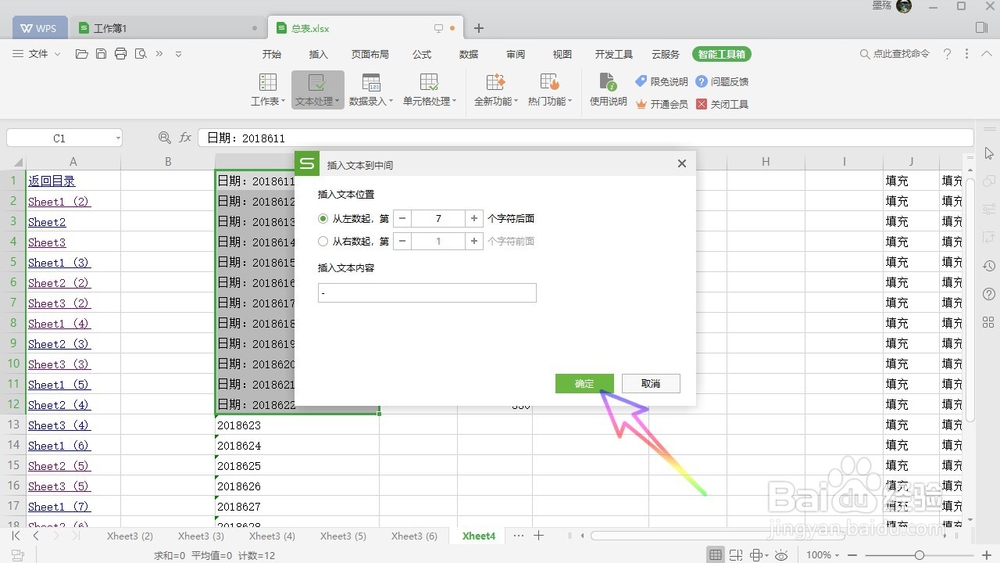
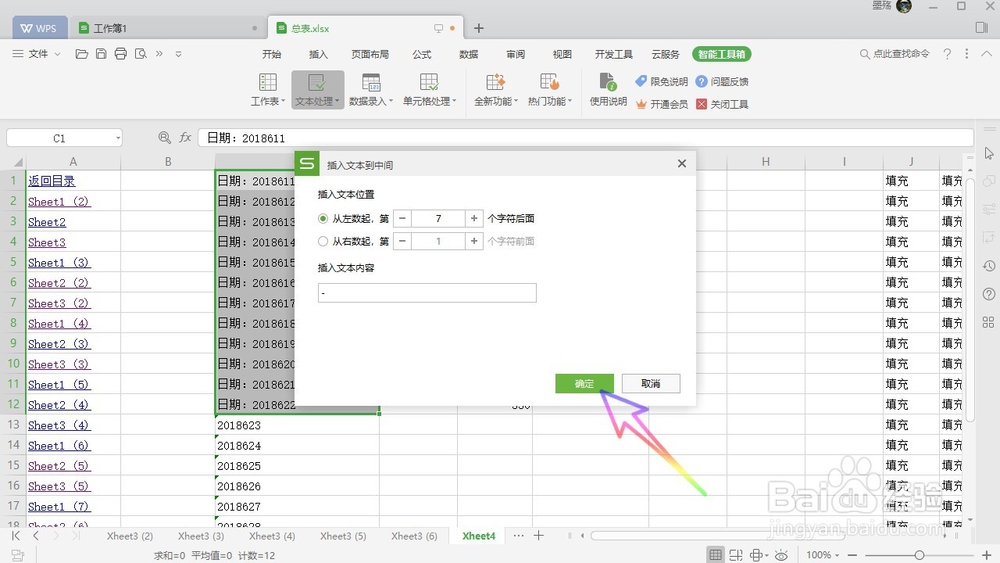
6、接着我们可以选择要插入的位置,接着点下方输入想要插入的内容,然后点击确定,如下图所示,
WPS Office2019怎样批量在数据任意位置插入文本

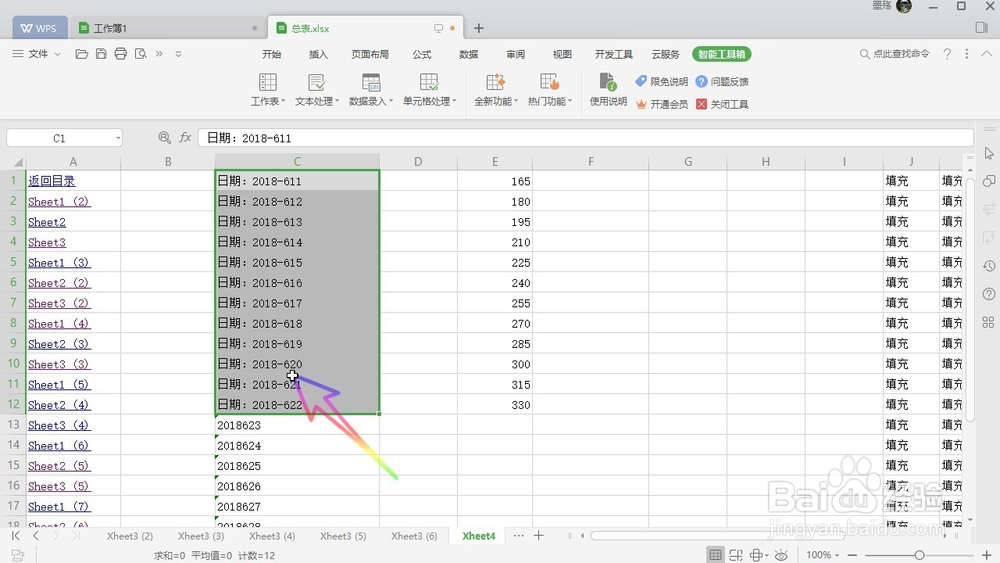
7、最后我们可以看到,在表格的内容中间插入了我们要插入的字符,如下图所示,
WPS Office2019怎样批量在数据任意位置插入文本

8

WPS Office2019怎样批量在数据任意位置插入文本

  • 如何给Excel数字批量添加美元符号?
  • Excel如何使日期对齐
  • Excel通过LEFTB函数提取左侧指定个数内容的操作
  • Excel中如何删除单元格内文本前后空格
  • Excel如何将指定网站数据导入到表格中?
  • 热门搜索
    什么是四次元 玉和翡翠什么区别 敝帚自珍的意思 十堰有什么大学 梦见亲人去世是什么意思 嘘寒问暖的意思 pt是什么意思 quantity什么意思 芸芸众生的意思 prc是什么意思