Microsoft Edge如何添加扩展管理功能

 时间:2024-10-12 13:06:31

1、首先,左键单击任务栏上的“Microsoft Edge”打开浏览器(或者在开始程序中找到Microsoft Edge打开)。如图:

Microsoft Edge如何添加扩展管理功能Microsoft Edge如何添加扩展管理功能

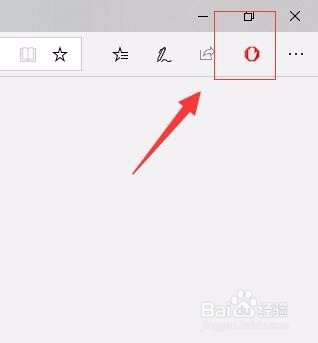
2、接着,在打开的“Microsoft Edge”在浏览器的右侧找到功能菜单。如图:

Microsoft Edge如何添加扩展管理功能

3、接着,在弹出的功能菜单中,选择“添加更多的功能”。如图:

Microsoft Edge如何添加扩展管理功能

4、接着,在弹出的“添加更多的功能”管理器界面中,选择“了解更多扩展”。如图:

Microsoft Edge如何添加扩展管理功能

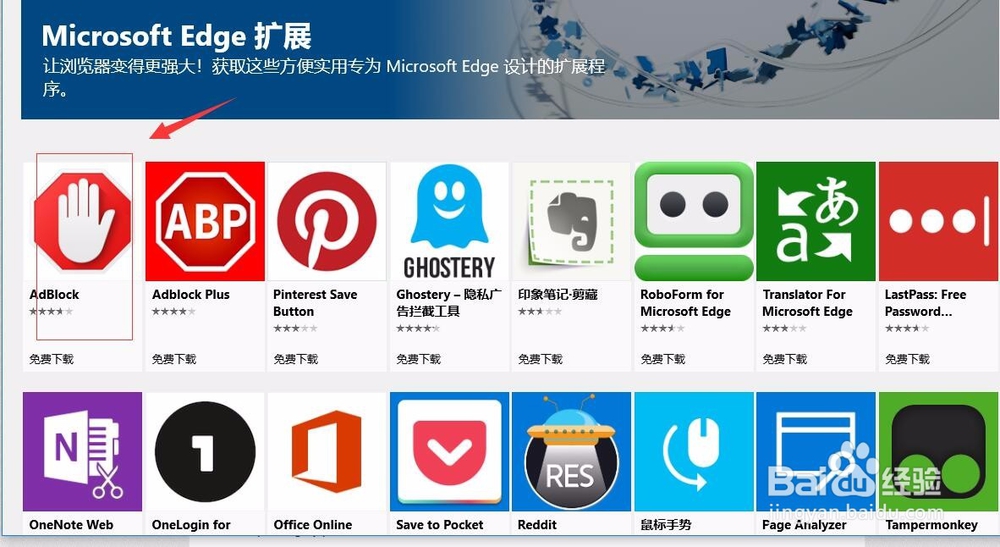
5、接着,在弹出的“Microsoft Store”中的Microsoft Edge扩展界面中,选择查找我们需要的插件。如图:

Microsoft Edge如何添加扩展管理功能

6、接着,点击我们需要插件的图标后,系统自动跳转到该插件的详细界面,点击“获取”,即可进行下载和安装(这里以安装广告插件为演示)。如图:
Microsoft Edge如何添加扩展管理功能Microsoft Edge如何添加扩展管理功能Microsoft Edge如何添加扩展管理功能

7、等待系统安装完成后,点击弹出的选项框中的“启动”,接么系统自动跳转到浏览器,在浏览器的右上方弹出框中选择“启用”。这时候在浏览器的扩展工具栏里中就会显示该插件。如图:

Microsoft Edge如何添加扩展管理功能Microsoft Edge如何添加扩展管理功能Microsoft Edge如何添加扩展管理功能
  • VS如何关闭自动检查更新#校园分享#
  • 夸克浏览器截图工具怎么开启
  • lol极地大乱斗不灭狂雷沃利贝尔玩法攻略
  • Mixly控制模块2说明
  • 班迪录屏录音设置(班迪录屏怎么录音)
  • 热门搜索
    拉肚子带血怎么回事 妈妈英文怎么写 奥迪q3怎么样 碱性磷酸酶高是怎么回事 包菜怎么炒 方世玉怎么死的 多少钱用英语怎么说 草莓鼻怎么办 横线在下面怎么打 笛梵洗发水怎么样