1、如图所示,我们点击箭头所指的word文档打开这个文档。

2、如图所示,我们点击箭头所指的“页面布局”这一项。

3、如图所示,选择了箭头所指的“背景”这一项。

4、如图所示,我们在弹出的下拉列表菜单中, 我们点击选择橘色。
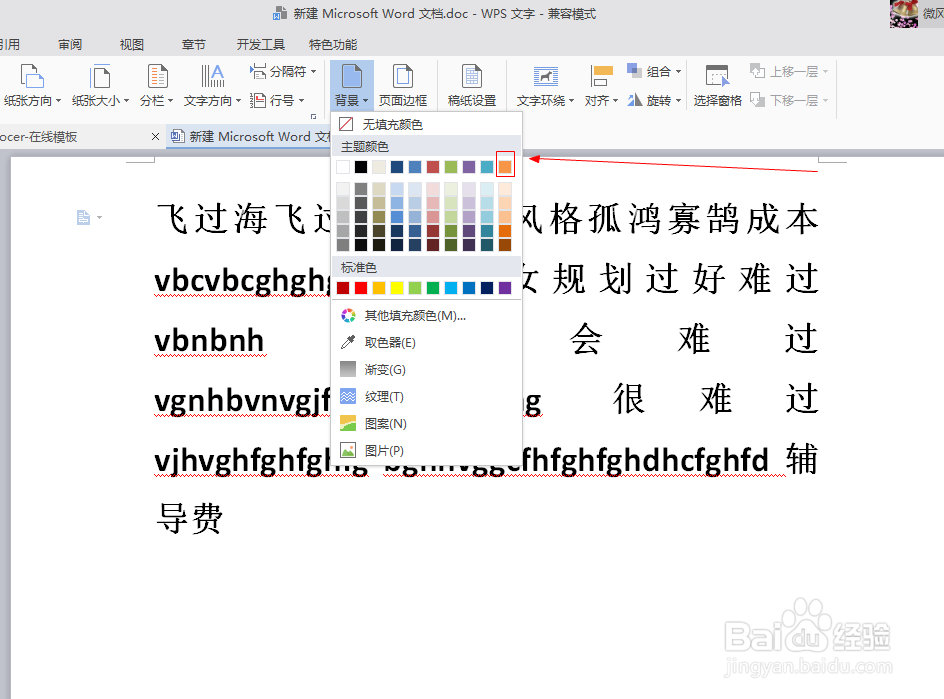
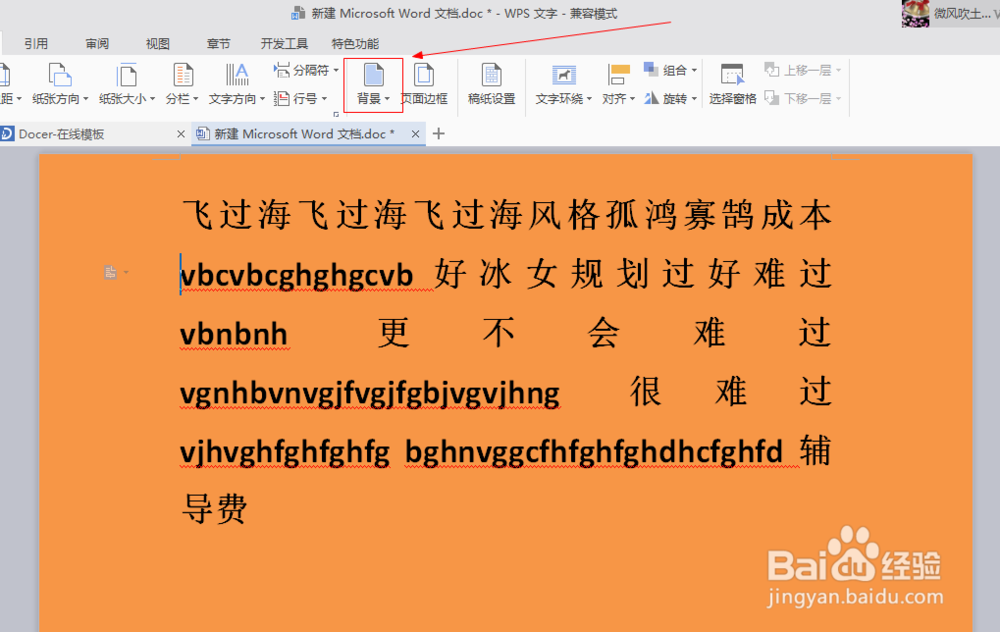
5、如图所示,我们看到文档的背景色变为了橘色的纯色背景。

6、如图所示,选择了箭头所指的“背景”这一项。
7、如图所示,我们在弹出的下拉列表菜单中, 我们点击选择“渐变”这一项。

8、如图所示,在弹出的窗口中,选择了颜色之后,我们点击“确定”按钮。

9、如图所示,我们看到文档的背景色变为了红色到黄色的渐变。

10、如图所示,选择了箭头所指的“背景”这一项。

11、如图所示,我们在弹出的下拉列表菜单中, 我们点击选择“纹理”这一项。

12、如图所示,在弹出的窗口中,选择了自己喜欢的纹理之后,我们点击“确定”按钮。

13、如图所示,我们看到文档的背景色变为了我们选择的纹理。

14、如图所示,选择了箭头所指的“背景”这一项。

15、如图所示,我们在弹出的下拉列表菜单中, 我们点击选择“图案”这一项。

16、如图所示,在弹出的窗口中,选择了自己喜欢的图案之后,我们点击“确定”按钮。

17、如图所示,我们看到文档的背景色变为了我们选择的图案。

18、如图所示,选择了箭头所指的“背景”这一项。

19、如图所示,我们在弹出的下拉列表菜单中, 我们点击选择“图片”这一项。

20、如图所示,我们在弹出的窗口中, 我们点击箭头所指的“选择图片(L)...”按钮。

21、如图所示,在弹出的文件选择对话框中,选择一个图片之后,我们点击箭头所指的“打开”按钮。

22、如图所示,我们点击箭头所指的“确定”按钮。

23、如图所示,我们看到文档的背景色变为了苹果的背景。

