photoshop基础入门教程之PS矢量蒙版的使用

 时间:2026-05-01 19:34:40

1、启动photoshop软件,打开2张图片,如图。


photoshop基础入门教程之PS矢量蒙版的使用

photoshop基础入门教程之PS矢量蒙版的使用

2、将人物图片复制到背景图片中,如图。

photoshop基础入门教程之PS矢量蒙版的使用

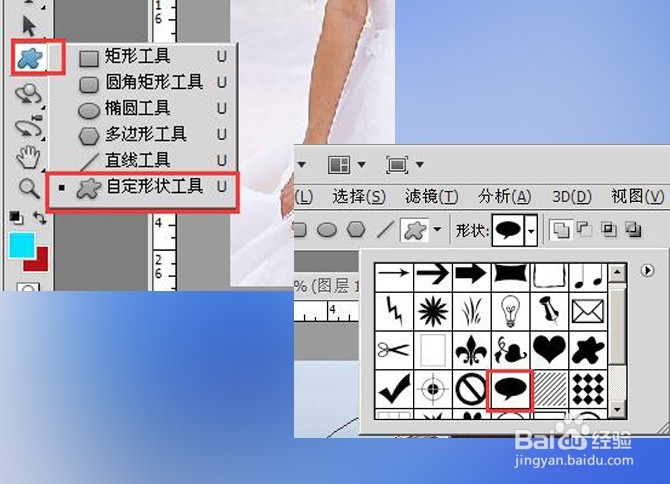
3、选择工具箱中的“自定义形状工具”,并在其属性栏中的形状中选择一个合适的矢量形状。
photoshop基础入门教程之PS矢量蒙版的使用

4、在人物图像中合适位置拖动鼠标,绘制出路径,如图。

photoshop基础入门教程之PS矢量蒙版的使用

5、按住CTRL键,单击图层控制面板底部的“添加图层蒙版”按钮,即可将路径创建为矢量蒙版。

photoshop基础入门教程之PS矢量蒙版的使用

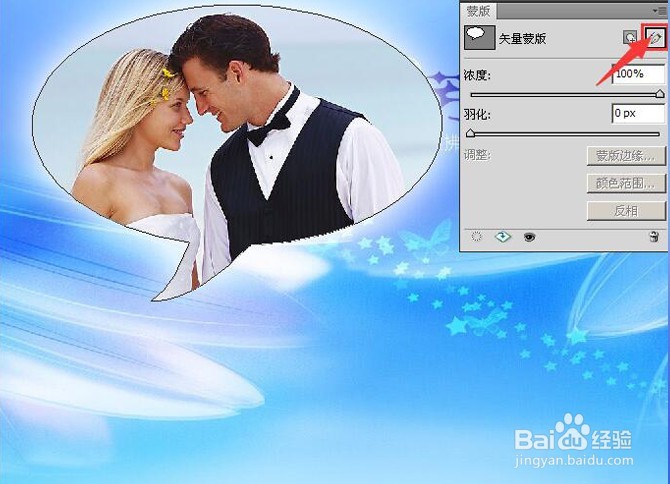
6、也可以直接单击蒙版控制面板中的“添加矢量蒙版”按钮,也可将路径创建为矢量蒙版。
photoshop基础入门教程之PS矢量蒙版的使用

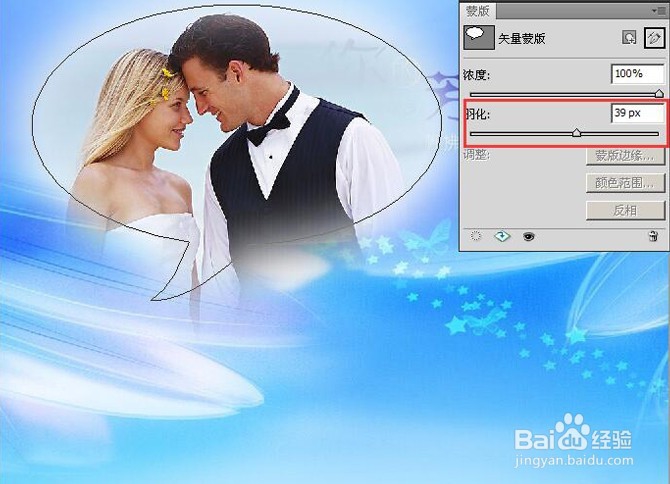
7、打开蒙版控制面板,在蒙版控制面板中将羽化值设为如图所示,使蒙版边缘呈羽化效果,使图片合成的更柔和一些。
photoshop基础入门教程之PS矢量蒙版的使用

8、点击矢量蒙版隐藏矢量蒙版的轮廓显示,图片的合成就做好了。

photoshop基础入门教程之PS矢量蒙版的使用

  • PS中怎么给图片做水平翻转的效果
  • PS制作光效电子产品科技感人物特效
  • PHOTOSHOP中修改选区时的10个技巧
  • PS:创意合成CG插画
  • PS图层样式的使用
  • 热门搜索
    没有打蛋器怎么将蛋清打发 itunes怎么备份 连体裤怎么上厕所 孕妇羊水多怎么办 仝怎么读音 微信在电脑上怎么登陆 玉兔怎么画 超链接怎么做 保湿乳液怎么用 脸红是怎么回事